Ремонт USB-разъема Garmin Edge 520
Я покажу Вам, как открыть GPS-устройство Garmin Edge 520, чтобы отремонтировать корродированный USB-разъем.
Шаг 1
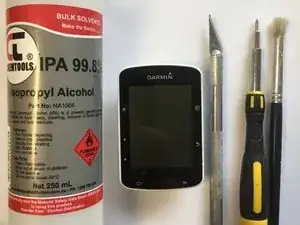
Вам понадобятся:
Изопропиловый спирт (для очистки корродированного разъема)
Острый инструмент (для отделения экрана)
Малая крестовая отвертка (для извлечения печатной платы из корпуса)
Щетка (для очистки коррозии)
Двусторонний скотч (для закрепления экрана на корпусе после завершения)
Шаг 2
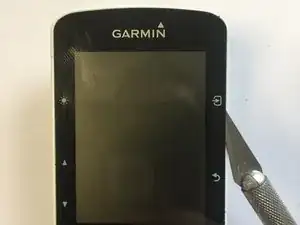
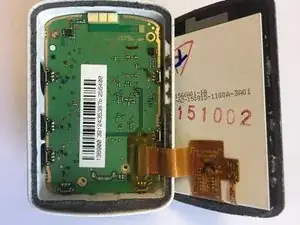
С помощью острого инструмента очень аккуратно пройдитесь по краю стеклянного экрана и аккуратно подденьте экран из корпуса.
Начните резать вертикально между черным экраном и тонкой белой рамкой — не режьте сбоку между резиной и пластиком.
Вам, вероятно, придется несколько раз пройтись по краю Garmin, прежде чем он полностью освободится.
Существует двусторонний клей, который держит экран на корпусе, и вам просто нужно разорвать этот герметик, чтобы извлечь экран.
Будьте очень осторожны, чтобы не задвинуть острый инструмент слишком глубоко в устройство, так как в правом нижнем углу находится деликатный разъем, который можно повредить.
После того как вы разорвали герметик по всему периметру, экран должен просто подняться.
Шаг 3
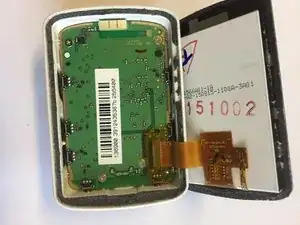
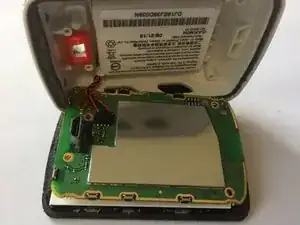
С помощью крестовой отвертки аккуратно удалите четыре винта, закрепляющих печатную плату в нижней части корпуса. Это позволит вам извлечь печатную плату из корпуса и получить доступ к USB-разъему.
Когда вы извлечете печатную плату, Вы увидите, где она соединяется с батареей. Нет необходимости отключать ее (если только Вы не заменяете батарею), так как в проводах батареи достаточно длины, чтобы получить доступ к USB-разъему.
Шаг 4
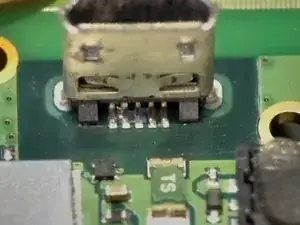
Проверьте состояние выводов USB-разъема. Как Вы можете видеть, мои были довольно сильно корродированы. Распыление IPA и легкая очистка щеткой сделали его почти как новым!
Обратите внимание, что если разъем поврежден и нуждается в замене, разъем — это Hirose Electric ZX80-B-5P.
Шаг 5
Проверьте, распознает ли теперь Garmin ваш ПК и переходит ли в режим массового хранения. Если да, значит, Вы исправили проблему!
Очистите остатки двустороннего скотча как с экрана (очень аккуратно, чтобы не удалить черную печать на нижней стороне), так и с корпуса.
Нанесите новый двусторонний скотч на внутренний край корпуса (это легче, чем пытаться приклеить его к экрану, как я выяснил). Я нарезал тонкие полоски из некотор
Перевод руководства с ifixit.com
Читайте также
- Замена материнской платы Garmin Edge 1000
- Замена лотка для карты Micro SD+SIM Garmin Edge 1000
- Замена литий-ионного аккумулятора Garmin Edge 1000
- Замена задней крышки Garmin Edge 1000
- Замена экрана Garmin DriveSmart 60 LMT
- Замена задней крышки Garmin DriveSmart 60 LMT
- Замена кнопки питания Garmin DriveSmart 60 LMT
- Замена материнской платы Garmin DriveSmart 60 LMT
- Замена аккумулятора Garmin DriveSmart 60 LMT
- Замена динамика Garmin Drive 60LM
- Замена разъёма зарядки Garmin Edge 530
- Замена задней крышки Garmin Edge 530
- Замена аккумулятора Garmin Edge 530
- Замена ЖК-дисплея Garmin Edge 530
- Замена материнской платы Garmin Edge 530
- Замена задней крышки Garmin Edge 830
- Замена аккумулятора Garmin Edge 830
- Замена материнской платы Garmin Edge 830
- Дисплей Garmin Edge 830 Touch
- Замена USB-порта Garmin Edge 830