Разборка экрана и батареи Creative ZEN
Корпус ZEN удерживается 8 защёлками. Передняя половина содержит защёлки, а задняя половина — просто пластиковая оболочка.
Вам понадобится как минимум две тонкие отвёртки с плоским лезвием (или лопатки), отвёртка Phillips 00 (очень маленькая, если вы не знаете размеры) и паяльник с низкой температурой. Потребуются навыки пайки среднего уровня.
Для сборки выполните шаги в обратном порядке. Корпус аккуратно защёлкивается обратно.
Шаг 1
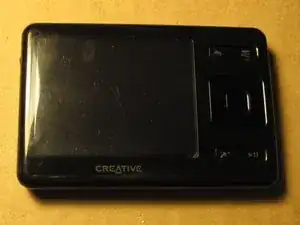
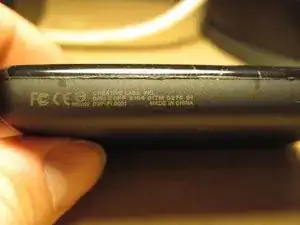
Вот устройство, которое мы будем вскрывать. Это редкая версия на 32 ГБ с проблемами белого экрана (если вы не слышали, это распространённая проблема).
Сейчас стоит подумать, готовы ли вы рисковать повреждением ZEN. Риск невелик при правильном исполнении, но помните следующее: вы принимаете решение открыть устройство. Если вы его сломаете, это ваша ответственность. Не делайте глупостей, не применяйте силу. Действуйте разумно.
Шаг 2
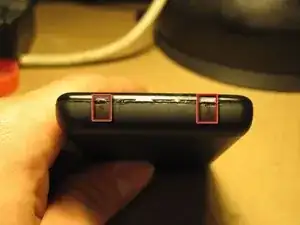
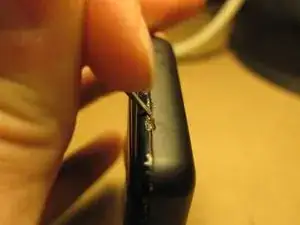
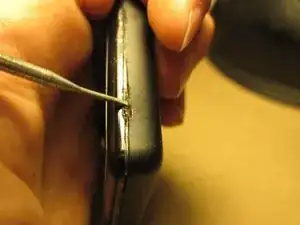
Найдите левую сторону ZEN. На фото видно, что я методом проб и ошибок научился открывать свой ZEN. Если делать правильно, на корпусе не останется вмятин.
Красные прямоугольники показывают, где находятся защёлки внутри корпуса. Они находятся на 0,5" от внешнего края.
Вставьте одну тонкую отвёртку в шов корпуса прямо над защёлкой (помните про красные прямоугольники?). Подденьте вверх (аккуратно!), заставляя нижнюю половину оболочки изгибаться наружу. См. фото 2 и 3.
Шаг 3
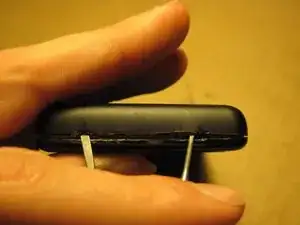
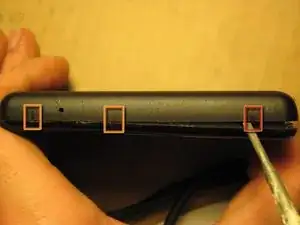
После того как первая отвёртка зашла внутрь (не вставляйте её слишком глубоко, там рядом батарея), используйте вторую отвёртку, чтобы отжать вторую защёлку. Желательно держать обе отвёртки в ZEN одновременно, как на фото 1. Вы заметите, что нижняя оболочка начала отделяться.
Удалите одну из отвёрток, стараясь не дать корпусу снова защёлкнуться. Переместите её на ту сторону (снизу или сверху), которая ближе к стороне с оставшейся отвёрткой. Найдите защёлку, ближайшую к углу (снова красный прямоугольник), снова на 0,5" от края. Освободите эту защёлку и удерживайте угол, чтобы он оставался открытым, как на фото 2.
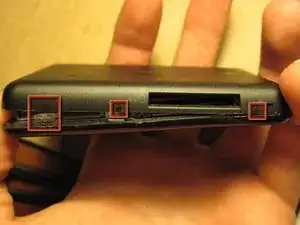
Освободите остальные две защёлки (отмечены оранжевым) аналогичным способом. Они находятся на 0,5" и 1,3" от стороны с USB-портом. НЕ ПЫТАЙТЕСЬ ОТДЕЛИТЬ СТОРОНУ С USB-ПОРТОМ. Эта сторона удерживается другими защёлками, поэтому сначала нужно освободить три другие стороны.
На 3-м фото видно одну из реальных защёлок внутри (левый прямоугольник). Она находится на 0,5" от левой стороны, а другие — на 1,9" и 0,5" от стороны с USB-портом. Освободите все эти защёлки (всего 8 защёлок).
Шаг 4
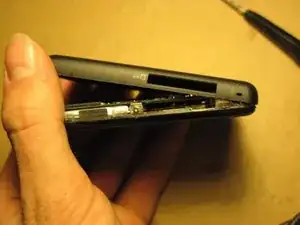
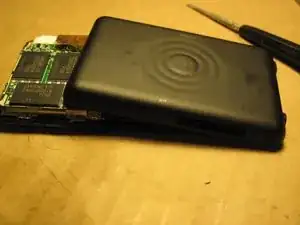
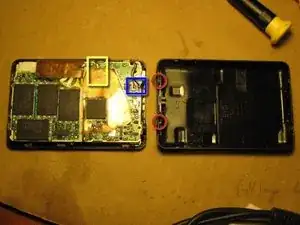
Откройте корпус, слегка приподняв сторону, противоположную USB-порту, затем сдвиньте нижнюю оболочку в сторону USB-порта (см. фото 1 и 2).
На фото 3 видны горизонтальные штифты (красные кружки), которые удерживают сторону корпуса с USB-портом. Именно поэтому мы открываем корпус с трёх сторон и сдвигаем его.
Синий квадрат указывает на две проволоки, соединяющие плату кнопок с основной платой. Жёлтый квадрат указывает на провода батареи, которые скрыты под экраном экранирования RF.
Шаг 5
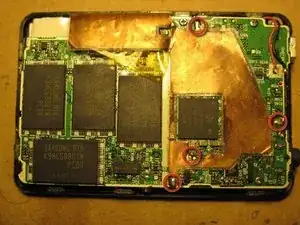
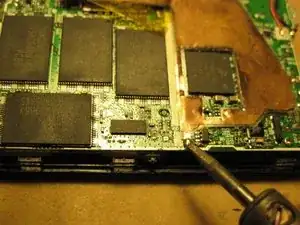
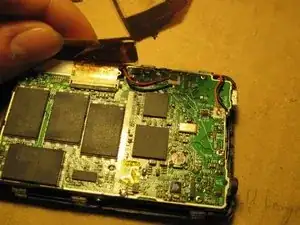
В идеале сначала нужно отключить батарею. К сожалению, провода батареи припаяны к плате под RF-экраном. Первый шаг — снять экран. Он припаян к основной плате в 4 местах, отмеченных красным.
Используя паяльник с низкой температурой и тонким жалом, аккуратно нагрейте контактные площадки и снимите экран с платы. Будьте очень осторожны, чтобы не расплескать и не разнести припой по плате.
Экран оборачивает разъём дисплея (вверху слева), но только подогнут. Его можно осторожно вынуть и отложить в сторону.
Шаг 6
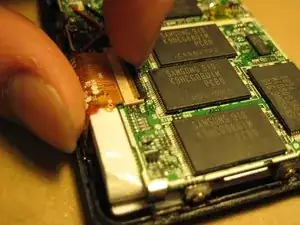
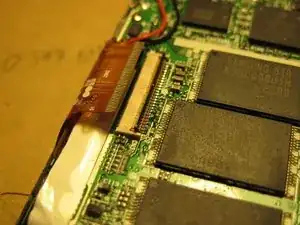
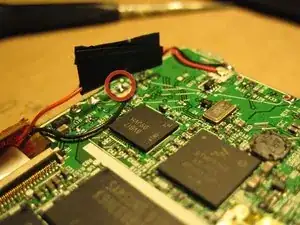
Теперь откроем разъём LCD. Чёрный прямоугольник на ПРОТИВОПОЛОЖНОЙ стороне лентового кабеля откидывается вверх, поворачиваясь в средней части разъёма. Используйте ноготь, чтобы аккуратно откинуть его вверх, затем выньте шлейф.
Далее отключите батарею. Нагрейте паяльником положительную контактную площадку (обведена красным на фото 3, обозначена белым квадратом на плате). Оттяните провод от платы и обмотайте его изолентой, чтобы предотвратить короткие замыкания. Старайтесь касаться паяльником только одной площадки за раз, иначе можно создать короткое замыкание, если коснуться нескольких площадок одновременно.
Шаг 7
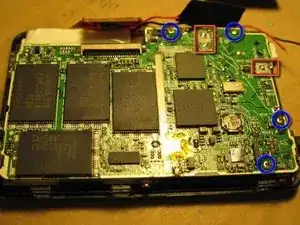
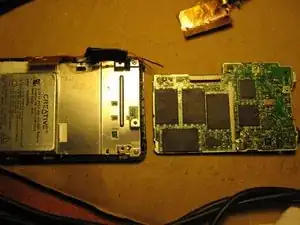
Отпаять оба провода батареи и оба провода кнопок (красные прямоугольники). Аккуратно отогните их от платы, стараясь не натягивать провода.
Открутите 4 винта, удерживающие основную плату (синие кружки). Сдвиньте плату немного вправо, затем выньте её. Положите винты в стопку, обозначенную «A». Винты двух типов — об этом далее.
Шаг 8
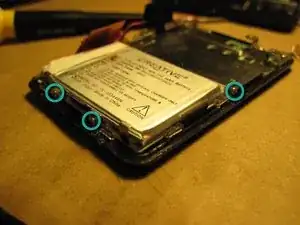
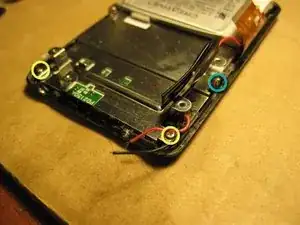
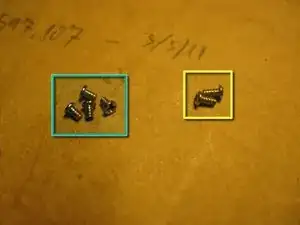
На сторонах устройства находятся ещё четыре винта типа «A», обведённые зелёным. Снимите их и поместите в стопку «A».
Два винта, обведённые жёлтым, — винты типа «B». Снимите их и положите в отдельную стопку.
На 3-м фото показана разница между винтами «A» (слева) и «B» (справа). Всего 8 винтов «A» и 2 винта «B».
Шаг 9
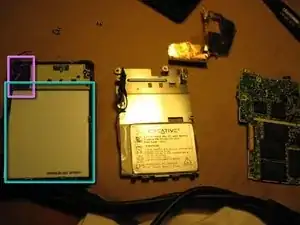
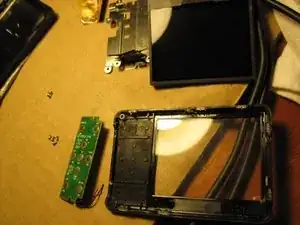
Теперь металлический лоток батареи можно вынуть из корпуса. Ничего сложного — просто тяните аккуратно.
Доступ к ЖК-матрице теперь открыт (зелёный прямоугольник). Если вы её заменяете, можно поднять старую и установить новую прямо на её место. Она не удерживается защёлками.
Фиолетовый прямоугольник указывает на ремонт, который я делал ранее. Вероятно, на вашей плате не будет изоленты в этом месте.
На 2-м фото показаны извлеченные из корпуса ЖК-матрица и плата кнопок. Сами кнопки находятся на резиновой подложке, которую также можно снять.
Шаг 10
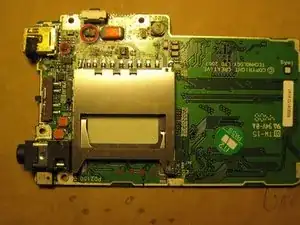
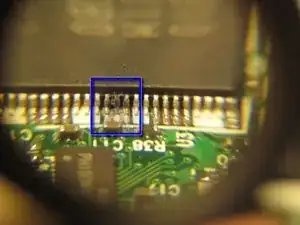
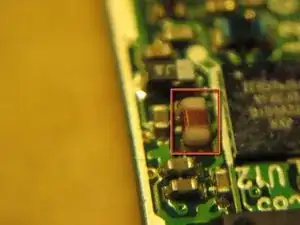
Это просто несколько дополнительных интересных фотографий моего ZEN.
1‑я фотография: другая сторона главной платы. Большая деталь в центре — считыватель SD‑карт.
2‑я фотография: мне пришлось сделать этот снимок через ювелирную лупу. Этот ZEN несчастно купался в бассейне, и контакты питания модулей памяти (синий прямоугольник) пострадали. Удивительно, но он не погиб от повреждения водой.
3‑я фотография: это просто то, что произвело на меня впечатление. Обозначенный красным предмет — индуктор, представляющий собой кусочек пластика или металла, обмотанный проволокой. Этот индуктор в частности имеет длину примерно один миллиметр. Диаметр обмотки около 0,5 мм, и в этом пространстве сделано от 10 до 20 витков проволоки. Это просто удивительно.
на первой фотографии, где указаны два круга, показан силовой микросхема, которая сгорает при зарядке неправильными зарядными устройствами.
Заключение
Для сборки устройства выполните эти инструкции в обратном порядке.
Перевод руководства с ifixit.com