NVIDIA Shield TV P2897 (2017) 16GB 4K - Сброс прошивки
Выполните сброс к заводскому образу Nvidia Shield TV P2897.
Благодарности PC Centrix на YouTube за обложку/клипарт.
Отсутствуют некоторые детали, которые будут перечислены в руководстве. Завершение по-прежнему возможно для новичков.
Шаг 1
NVIDIA Shield TV (P2897, модель 2017)
USB-клавиатура 2.0 (USB 3.0 потребляет слишком много питания)
ПК с Windows с портами USB-A
Кабель USB-A — USB-A (или USB-A — micro-USB при необходимости)
Утилита Zadig для установки драйвера APX: https://zadig.akeo.ie
Platform Tools (ADB + Fastboot): https://developer.android.com/studio/rel...
Официальная прошивка NVIDIA для SHIELD TV 2017: https://developer.nvidia.com/shield-open...
(например, nv-recovery-image-shield-2017-atv-9.2.1.tgz + USB Package)
Шаг 2
В этом примере на Nvidia Shield была установлена прошивка Enplug Signage, и при попытке обычного сброса возникали трудности, так как известного образа восстановления не было.
Цель — восстановить устройство до заводского образа.
Шаг 3
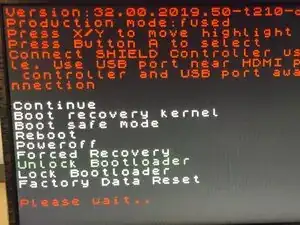
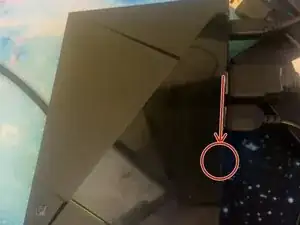
Используйте USB-клавиатуру 2.0 (USB 3.0 может не работать! Слишком большое потребление питания!)
Отключите питание Shield.
Подключите USB-клавиатуру в порт, ближайший к HDMI. Оставьте следующий порт для USB-кабеля к ПК.
Удерживайте A + B на клавиатуре.
Продолжая удерживать A + B, подключите питание.
Вы должны войти в меню загрузки NVIDIA Shield, как показано на изображении. (Если устройство перезагружается или продолжает загружаться, поэкспериментируйте со скоростью отпускания A + B, иногда оно может быть чувствительным)
Если выбрать «Reboot to Recovery» без подключения к ПК, вы увидите экран «No Command» и можете застрять. Мне удалось сделать это только из fastboot.
Шаг 4
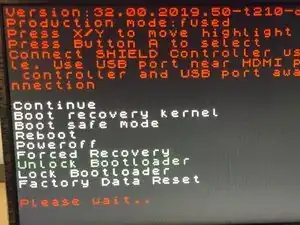
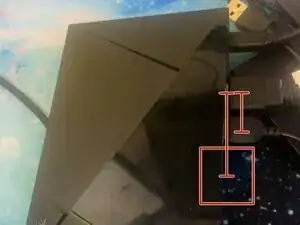
Скачайте официальный образ восстановления NVIDIA: https://developer.nvidia.com/shield-open...
Используйте образ для: SHIELD TV 2017 (P2897)
Пример: nv-recovery-image-shield-2017-atv-9.2.1.tgz
Распакуйте файл .tgz в папку.
Скачайте ADB и Fastboot (platform-tools): https://developer.android.com/studio/rel...
Подключите Shield к ПК по USB. (Самый дальний от HDMI!) Возможно, устройство ещё не отображается на компьютере, но скоро появится!
(Примечание: если это не сработает, я сначала пытался выполнить сброс к заводским настройкам и разблокировку загрузчика, а также принудительное восстановление для этих шагов. Это видно на изображении)
Шаг 5
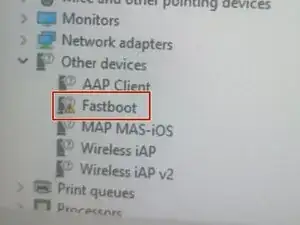
APX появился у меня после неудачной прошивки. Мне пришлось повторить попытку!
Ранее fastboot отображался как неизвестное устройство. Возможно, то, что привело к повреждению, — APX (USB-протокол восстановления NVIDIA), это режим более низкого уровня, чем Fastboot.
Чтобы установить драйвер:
Нажмите Win + R, введите devmgmt.msc и нажмите Enter.
Ищите в разделе «Другие устройства» или «Контроллеры универсальной последовательной шины» что-то вроде Неизвестное устройство, Fastboot или APX.
Щёлкните правой кнопкой и выберите «Обновить драйвер».
Выберите «Выполнить поиск драйверов на этом компьютере» → затем «Выбрать драйвер из списка доступных». Нажмите «Установить с диска», затем укажите папку с распакованными platform-tools или где находится Google USB Driver (обычно внутри папки usb_driver).
Выберите android_winusb.inf и вариант «Android Bootloader Interface» или «Fastboot Interface». Нажмите Далее и разрешите установку драйвера.
Шаг 6
Скачайте и распакуйте platform-tools с сайта разработчиков Android от Google. (Шаг 1!)
Разместите их в доступном месте, например C:\platform-tools.
Откройте командную строку (Win + R → cmd) и перейдите в папку:
cd C:\platform-tools
Чтобы подтвердить работу ADB или Fastboot:
adb devices
fastboot devices
Если ваш Shield подключён и находится в режиме fastboot, вы увидите его серийный номер.
Шаг 7
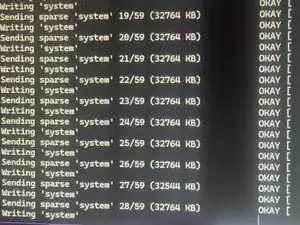
Откройте командную строку в папке с распакованной прошивкой.
Подтвердите подключение:
fastboot devices
Выполните следующие команды последовательно:
fastboot oem unlock
fastboot erase userdata
fastboot flash staging blob [Next Step->]
Шаг 8
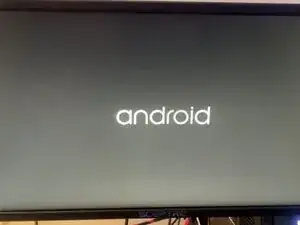
fastboot flash boot boot.img
fastboot flash system system.img
fastboot flash vendor vendor.img
fastboot flash recovery recovery.img
fastboot reboot
Первый запуск может занять несколько минут! И сначала может по-прежнему отображаться оригинальный экран загрузки! Но подождите немного, и он должен переключиться на Android, как на изображении.
Шаг 9
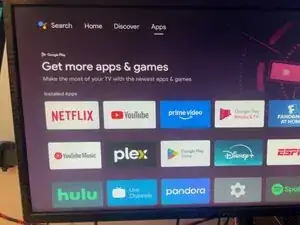
Shield загружается в Android TV (интерфейс Shield)
Система Enplug удалена
Экран загрузки Enplug может по-прежнему появляться кратковременно (только косметически)
Если вам удастся найти рабочий файл splash.img со стокового Shield, поделитесь им с сообществом! Это может позволить другим перезаписать splash Enplug, если аппаратное обеспечение это позволяет. Идеальными источниками будут дамп bootloader.img, извлечённый из известного чистого устройства. Не стесняйтесь предоставлять дампы разделов, пути ADB или смещения раздела splash.
Заключение
Для сборки устройства обратно выполните эти инструкции в обратном порядке.
Перевод руководства с ifixit.com