Замена батареи Logitech MX Anywhere 2S
Используйте это руководство, чтобы заменить батарею в мыши Logitech MX Anywhere 2S.
Литий-ионные батареи имеют ограниченный срок службы. Если мышь быстро разряжается, возможно, пришло время заменить батарею.
По возможности выполняйте это руководство после того, как заряд батареи опустится ниже 25%. Хотя у MX Anywhere 2S сравнительно небольшая батарея, любая заряженная батарея представляет потенциальную опасность.
Шаг 1
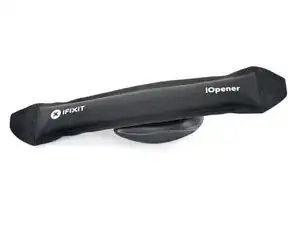
Переключите выключатель питания мыши в положение OFF, отключите все кабели и переверните мышь так, чтобы ножки были вверх.
Необычная форма некоторых мышей может препятствовать их ровному положению. При необходимости положите мышь на мягкое полотенце, чтобы избежать покачивания.
Если вы планируете повторно использовать текущие ножки мыши, учтите, что клей нужно тщательно разогреть, чтобы их можно было аккуратно снять.
Нагрейте iOpener и приложите его к ножкам мыши примерно на две минуты.
В качестве альтернативы можно использовать фен, чтобы размягчить клей под ножками мыши.
При использовании фена не нагревайте ножки более нескольких секунд за раз — всё, что горячее «только тёплое на ощупь», рискует расплавить или деформировать нижнюю пластиковую оболочку.
Шаг 2
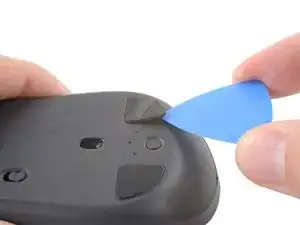
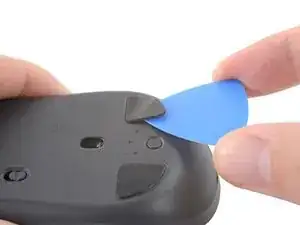
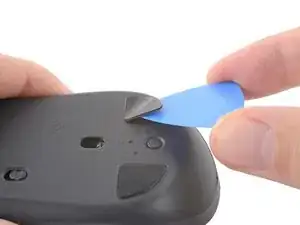
Вставьте медиатор для вскрытия между ножкой мыши и нижней частью корпуса.
Двигайтесь медленно и убедитесь, что медиатор проходит под ножкой и под клеевой подкладкой. Эти слои легко разделяются.
Если вы собираетесь повторно использовать ножки мыши, будьте осторожны, чтобы не помять их и не отделить от клеевой подкладки.
Просуньте медиатор под ножку, чтобы отделить клей, пока не сможете схватить её пальцами.
Если медиатор застрял, перед продолжением приложите дополнительное тепло.
Шаг 3
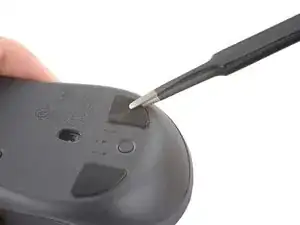
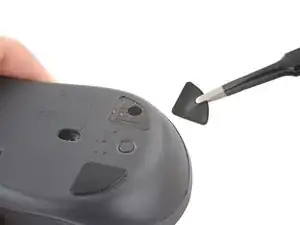
Подденьте и снимите ножку мыши.
Шаг 4
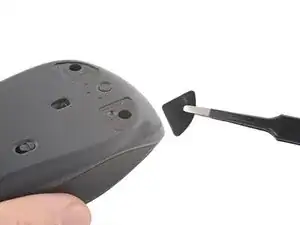
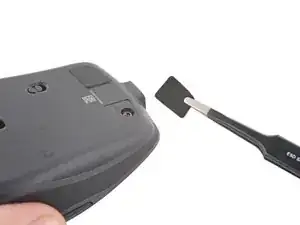
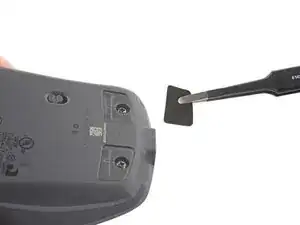
Повторите предыдущие два шага, чтобы снять оставшиеся ножки мыши.
Шаг 5
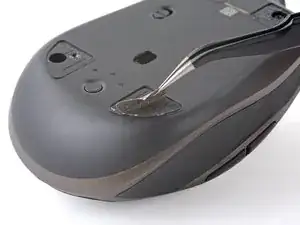
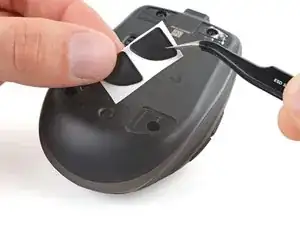
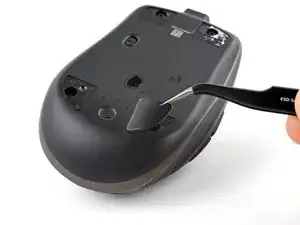
Для установки новых ножек мыши или повторного использования старых:
Используйте пинцет или лопаточку, чтобы удалить крупные куски оставшегося клея.
Тщательно очистите дно мыши изопропиловым спиртом и безворсовой или микрофибровой тканью. Дайте поверхности полностью высохнуть.
Отделите новые ножки от защитных подкладок клея и плотно прижмите их на место.
Шаг 6
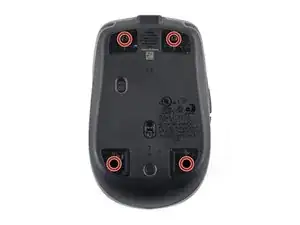
Используйте крестовую отвертку, чтобы отвинтить четыре винта длиной 5.9 мм, которые фиксируют нижнюю часть корпуса с верхней оболочкой.
Шаг 7
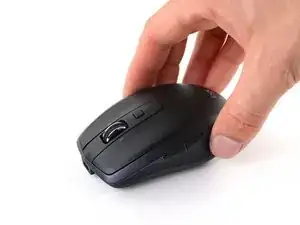
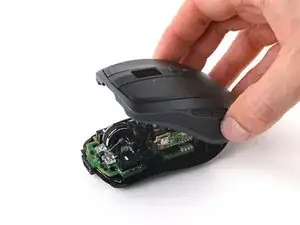
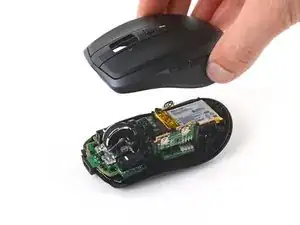
Переверните мышь и возьмитесь за верхнюю оболочку.
Поднимите передний край верхней оболочки вверх.
Снимите верхнюю оболочку, поднимая её прямо вверх с мыши.
При обратной сборке установите передний край верхней оболочки на место, затем нажмите вниз, чтобы защёлкнуть задний зажим.
Шаг 8
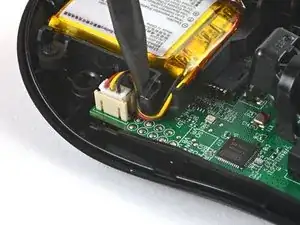
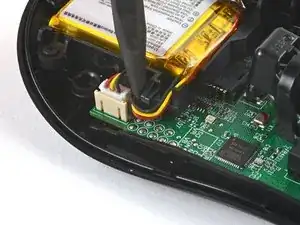
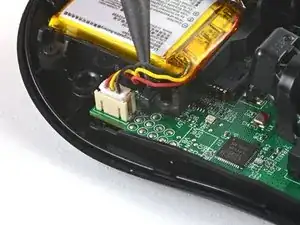
С помощью кончика лопаточки вытащите кабели батареи из-под направляющей кабеля в корпусе батареи.
Шаг 9
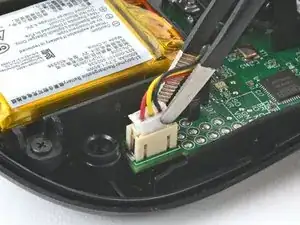
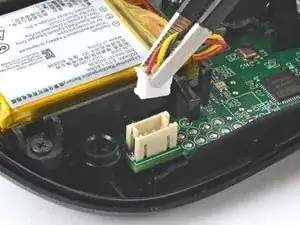
Возьмите верхнюю часть разъёма батареи пинцетом или пальцами.
Всегда тяните за кабели за разъёмы, а не за сами провода.
Аккуратно покачайте разъём из стороны в сторону и вытяните его из гнезда.
Разъём плотно удерживается в гнезде. Если он кажется застрявшим, смените хват — при необходимости используйте выступы вокруг шейки разъёма для дополнительного рычага.
Если разъём не поддаётся, перейдите к следующему шагу для альтернативного способа.
Шаг 10
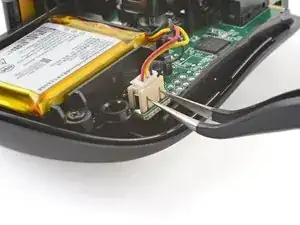
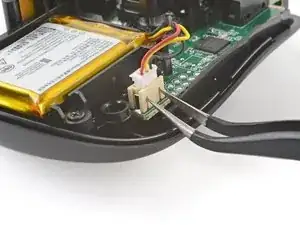
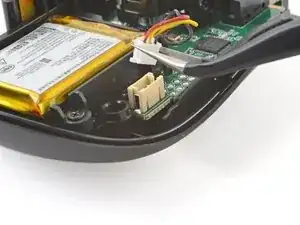
Если разъём батареи всё ещё застрял:
Вставьте каждую «руку» пары остроконечных пинцетов в вырезы по бокам гнезда разъёма на плате батареи.
Поднимите разъём вверх только настолько, чтобы можно было схватить верх разъёма другим пинцетом или пальцами.
Полностью извлеките разъём батареи из гнезда, чтобы отключить её.
Шаг 11
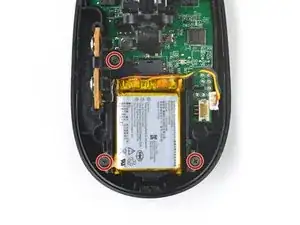
Используйте крестовую отвертку, чтобы отвинтить три винта длиной 4.7 мм, фиксирующие корпус батареи.
Шаг 12
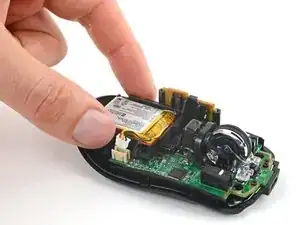
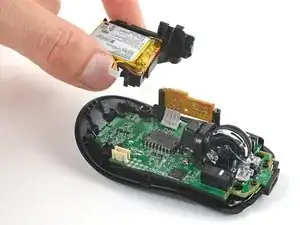
Снимите корпус батареи.
Шаг 13
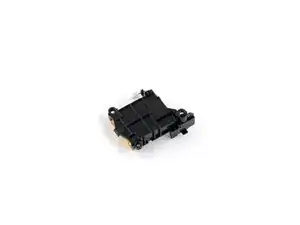
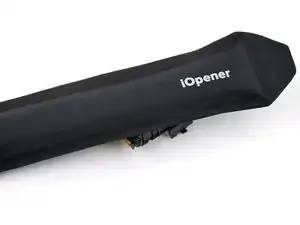
Батарея зафиксирована в корпусе с помощью лёгкого слоя клея.
Переверните корпус батареи так, чтобы батарея была внизу.
Приложите нагретый iOpener к корпусу батареи примерно на 2 минуты, чтобы размягчить клей.
Шаг 14
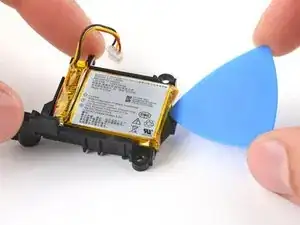
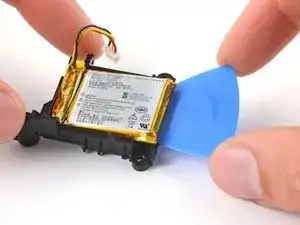
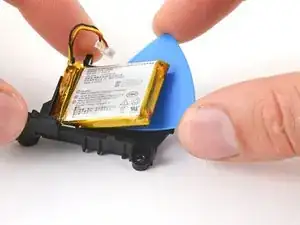
Постарайтесь не сгибать, не мять, не деформировать, не протыкать и не прокалывать батарею инструментом — повреждённая батарея представляет опасность возгорания.
Вставьте медиатор между коротким краем батареи и её корпусом, с противоположной стороны от кабеля.
Проведите медиатором под батареей, чтобы разрезать клей.
Если батарея кажется закреплённой, проведите медиатором по периметру, чтобы разрезать оставшиеся участки клея.
Потяните вверх, чтобы оторвать батарею от клея.
Шаг 15
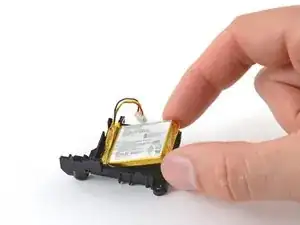
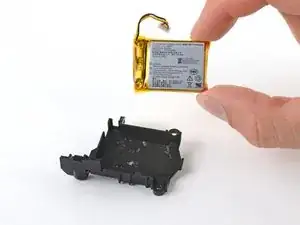
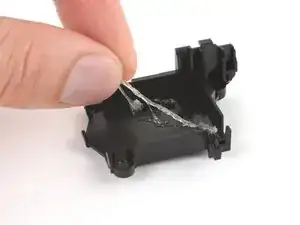
Удалите батарею.
Для установки новой батареи:
С помощью лопатки или пальцев оторвите старый клей от корпуса батареи. Старый клей не должен оставлять следов.
Если новая батарея поставляется без заранее наклеенного клея, поместите пару полосок двухстороннего скотча в корпус батареи.
Разместите новую батарею так, чтобы её кабели проходили через вырез в углу корпуса. Плотно прижмите батарею на место, чтобы закрепить её.
Заключение
Сравните новую заменяемую деталь с оригинальной — возможно, вам потребуется перенести оставшиеся компоненты или снять защитные плёнки с клея на новой детали перед установкой.
Для сборки устройства следуйте этим инструкциям в обратном порядке.
Для оптимальной работы откалибруйте вновь установленную батарею после завершения руководства.
Отнесите электронные отходы к переработчику с сертификатом R2 или e-Stewards.
Ремонт прошёл неудачно? Попробуйте базовую диагностику или обратитесь за помощью к сообществу Answers.
Перевод руководства с ifixit.com