Устранение проблем с сопряжением Logitech MX Master 3
Чтобы устранить проблемы сопряжения беспроводной мыши Logitech MX Master 3, очистите разъём плоского кабеля. Это должно восстановить надёжное соединение.
Шаг 1
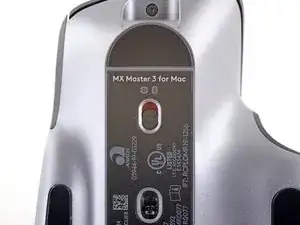
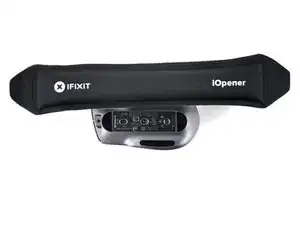
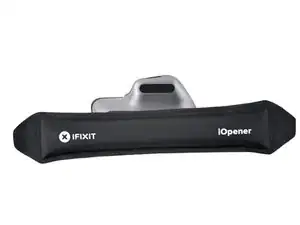
Переведите переключатель питания мыши в положение ВЫКЛ, отключите все кабели и переверните устройство так, чтобы ножки были вверх.
Особая форма некоторых мышей может препятствовать их ровному положению. При необходимости положите мышь на мягкое полотенце, чтобы предотвратить раскачивание.
Если вы планируете повторно использовать существующие ножки, учтите, что клей требуется тщательно прогреть, чтобы их можно было аккуратно снять.
Нагрейте iOpener и приложите его к каждой ножке мыши примерно на одну минуту.
В качестве альтернативы можно использовать фен для размягчения клея ножек.
При использовании фена не нагревайте ножки более нескольких секунд за раз — всё, что горячее, чем только тёплое на ощупь, может расплавить или деформировать пластиковый нижний корпус.
Клей на информационной наклейке может размягчиться в этом шаге, но её снимать не требуется.
Шаг 2
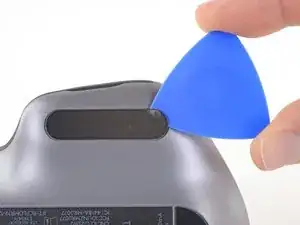
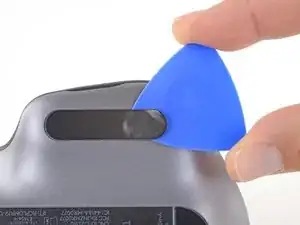
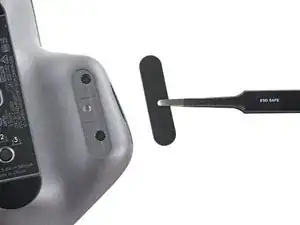
Просуньте пика для вскрытия под край левой ножки мыши.
Двигайтесь медленно и убедитесь, что пика проходит под ножкой и под клеевой прокладкой. Эти слои легко разделяются.
Если вы собираетесь повторно использовать ножки, будьте осторожны, чтобы не помять их и не отделить от клеевых прокладок.
Если ножка кажется застрявшей, перед продолжением нагрейте её сильнее.
Просуньте пику под ножку, отделяя клей, пока не сможете схватить её пальцами.
Отлейте и снимите левую ножку мыши.
Шаг 3
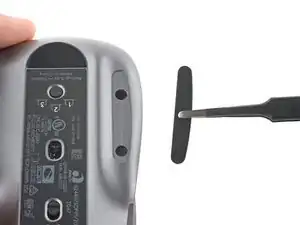
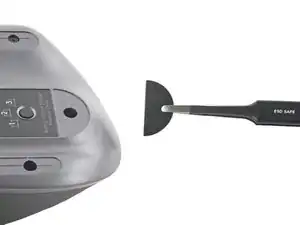
Повторите предыдущие два шага, чтобы снять правую и заднюю ножки мыши.
Шаг 4
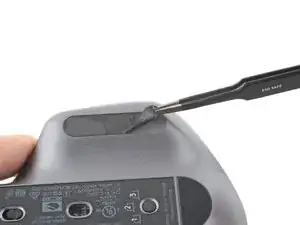
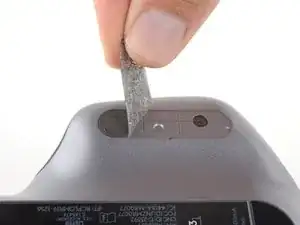
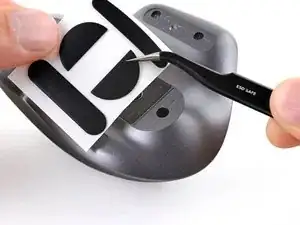
Если клей отделился от ножки:
Просуньте плоский конец лопатки под край клеевой прокладки. Если клей кажется застрявшим, возможно, потребуется дополнительно нагреть его.
Используйте пинцет или лопатку, чтобы удалить крупные куски оставшегося клея.
Для установки новых ножек или повторного использования старых:
Тщательно очистите дно мыши изопропиловым спиртом и безворсовой или микрофибровой тканью. Дайте поверхности полностью высохнуть.
Отделите новые ножки от их клеевых подложек и плотно прижмите их на место.
Шаг 5
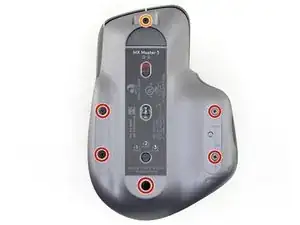
Используйте крестовую отвёртку, чтобы выкрутить пять винтов длиной 4.3 мм, крепящих нижнюю половину нижнего корпуса.
Используйте отвёртку Torx T5, чтобы выкрутить один винт длиной 4.2 мм, крепящий верхнюю половину нижнего корпуса.
Шаг 6
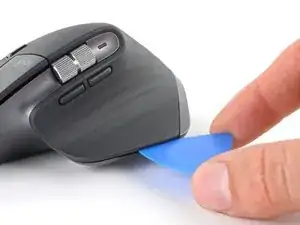
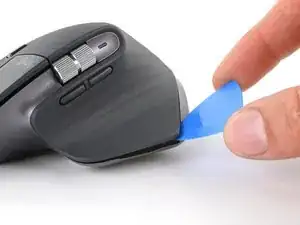
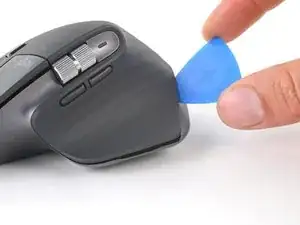
Вставьте пику для вскрытия в шов между подставкой для большого пальца и нижним корпусом.
Сдвиньте пику направо, в сторону задней части верхней оболочки, и подденьте вверх, чтобы освободить левые защёлки.
Шаг 7
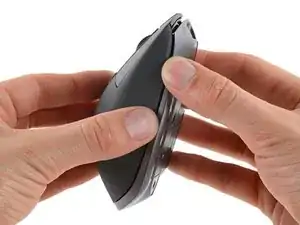
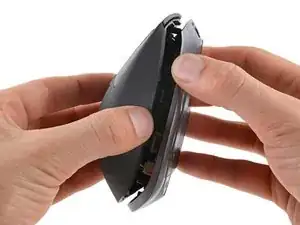
Осторожно подденьте верхнюю оболочку и нижний корпус, чтобы освободить защёлки на правой стороне мыши.
Не пытайтесь полностью снять верхнюю оболочку пока — другая защёлка и тонкий кабель соединяют верхнюю оболочку с нижним корпусом.
Шаг 8
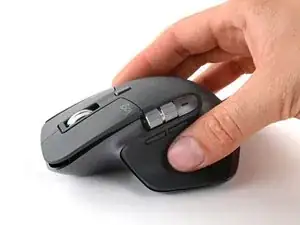
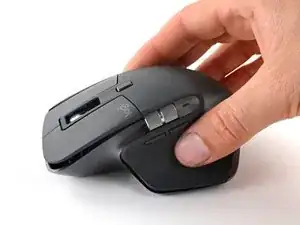
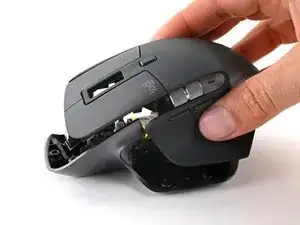
Положите мышь на рабочую поверхность, убедившись, что защёлки не зафиксировались снова.
Возьмите верхнюю оболочку и частично поднимите правый край.
Поднимите верхнюю оболочку вверх и назад, чтобы освободить последнюю защёлку и отделить её от нижнего корпуса.
Держите обе половины близко — кабель всё ещё прикреплён к верхней оболочке.
Для установки верхней оболочки вставьте передний край на место сначала, затем прижмите по периметру верхней оболочки, чтобы зафиксировать оставшиеся защёлки.
Шаг 9
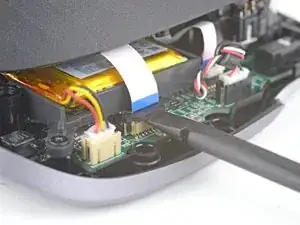
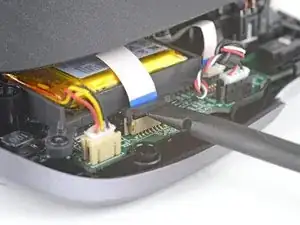
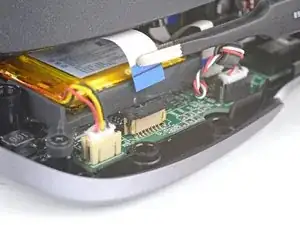
Осторожно, не натягивайте кабель, соединяющий верхнюю оболочку с нижним корпусом.
С помощью плоского конца лопатки аккуратно приподнимите чёрную скользящую защёлку в разъёме плоского кабеля.
Вытащите кабель прямо из его разъёма на плате.
При сборке вставляйте кабель в разъём синей вкладкой наружу, затем опустите скользящую защёлку, чтобы зафиксировать кабель.
Шаг 10
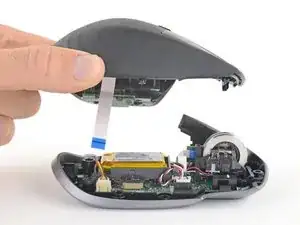
Снимите верхнюю оболочку с нижнего корпуса.
Шаг 11
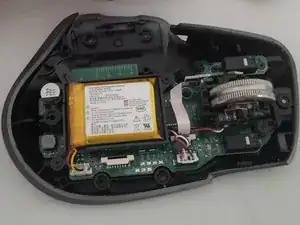
Наденьте только нижнюю часть мыши и проверьте надёжность сопряжения. Если всё работает нормально, нижняя часть функционирует правильно.
Шаг 12
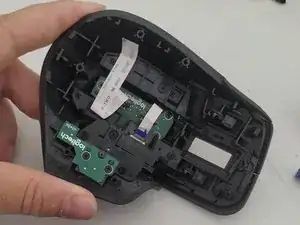
Подключите верхнюю часть мыши только с помощью плоского гибкого кабеля, затем повторно проверьте, появляется ли проблема сопряжения.
Шаг 13
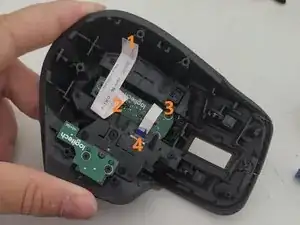
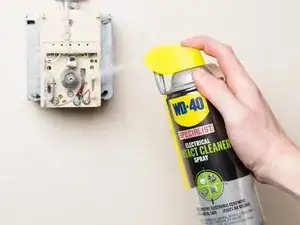
Очистите первый контакт плоского гибкого кабеля и проверьте, исчезла ли проблема с сопряжением. Если проблема устранена, соберите мышь и пользуйтесь устойчивым соединением. Если нет, перейдите к очистке следующего контакта кабеля по порядку, пока проблема не будет решена.
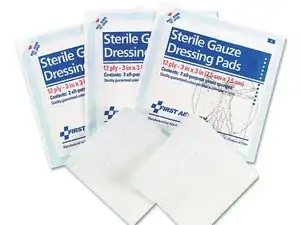
Используйте тампон из марли, смоченный в электрическом очистителе, чтобы очистить контакты плоского гибкого кабеля (FFC).
Заключение
Этот способ решил проблему у меня, но проблемы сопряжения также могут быть вызваны другими причинами, такими как помехи, неполадки USB, программные сбои и прочее.
Перевод руководства с ifixit.com