Замена аккумулятора Logitech MX Ergo
Следуйте этому руководству, чтобы заменить изношенный или разряженный аккумулятор в вашей беспроводной мыши MX Ergo.
По мере старения аккумуляторы естественно теряют ёмкость. Если мышь быстро разряжается и не держит заряд, возможно, пришло время заменить аккумулятор.
В целях безопасности выполняйте этот ремонт когда заряд аккумулятора ниже 15%. Любой заряженный литий‑ионный аккумулятор может представлять опасность при проколе или повреждении. Если аккумулятор выглядит вздутым или распухшим, примите соответствующие меры предосторожности.
Шаг 1
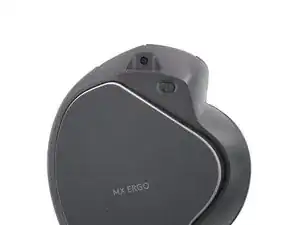
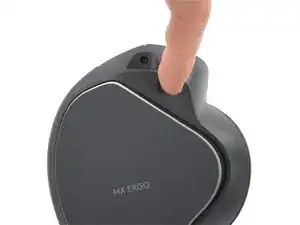
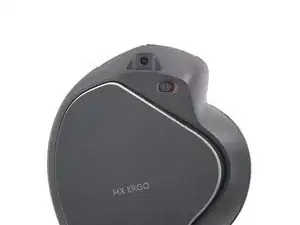
Перед началом переведите выключатель питания мыши в положение OFF.
Под выключателем должен быть виден красный индикатор.
Отключите все кабели от мыши.
Во время ремонта удобно положить мышь на мягкую ткань для стабилизации и предотвращения повреждений при работе.
Шаг 2
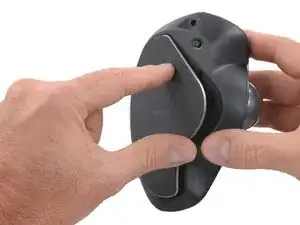
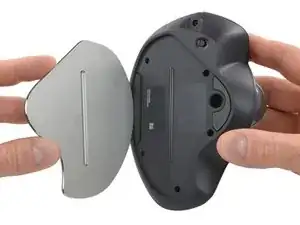
Снимите магнитную крышку, потянув её от нижней части мыши.
Шаг 3
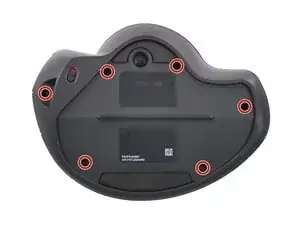
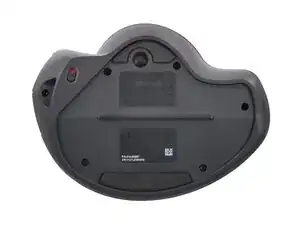
Используйте отвертку Torx T6, чтобы отвинтить шесть винтов длиной 5.7 мм, фиксирующих две половины корпуса мыши.
Шаг 4
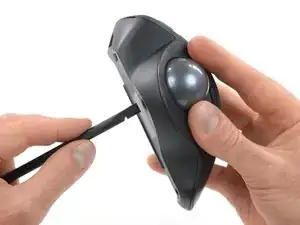
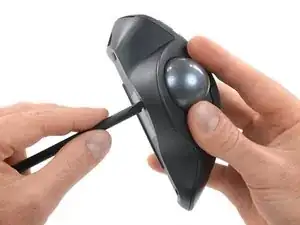
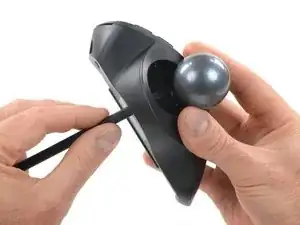
Вставьте лопатка в отверстие на дне мыши, под трекболом.
Используйте лопатка, чтобы вытолкнуть трекбол из его гнезда.
Снимите трекбол.
Шаг 5
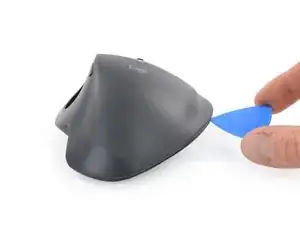
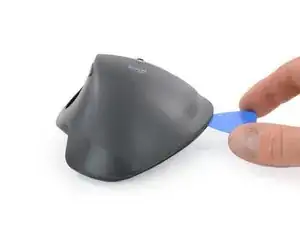
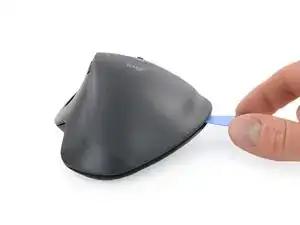
По периметру корпуса мыши расположены защёлки, удерживающие две половины вместе.
Вставьте кончик медиатора для открытия в шов между половинами, возле середины правого края.
Поверните медиатор, чтобы освободить пластиковую защёлку.
Шаг 6
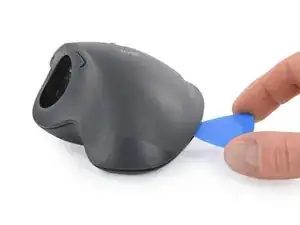
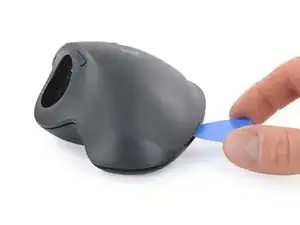
Проведите медиатор вдоль шва до примерно половины длины к задней части мыши.
Поверните медиатор, чтобы освободить пластиковую защёлку.
Шаг 7
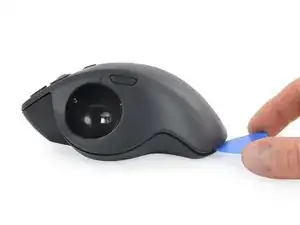

Проведите медиатор до самого заднего края мыши.
Поверните медиатор, чтобы освободить пластиковую защёлку.
Шаг 8
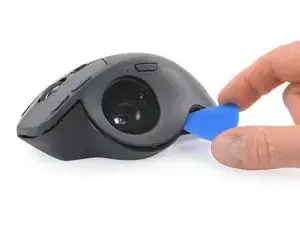
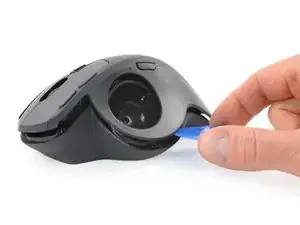
Проведите медиатор к середине левого края, рядом с гнездом трекбола.
Поверните медиатор, чтобы освободить пластиковую защёлку.
Шаг 9
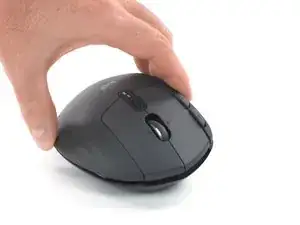
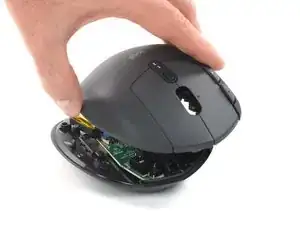
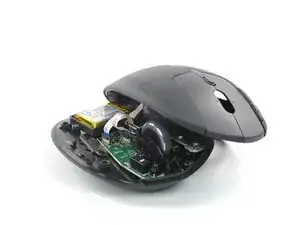
Не разделяйте полностью две половины — они всё ещё соединены тонким кабелем.
Осторожно приподнимите верхнюю половину и отложите её влево от мыши, чтобы получить доступ к внутренностям.
Следите, чтобы не напрячь и не повредить кабели внутри мыши.
Шаг 10
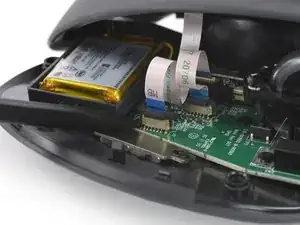
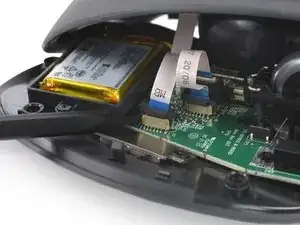
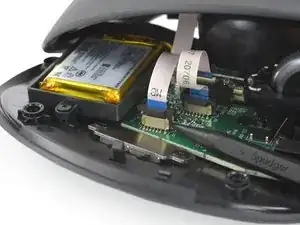
Используйте острый кончик лопатка, чтобы аккуратно приподнять поочерёдно стороны чёрного скользящего фиксатора на разъёме межсоединительного кабеля.
Вы должны почувствовать, как фиксатор щёлкает в разблокированное положение. Не нажимайте слишком глубоко, иначе фиксатор может слететь с разъёма.
Шаг 11
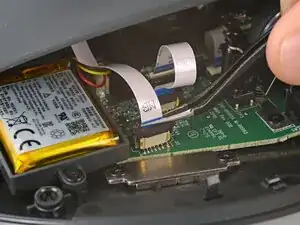
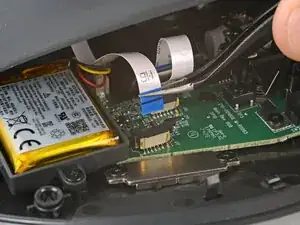
Используйте пинцет или пальцы, чтобы потянуть межсоединительный кабель прямо вверх и извлечь его из разъёма.
Шаг 12
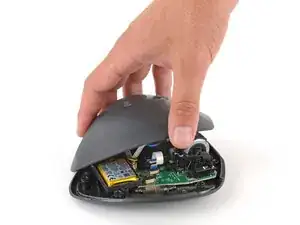
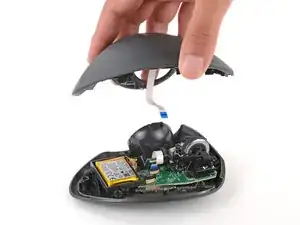
Поднимите верхнюю половину мыши вертикально и снимите её.
Шаг 13
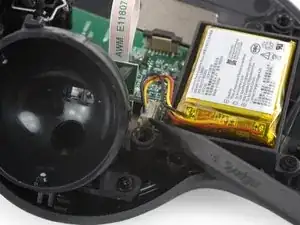
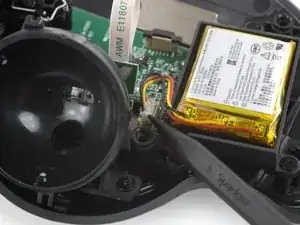
Используйте заострённый конец лопатка, чтобы поджать и ослабить в его разъёме разъём аккумулятора.
Не нужно вытаскивать разъём полностью из гнезда — вы сделаете это на следующих шагах.
Шаг 14
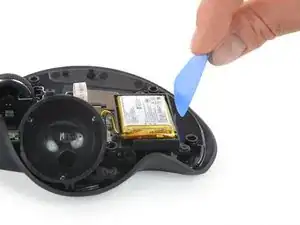
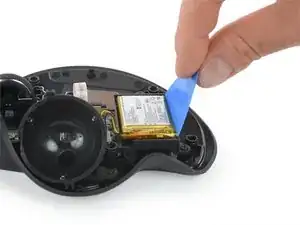
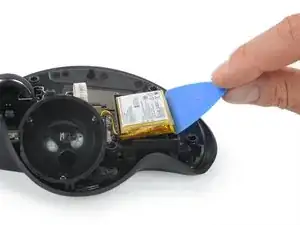
Вставьте длинную кромку медиатора между длинной кромкой аккумулятора и его корпусом, с противоположной стороны от кабеля аккумулятора.
Используйте медиатор, чтобы поддеть аккумулятор и отделить его от клея. Прилагайте равномерное, постоянное усилие и при необходимости подкладывайте медиатор глубже под аккумулятор.
Убедитесь, что вы подталкиваете медиатор под аккумулятор, а не в него. Не сгибайте и не деформируйте аккумулятор.
Шаг 15
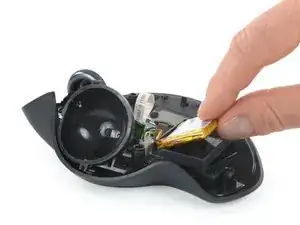
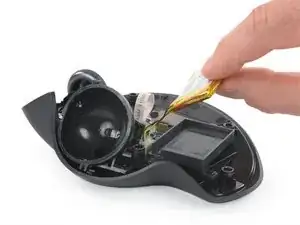
Используйте пальцы, чтобы вынуть аккумулятор из его гнезда.
Шаг 16
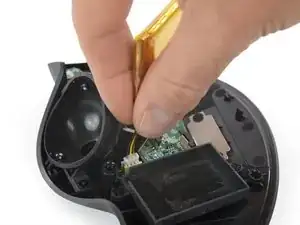
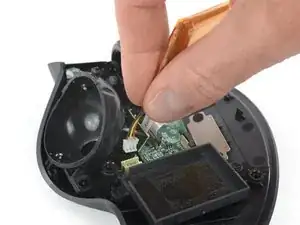
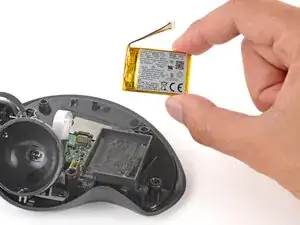
Возьмите кабели батареи пальцами как можно ближе к разъёму и потяните разъём прямо вверх, извлекая его из гнезда.
Удалите батарею.
При сборке:
Никогда не устанавливайте деформированную или повреждённую батарею — это представляет опасность. Замените её на новую.
Если клей от батареи по-прежнему липкий, вы можете использовать его повторно. В противном случае удалите весь старый клей от батареи.
Если на новой батарее уже установлен клей, снимите пластиковую плёнку, чтобы открыть клей. В противном случае наклейте полоски тонкой двусторонней ленты в гнездо для батареи (не прямо на батарею) там, где был старый клей.
Плотно прижмите батарею на место, убедившись, что кабели находятся на стороне, ближайшей к их гнезду.
Заключение
Сравните вашу новую запасную деталь с оригинальной — возможно, придётся перенести остающиеся компоненты или удалить защитные слои с новой детали перед установкой.
Для повторной сборки устройства выполните эти инструкции в обратном порядке.
Ремонт прошёл не по плану? Попробуйте базовую диагностику или обратитесь за помощью к сообществу Answers.
Повторное использование или переработка — Никогда не выбрасывайте электронные детали в бытовой мусор. Посетите страницу утилизации Logitech, чтобы найти ближайшие пункты приёма, включая возможность бесплатной пересылки старых устройств в Logitech, если в вашем районе нет удобного варианта. Вы также можете отвезти электронные отходы в любой пункт переработки с сертификатом R2 или e-Stewards. И не давайте рабочим деталям или отремонтированным устройствам пылиться в ящике — передайте их тому, кто сможет ими воспользоваться.
Поделитесь опытом — Оставьте комментарий здесь или отправьте отзыв напрямую в Logitech по адресу repair@logitech.com, чтобы помочь в создании будущих руководств по ремонту и дизайне продуктов.
Перевод руководства с ifixit.com