Кнопка прокрутки Logitech MX Ergo (устранение проскальзывания)
Если прокрутка колеса начинает становиться неточной или кажется "медленной", возможно, это связано с накоплением грязи, влияющим на датчик движения. Из-за вращательного движения колеса пыль накапливается в форме шарика и периодически блокирует фотодатчик. Существует множество обсуждений в интернете, которые могут заставить нас думать, что эта проблема связана с конфигурацией приложения (если вы используете Logitech Options), но после разборки устройства я подтвердил, что, в моем случае, оно просто было грязным. Обратите внимание, что вам нужно разобрать устройство, следуя инструкциям, которые вы найдете здесь на iFixit, до шага #2 в руководстве по разборке, чтобы добраться до колеса прокрутки, поэтому вы можете пропустить шаги #3-#11 в приведенном ниже руководстве.
Шаг 1
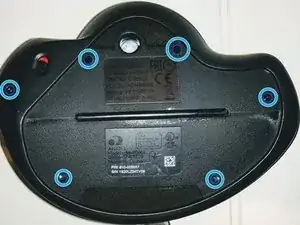
Удалите шесть винтов T6 с нижней части
Шаг 2
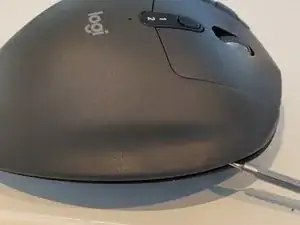
Вставьте лопаточку под правую кнопку и проведите вдоль шва до тех пор, пока верхняя часть не отсоединится
Шаг 3
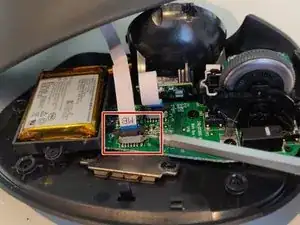
Осторожно поднимите верхнюю крышку.
Не снимаете флажок с разъема.
Снимите гибкий шлейф из разъема.
Шаг 4
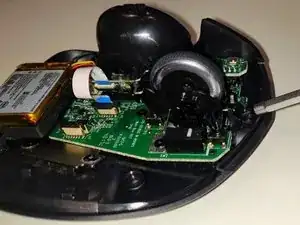
Выдвиньте узел колеса прокрутки
Шаг 5
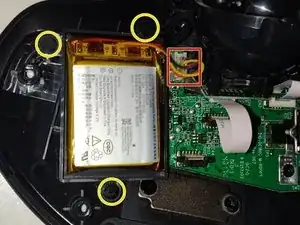
Отсоедините аккумулятор от основной платы, аккуратно поднимая штекер, помеченный красным.
Открутите три винта, удерживающих аккумуляторный модуль.
Шаг 6
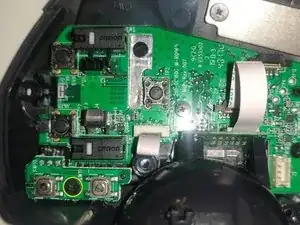
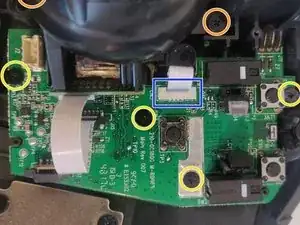
Открутите нижний левый винт, удерживающий кнопки вперед/назад, отодвигая сборку в сторону
Отсоедините гибкий шлейф, указанный синим, идущий от нижней платы питания. Удалите шесть винтов, удерживающих основную материнскую плату (один указан оранжевым здесь, вне кадра).
Шаг 7
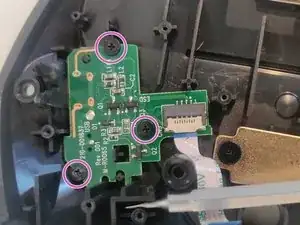
Открутите три винта, удерживающих плату питания на месте. Будьте осторожны, чтобы не потерять выключатель питания внизу, когда будете разбирать последние детали.
Эти три винта несколько короче остальных, поэтому храните их отдельно
Шаг 8
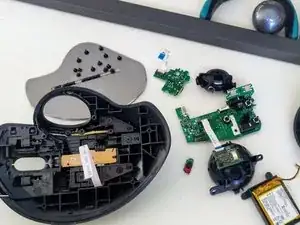

Вот и все, все разобрано. Теперь удалите пролившийся кофе.
Шаг 9
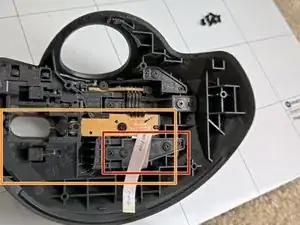
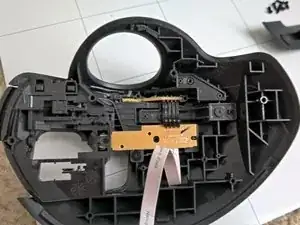
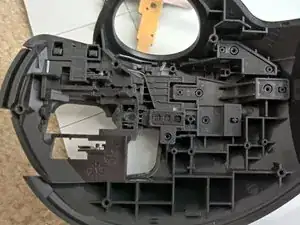
Рычаг правого клика выходит после снятия скобы, закрывающей гибкий шлейф
Рычаг правого клика выходит через переднюю/верхнюю часть мыши
Затем можно удалить печатные платы
Шаг 10
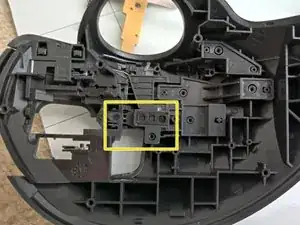
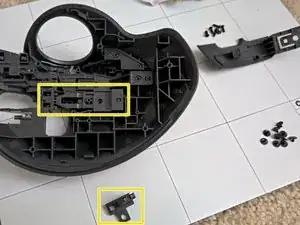
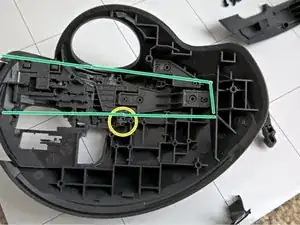
Под печатными платами есть три детали, которые нужно извлечь следующими
Первая имеет один винт и две прозрачные детали, которые передают свет с печатной платы на внешнюю сторону мыши и отверстие, чтобы пропустить еще одну через него
Затем рычаг переключателя выбора компьютера может выйти через переднюю/верхнюю часть мыши
После этого передатчик индикатора света отсоединится, и рычаг левого клика можно будет удалить
Шаг 11
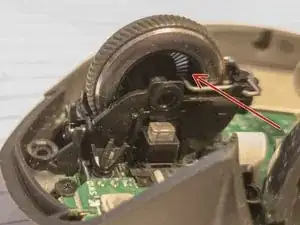
Открытой крышкой взгляните на колесо прокрутки с боку, имеющим полую центральную область, и прокрутите колесо. Вам следует искать грязь/загрязнения, которые могли накопиться на cette внутренней стороне колеса в форме маленького шарика, который мешает датчикам (см. изображение на следующем шаге).
Шаг 12
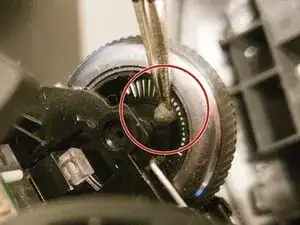
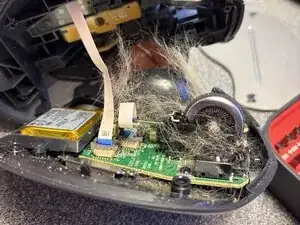
Аккуратно удалите его с помощью пинцета, чтобы не сместить сборку.
Шаг 13
Вот и все! Теперь просто соберите ваш MX-Ergo: Разборка Logitech MX Ergo
Заключение
Чтобы собрать устройство, следуйте этим инструкциям в обратном порядке.
Перевод руководства с ifixit.com