Как открыть мышь Logitech MX Master 3
Используйте это руководство, чтобы открыть мышь Logitech MX Master 3.
Откройте мышь, чтобы почистить внутренние компоненты, устранить механические неисправности или заменить детали.
Шаг 1
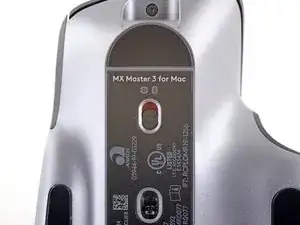
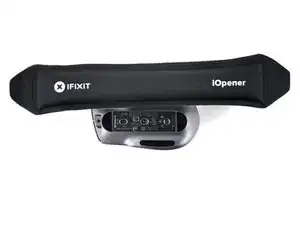
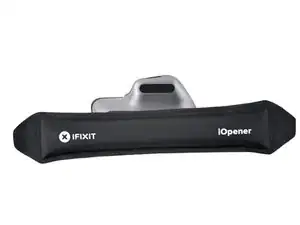
Переведите выключатель питания мыши в положение OFF, отключите кабели и переверните мышь так, чтобы подошвы смотрели вверх.
Из-за необычной формы некоторые мыши не лежат ровно. Если понадобится, положите мышь на мягкое полотенце, чтобы она не шаталась.
Если вы планируете использовать старые подошвы, учтите, что для их аккуратного снятия нужно полностью разогреть клейкую основу.
Нагрейте iOpener и приложите его к каждой подошве мыши примерно на минуту.
В качестве альтернативы можно использовать фен для размягчения клея подошв.
При использовании фена не нагревайте подошвы дольше нескольких секунд за раз — превышение температуры теплой на ощупь может привести к плавлению или деформации нижнего кожуха из пластика.
Клейкая основа информационной наклейки может размягчиться на этом этапе, но снимать её не нужно.
Шаг 2
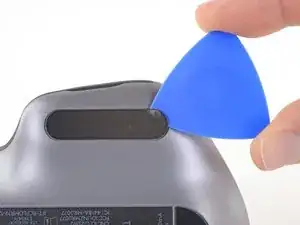
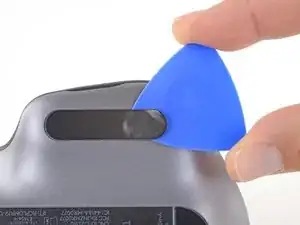
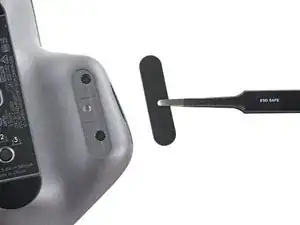
Подведите открывалку под край левой подошвы мыши.
Двигайтесь медленно и убедитесь, что инструмент продвигается под подошвой и под её клейкой подложкой. Эти слои легко отделяются.
Если вы планируете использовать подошвы повторно, будьте осторожны, чтобы не помять их и не отделить от клейкой основы.
Если подошва не сдвигается, дополнительно нагрейте её перед продолжением.
Продвигайте инструмент под подошвой, чтобы отделить клей, пока не сможете взять её пальцами.
Отогните и снимите левую подошву мыши.
Шаг 3
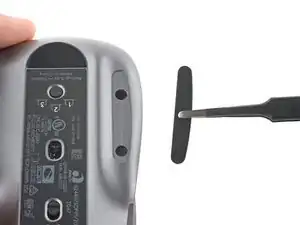
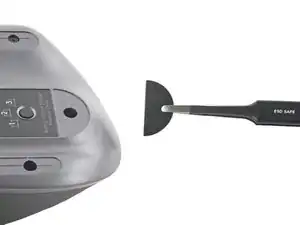
Повторите два предыдущих шага, чтобы снять правую и заднюю подошвы мыши.
Шаг 4
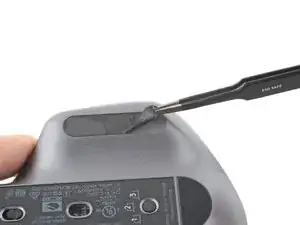
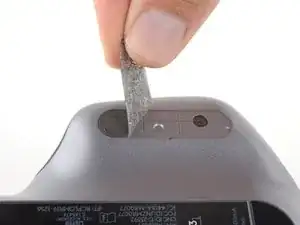
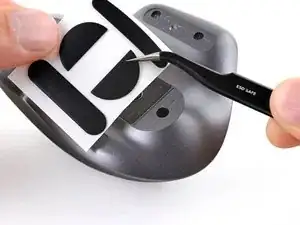
Если клей отделился от подошвы:
Подведите плоский конец лопатки под край клейкой основы. Если клей не поддаётся, дополнительно разогрейте его.
Пинцетом или лопаткой удалите крупные остатки клея.
При установке новых подошв или повторном использовании старых:
Тщательно протрите дно мыши изопропиловым спиртом и тканью без ворса. Дайте поверхности полностью высохнуть.
Отделите новые подошвы от защитной подложки и плотно прижмите их на место.
Шаг 5
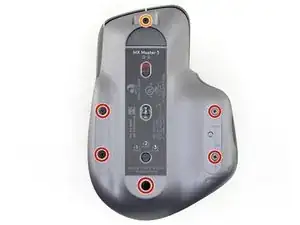
Отвёрткой с крестообразным наконечником выверните пять винтов длиной 4,3 мм, крепящих нижнюю часть нижнего кожуха.
Отвёрткой T5 Torx выверните один винт длиной 4,2 мм, крепящий верхнюю часть нижнего кожуха.
Шаг 6
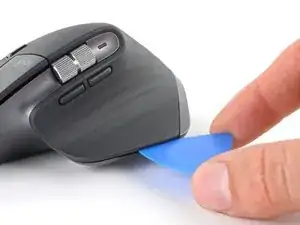
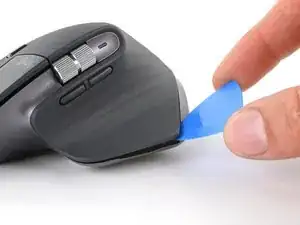
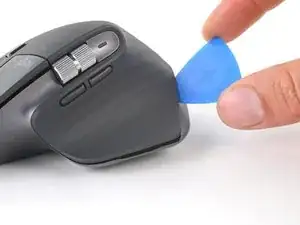
Вставьте открывалку в зазор между упором для большого пальца и нижним кожухом.
Проведите открывалкой вправо, к задней части верхнего кожуха, и подденьте вверх, чтобы освободить левые защёлки.
Шаг 7
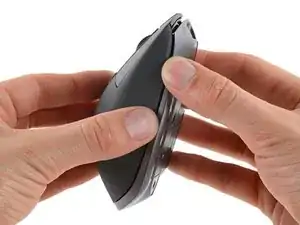
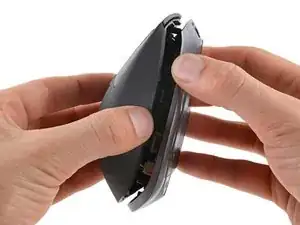
Аккуратно разведите верхний кожух и нижний кожух, чтобы освободить защёлки с правой стороны мыши.
Пока не пытайтесь полностью снять верхний кожух — он всё ещё прикреплён одной защёлкой и тонким кабелем к нижнему кожуху.
Шаг 8
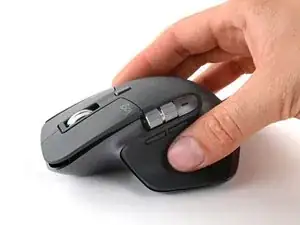
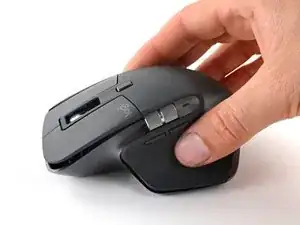
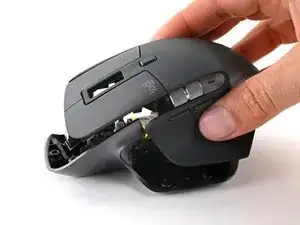
Положите мышь на рабочую поверхность, следя за тем, чтобы защёлки не зафиксировались обратно.
Возьмитесь за верхний кожух и приподнимите правый край.
Поднимите и потяните верхний кожух назад, чтобы освободить последнюю защёлку и отделить его от нижнего кожуха.
По-прежнему держите обе половины рядом — кабель всё ещё соединяет верхний кожух с нижним.
При установке верхнего кожуха сначала вставьте передний край, затем прижмите по периметру, чтобы защёлкнулись все защёлки.
Шаг 9
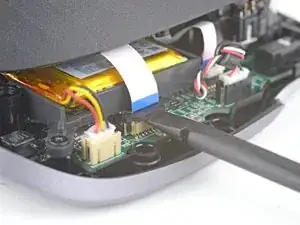
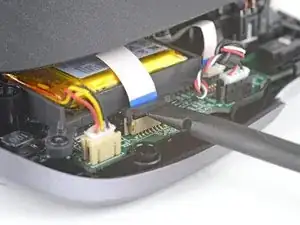
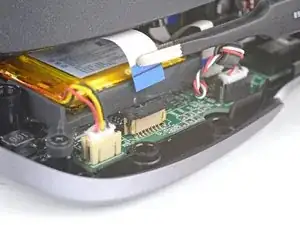
Следите, чтобы кабель, соединяющий верхний кожух с нижним, не испытывал чрезмерного натяжения.
Плоским концом лопатки аккуратно поднимите чёрный фиксатор на разъёме кабеля.
Вытяните кабель прямо из разъёма на материнской плате.
При сборке вставьте кабель в разъём синей меткой наружу, затем прижмите фиксатор, чтобы надёжно зафиксировать кабель.
Шаг 10
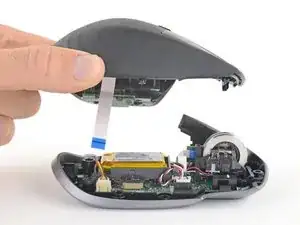
Снимите верхний кожух с нижнего кожуха.
Заключение
Чтобы собрать устройство, следуйте этим инструкциям в обратном порядке.
Ремонт прошёл не так, как планировалось? Обратитесь в наше сообщество Answers за помощью в устранении неполадок.
Перевод руководства с ifixit.com