Как открыть Logitech MX Ergo
Следуйте этому руководству, чтобы открыть беспроводную мышь Logitech MX Ergo.
Открытие мыши даёт доступ для очистки внутренностей, устранения механических неполадок или замены детали.
Шаг 1
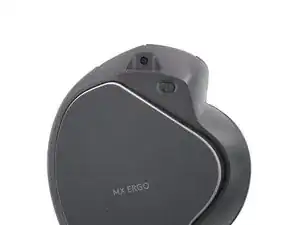
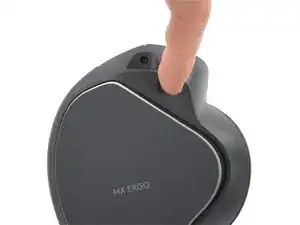
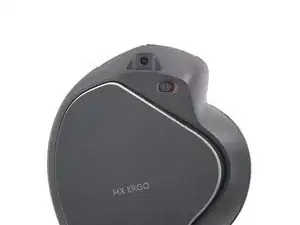
Перед началом переведите выключатель питания мыши в положение ВЫКЛ.
Под выключателем должен быть виден красный индикатор.
Отключите все кабели от мыши.
В ходе ремонта полезно положить мышь на мягкую ткань, чтобы зафиксировать её и предотвратить повреждения во время работы.
Шаг 2
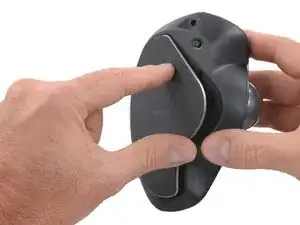
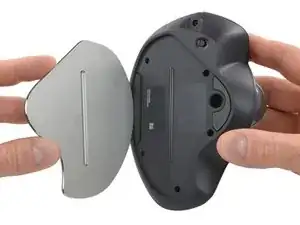
Снимите магнитную крышку, потянув её от нижней части мыши.
Шаг 3
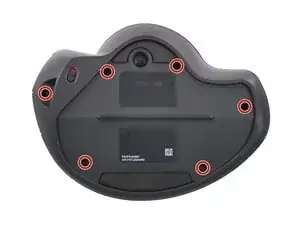
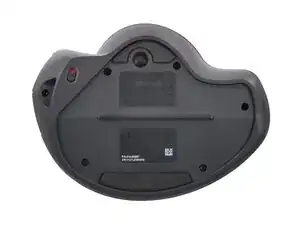
Отверткой Torx T6 выкрутите шесть винтов длиной 5,7 мм, скрепляющих две половины корпуса мыши.
Шаг 4
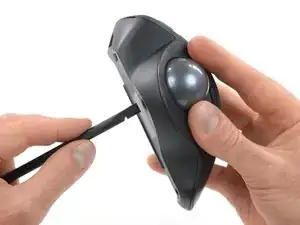
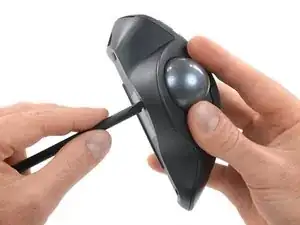
Вставьте лопатку в отверстие на нижней части мыши, под шариком трекбола.
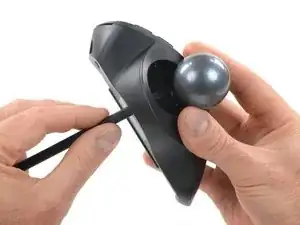
С помощью лопатки выдавите шарик трекбола из его гнезда.
Уберите шарик трекбола.
Шаг 5
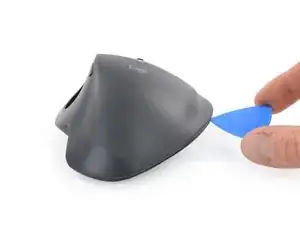
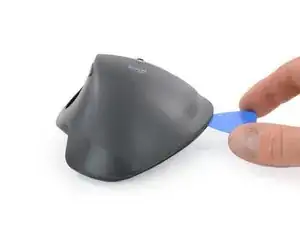
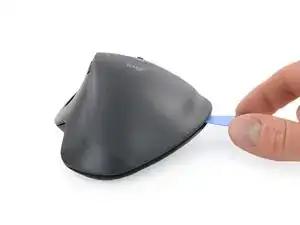
Зажимы по периметру корпуса держат две половины вместе.
Вставьте кончик медиатора для вскрытия в шов между половинами, примерно по середине правого края.
Поверните медиатор, чтобы освободить пластиковый зажим.
Шаг 6
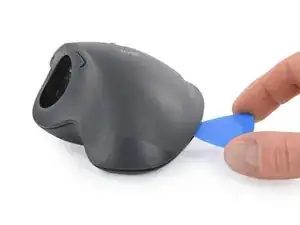
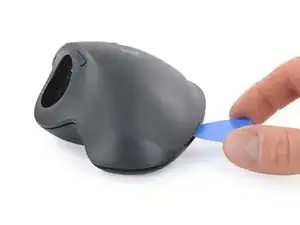
Проведите медиатором вдоль шва до примерно середины задней части мыши.
Поверните медиатор, чтобы освободить пластиковый зажим.
Шаг 7
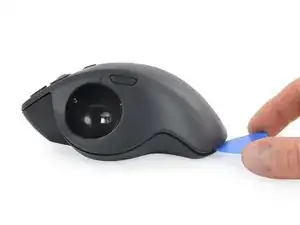

Проведите медиатор до самого заднего края мыши.
Поверните медиатор, чтобы освободить пластиковый зажим.
Шаг 8
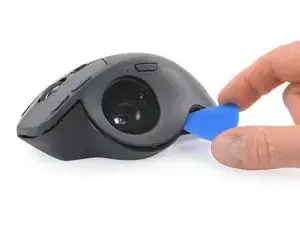
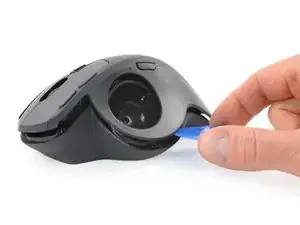
Проведите медиатором до середины левого края, рядом с гнездом трекбола.
Поверните медиатор, чтобы освободить пластиковый зажим.
Шаг 9
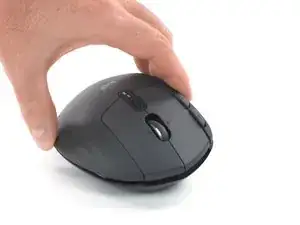
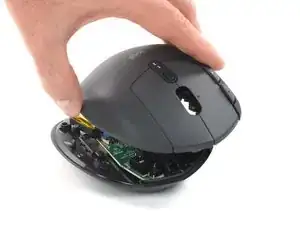
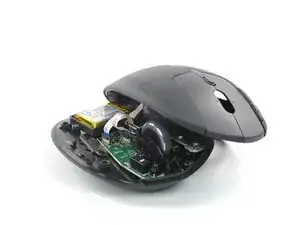
Не отделяйте полностью две половины — они всё ещё соединены тонким кабелем.
Осторожно приподнимите верхнюю часть и отложите её слева от мыши, чтобы получить доступ к внутренностям.
Не натягивайте кабели внутри мыши.
Шаг 10
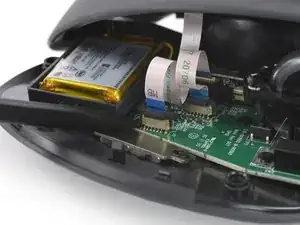
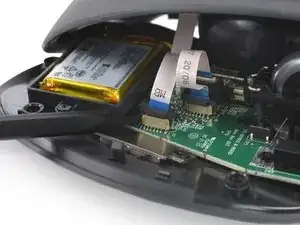
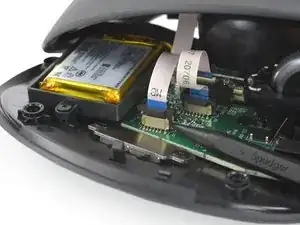
Используйте кончик лопатки, чтобы осторожно приподнимать поочерёдно стороны чёрного фиксирующего язычка на разъёме межсоединительного кабеля.
Вы должны почувствовать щелчок, когда язычок перейдёт в разблокированное положение. Не нажимайте слишком глубоко, иначе язычок может отслоиться от разъёма.
Шаг 11
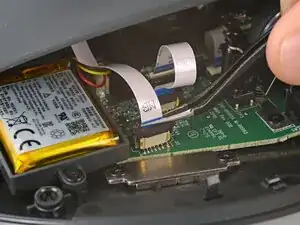
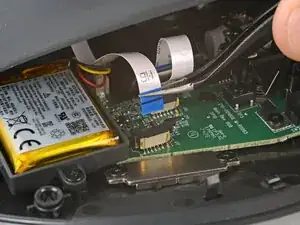
Пинцетом или пальцами потяните межсоединительный кабель строго вверх и извлеките его из гнезда.
Шаг 12
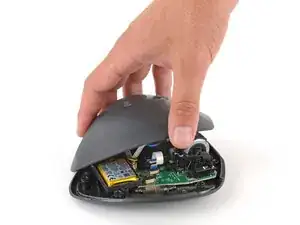
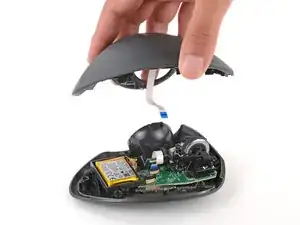
Поднимите верхнюю половину мыши строго вверх и снимите её.
Заключение
Сравните новую запасную деталь с оригиналом — возможно, потребуется перенести оставшиеся компоненты или снять защитную плёнку с новой детали перед установкой.
Для сборки устройства следуйте этим инструкциям в обратном порядке.
Ремонт не удался? Попробуйте базовую диагностику или обратитесь за помощью к сообществу Answers.
Повторное использование или утилизация— Никогда не выбрасывайте электронные детали в бытовой мусор. Посетите страницу утилизации Logitech, чтобы найти ближайшие пункты приёма, включая возможность бесплатной пересылки старых устройств в Logitech, если в вашей местности нет удобного варианта. Вы также можете сдать электронный мусор в любой пункт, сертифицированный по R2 или e-Stewards. И не позволяйте рабочим деталям или отремонтированным устройствам пылиться в ящике — передайте их тому, кто сможет ими воспользоваться.
Поделитесь опытом— Оставьте комментарий здесь или отправьте отзыв напрямую в Logitech по адресу repair@logitech.com, чтобы помочь улучшить будущие руководства по ремонту и дизайн продуктов.
Перевод руководства с ifixit.com