Замена ножек мыши Logitech G903
Используйте это руководство для снятия и замены ножек (также называемых скейтами или подкладками) на дне мыши Logitech G903.
При достаточном нагреве можно аккуратно снять ножки, но вам могут понадобиться запасные, если одна из них порвется или останется клей.
Шаг 1
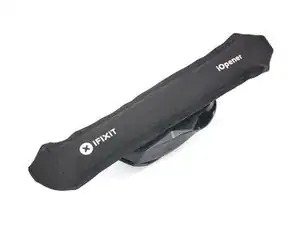
Ножки прикреплены к дну мыши с помощью сильного клея. Чтобы аккуратно снять их, клей необходимо тщательно нагреть.
Нагрейте iOpener и положите его на ножки мыши на одну минуту, чтобы разогреть клей.
В качестве альтернативы вы можете использовать фен на низком температурном режиме, чтобы размягчить клей.
Если вы используете фен, нагревайте ножки только по несколько секунд, иначе вы можете деформировать пластиковую оболочку.
Шаг 2
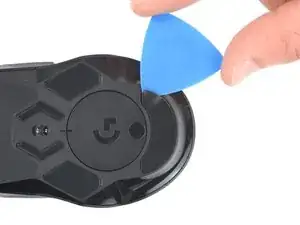
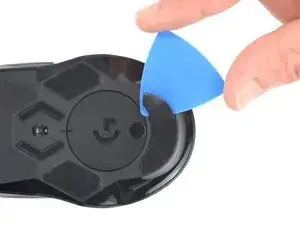
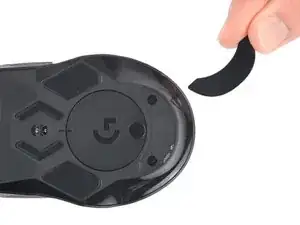
Ножки имеют два слоя: резиновый и клейкий под ними.
Если вы планируете повторно использовать ножки, будьте очень осторожны, чтобы не отделить два слоя или повредить ножки.
Высуньте кончик открывалки под край нижней ножки мыши, убедившись, что он заходит под ножку и ее клейкий подкладка.
Если ножка кажется зажатой, примените больше тепла и попробуйте снова.
Осторожно продвигайте открывалку дальше под ножкой и поднимайте, пока не сможете захватить ее пальцами.
Используйте пальцы, чтобы оторвать и снять ножку.
Шаг 3
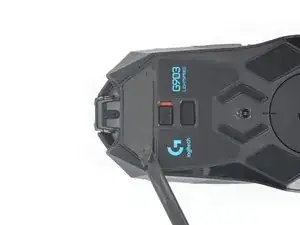
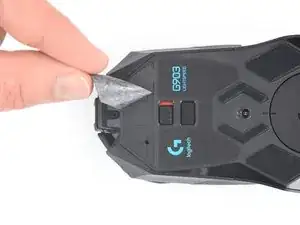
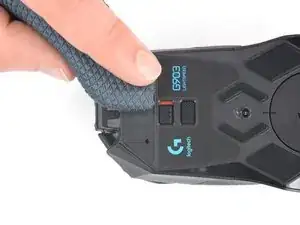
Если резиновый слой отделился от его клейкой подкладки:
Засуньте плоский конец лопатки под край клейкого слоя. Если клей кажется зажатым, вам может потребоваться его дополнительно прогреть.
Оторвите клейкую подкладку.
Для установки новой ножки:
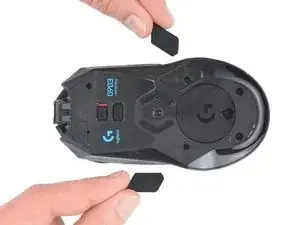
Если какие-либо ножки были повреждены во время снятия или отделились от своих клейких подкладок, замените их.
Используйте лопатку, чтобы аккуратно удалить остатки клея.
Используйте изопропиловый спирт и микрофибровую салфетку, чтобы тщательно очистить все остатки клея из выемок для ножек. Дайте поверхности полностью высохнуть (примерно 1–2 минуты).
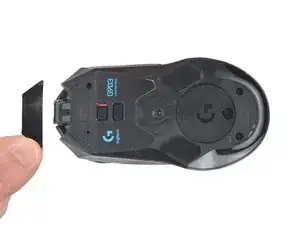
Снимите ножки с подложки и крепко приклейте их на место.
Шаг 4
 Перевод руководства с ifixit.com
Читайте также
- Замена основных ножек мыши Logitech G903
- Как починить щелчки колеса прокрутки на G903
- Как выключить Logitech G903
- Замена батареи Logitech G903
- Как открыть Logitech G903
- Замена ножек мыши Logitech MX Master 3
- Устранение проблем с сопряжением Logitech MX Master 3
- Исправление отключений Logitech MX Master 3 при прокрутке / смене режима колеса
- Как открыть мышь Logitech MX Master 3
- Замена аккумулятора Logitech MX Master 3
- Замена батареи Logitech MX Anywhere 2S
- Как открыть Logitech MX Anywhere 2S
- Замена ножек мыши Logitech MX Anywhere 2S
- Как открыть Logitech MX Ergo
- Замена аккумулятора Logitech MX Ergo
- Как выключить Logitech MX Ergo
- Кнопка прокрутки Logitech MX Ergo (устранение проскальзывания)
- Разборка Logitech MX Ergo
- Ремонт переключателя центральной кнопки колесика мыши Microsoft Bluetooth Notebook Mouse 5000
- Разборка мыши Microsoft Sculpt Comfort Bluetooth