Замена аккумулятора в Logitech G915 TKL
Следуйте этому руководству, чтобы заменить изношенный или разряженный аккумулятор в беспроводной клавиатуре Logitech G915 TKL.
С возрастом аккумуляторы естественно теряют ёмкость. Если ваша клавиатура быстро разряжается и плохо держит заряд, возможно, пришло время заменить аккумулятор.
В целях безопасности выполняйте этот ремонт когда заряд аккумулятора ниже 15%. Любой заряженный литий‑ионный аккумулятор может представлять опасность при проколе или повреждении. Если аккумулятор выглядит раздутым или вздутым, соблюдайте соответствующие меры предосторожности.
Шаг 1
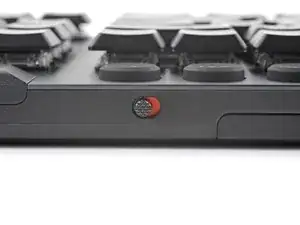
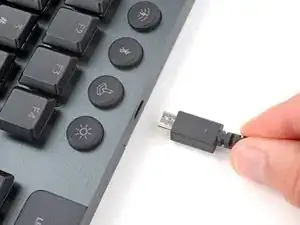
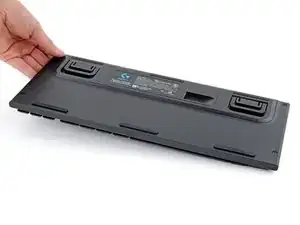
Переключите тумблер питания на верхней кромке клавиатуры в положение OFF (влево).
Под переключателем должен быть виден красный индикатор.
Отключите все кабели от клавиатуры.
Положите клавиатуру на рабочую поверхность «ножками» вверх на чистую поверхность.
Если рабочая поверхность может поцарапать клавиатуру, подложите под неё мягкое полотенце.
Шаг 2
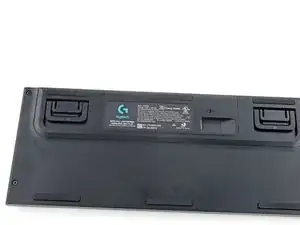
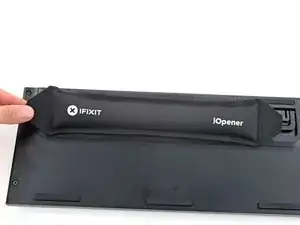
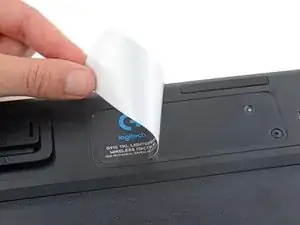
Наклейка Logitech скрывает два винта крышки аккумулятора.
Разогрейте iOpener и положите его на наклейку Logitech на одну минуту.
В качестве альтернативы можно использовать фен, чтобы нагреть наклейку. Убедитесь, что он работает на режиме Low, чтобы не деформировать пластик.
Шаг 3
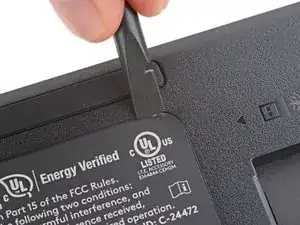
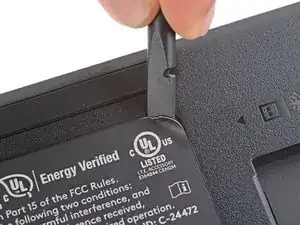
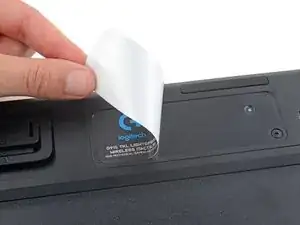
Если вы не хотите снимать всю наклейку, можно лишь приподнять нижние левый и правый уголки, чтобы получить доступ к винтам.
Используйте лопатку или ноготь, чтобы приподнять угол наклейки, пока вы не сможете захватить её пальцами.
Снимите наклейку пальцами и удалите её.
Шаг 4
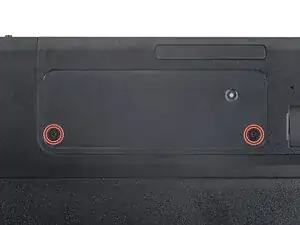
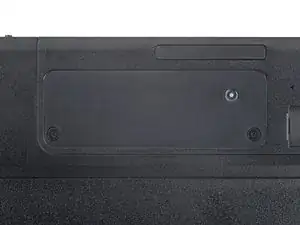
Используйте крестовую отвёртку, чтобы вынуть два винта длиной 4 мм, фиксирующие крышку аккумулятора.
Шаг 5
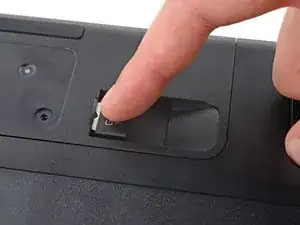
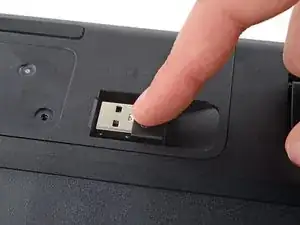
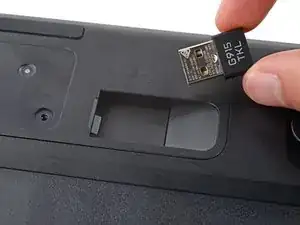
Если у вас есть USB‑приёмник, хранящийся в отделении крышки аккумулятора, выдвиньте его пальцем и извлеките.
Шаг 6
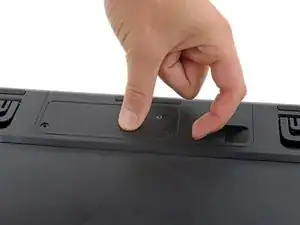
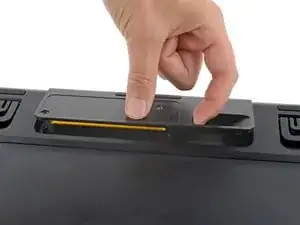
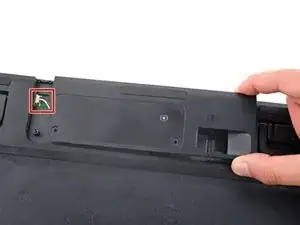
Пластиковые защёлки фиксируют кромки крышки аккумулятора.
Вставьте палец в отсек для USB‑приёмника на крышке аккумулятора.
Поднимите нижнюю кромку крышки, чтобы освободить защёлки.
Не пытайтесь полностью снять крышку — она всё ещё соединена кабелем аккумулятора.
Осторожно сдвиньте крышку вправо, чтобы получить доступ к разъёму батареи в левой части выемки.
Шаг 7
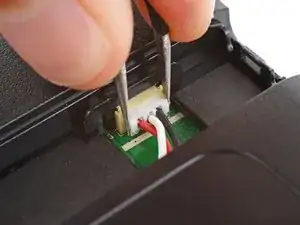
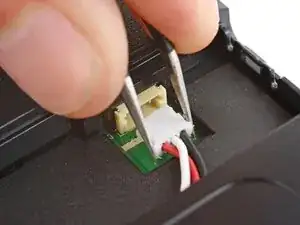
Используйте пару изогнутых пинцетов, чтобы плотно захватить разъём аккумулятора.
Держите пинцет как можно ближе к разъёму, чтобы обеспечить надёжный захват.
Вытащите разъём прямо из гнезда.
Если возникают трудности, аккуратно покачайте разъём из стороны в сторону, чтобы ослабить его.
Шаг 8
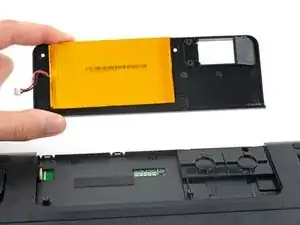
Снимите крышку аккумулятора.
Поздравляем с завершением разборки! Оставшиеся шаги покажут, как установить новый аккумулятор и собрать устройство.
Шаг 9
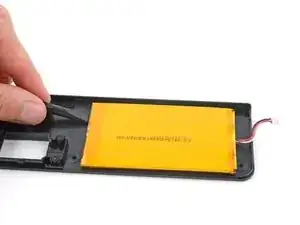
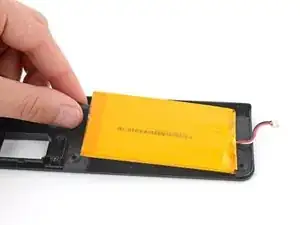
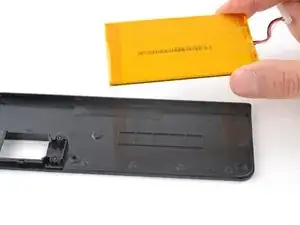
Если ваш запасной аккумулятор поставляется в комплекте с новой крышкой, пропустите следующие три шага. В противном случае выполните следующие три шага, чтобы извлечь старый аккумулятор из крышки и установить новый.
Слабый клей фиксирует аккумулятор к крышке.
Осторожно подведите плоский конец лопатки под один из коротких торцов аккумулятора и приподнимите, чтобы отделить клей.
Будьте очень осторожны, чтобы не проколоть аккумулятор — это может привести к утечке опасных химикатов или воспламенению.
Извлеките аккумулятор из крышки.
Шаг 10
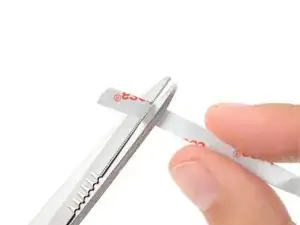
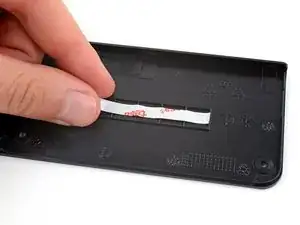
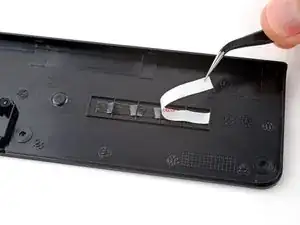
Вырежьте кусок двустороннего скотча так, чтобы он поместился на ряд квадратиков внутри крышки аккумулятора.
Плотно приклейте скотч на квадратики и удалите защитную плёнку.
Шаг 11
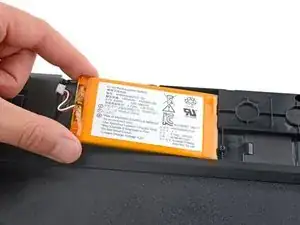
Положите новый аккумулятор в выемку в клавиатуре так, чтобы кабель был у левого края, рядом с разъёмом аккумулятора.
Шаг 12
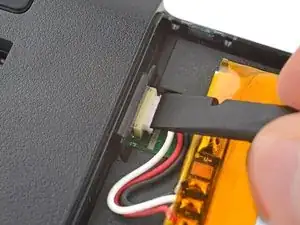
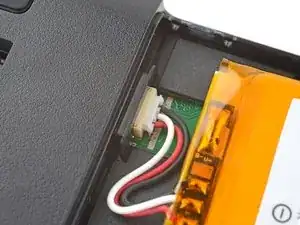
Вставьте разъём нового аккумулятора в гнездо так, чтобы сторона с открытыми контактами была внизу.
Используйте лопатку, чтобы полностью приподвинуть разъём аккумулятора в гнездо.
Шаг 13
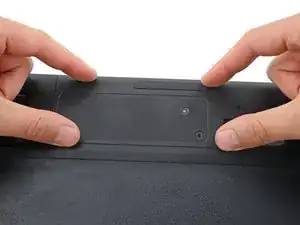
Установите крышку аккумулятора на место и плотно прижмите по краям, чтобы защёлки полностью встали на свои места.
Вы должны почувствовать и услышать «щёлчки», когда защёлки встанут на место.
Шаг 14
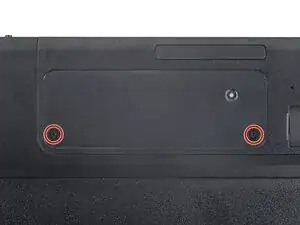
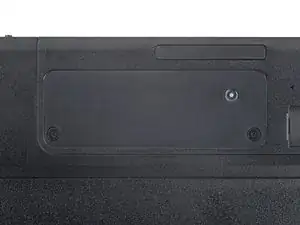
Используйте крестовую отвёртку, чтобы установить два винта длиной 4 мм, фиксирующие крышку аккумулятора.
Шаг 15
Заключение
Поздравляем с успешным завершением ремонта!
Ремонт прошёл не так, как ожидалось? Попробуйте базовую диагностику или обратитесь за помощью к сообществу Answers.
Повторное использование или переработка — никогда не выбрасывайте электронные детали в бытовой мусор. Посетите страницу переработки Logitech, чтобы найти ближайшие пункты приёма, включая возможность бесплатной отправки старых устройств обратно в Logitech, если в вашем регионе нет удобного варианта. Вы также можете отдать электронные отходы любому сертифицированному переработчику R2 или e-Stewards. И не позволяйте исправным деталям или отремонтированным устройствам томиться в ящике — передайте их тому, кто сможет ими воспользоваться.
Поделитесь своим опытом — Оставьте комментарий здесь или отправьте отзыв напрямую в Logitech на repair@logitech.com, чтобы помочь улучшить будущие руководства по ремонту и конструкцию продукции.
Перевод руководства с ifixit.com