Замена аккумулятора Logitech MX Keys S for Mac
Следуйте этому руководству, чтобы заменить изношенный или разряженный аккумулятор в беспроводной клавиатуре Logitech MX Keys S for Mac.
С возрастом ёмкость аккумуляторов естественно уменьшается. Если ваша клавиатура быстро разряжается и не держит заряд, возможно, пришло время заменить аккумулятор.
Для безопасности выполняйте этот ремонт когда заряд аккумулятора ниже 15%. Любой заряженный литий‑ионный аккумулятор может быть опасен при проколе или повреждении. Если аккумулятор кажется раздутым или припухшим, примите соответствующие меры предосторожности.
Шаг 1
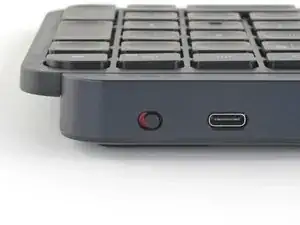
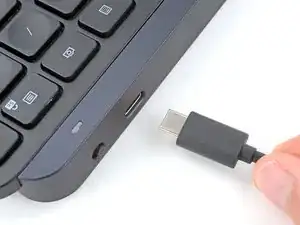
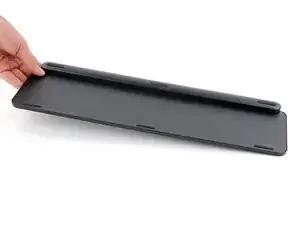
Переведите выключатель питания клавиатуры в положение OFF.
Под выключателем должен быть виден красный индикатор.
Отключите все кабели от клавиатуры.
Положите клавиатуру на рабочую поверхность ножками вверх.
Если рабочая поверхность может поцарапать клавиатуру, подложите мягкое полотенце.
Шаг 2
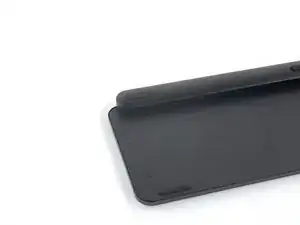

Нагрейте iOpener и положите его на верхнюю левую ножку на одну минуту.
Альтернативно можно использовать фен на низкой температуре, чтобы смягчить клей.
Если вы используете фен, нагревайте ножки всего по несколько секунд за раз, иначе пластик может деформироваться.
Шаг 3
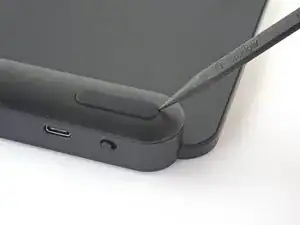
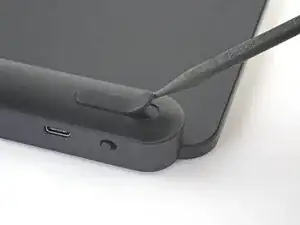
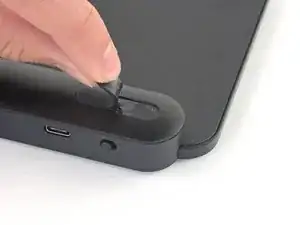
Ножка должна отойти без большого усилия. Если она застряла, приложите больше тепла и попробуйте снова.
Вставьте острие лопатки под край ножки.
Просуньте лопатка под ножку и поднимите, пока не сможете схватить её пальцами.
Отклейте ножку и снимите её.
Повторите процесс, чтобы удалить остальные ножки.
Если вы заменяете аккумулятор, нужно снимать только ножки вдоль верхнего края.
Шаг 4
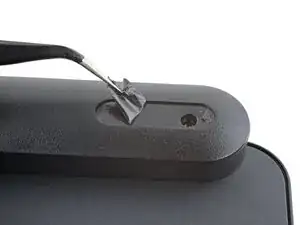
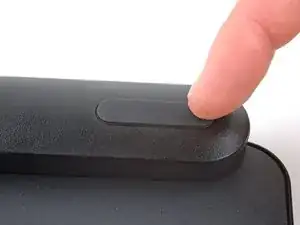
Чтобы установить ножки при сборке:
Используйте пару изогнутых пинцетов, чтобы поднять и удалить всю пластиковую плёнку из впадин для ножек.
Если вы устанавливаете новые ножки, снимите их с подложки и плотно прижмите на место.
Если вы повторно используете ножки, закрепите их в пазах полоской двухстороннего скотча.
Шаг 5
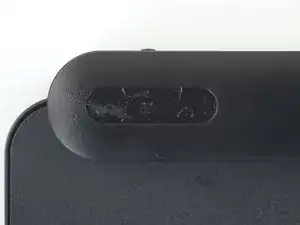
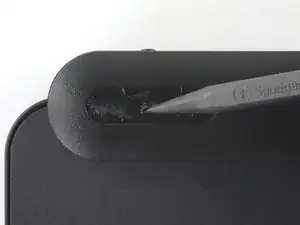
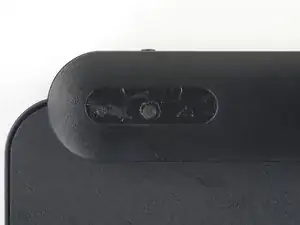
Пластиковая плёнка может закрывать винты в впадинах верхнего края для ножек.
Используйте острие лопатки, чтобы проколоть каждую плёнку и получить доступ к винту под ней.
Шаг 6
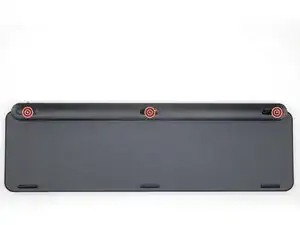
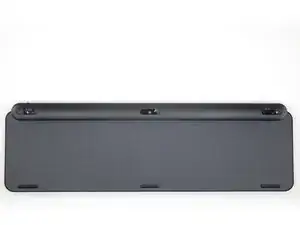
Используйте крестовую отвертку, чтобы выкрутить три винта длиной 7,6 мм, фиксирующие крышку аккумулятора.
Шаг 7
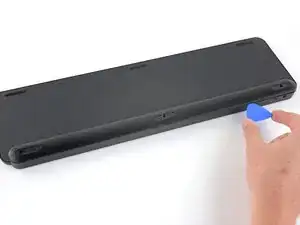
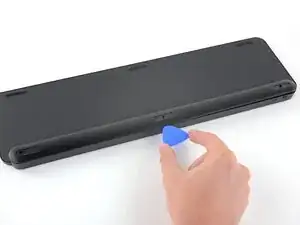
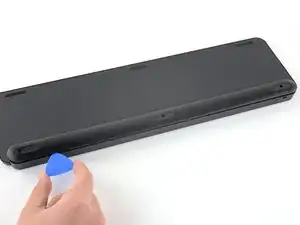
Крышка аккумулятора зафиксирована пластиковыми защёлками.
Вставьте монтажную лопатку между верхним краем крышки аккумулятора и клавиатурой.
Проведите лопаткой вдоль верхнего края, чтобы освободить защёлки.
Шаг 8
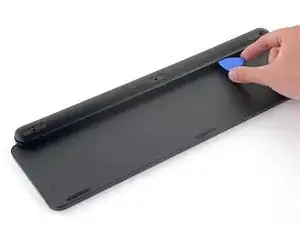
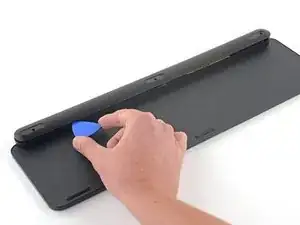
Вставьте монтажную лопатку между нижним краем крышки аккумулятора и клавиатурой.
Проведите лопаткой вдоль нижнего края, чтобы освободить оставшиеся защёлки.
Шаг 9
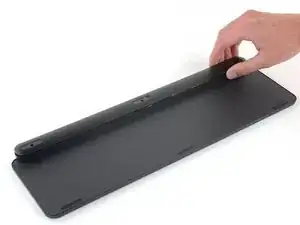
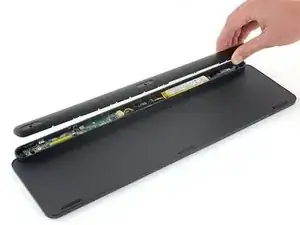
Снимите крышку аккумулятора.
При сборке:
Установите крышку аккумулятора на узел клавиатуры так, чтобы отверстия для винтов совпали со стойками.
Плотно прижмите крышку аккумулятора, чтобы защёлки вошли в зацепление.
Вы должны почувствовать и услышать чёткие «щёлчки» при защёлкивании защёлок.
Шаг 10
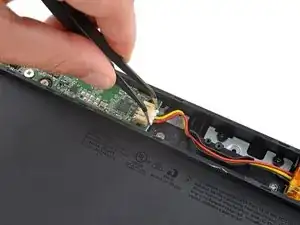
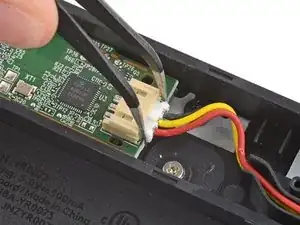
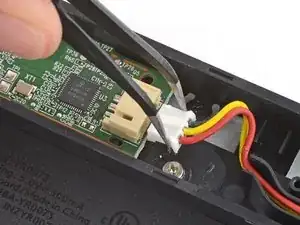
Используйте пару изогнутых пинцетов, чтобы плотно захватить разъём аккумулятора и вытащить его прямо из гнезда.
Если возникают трудности, слегка покачайте разъём из стороны в сторону, чтобы ослабить его.
При сборке:
Вставьте разъём в гнездо так, чтобы сторона с выступающим пластиком в центре была направлена вверх.
Надавите на края разъёма плоским концом лопатки, пока он полностью не сядет в гнездо.
Шаг 11
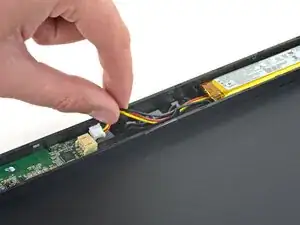
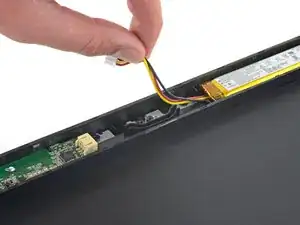
Вытяните три провода аккумулятора из канала в клавиатуре.
При сборке проведите все три провода через канал так, чтобы они лежали один над другим.
Шаг 12
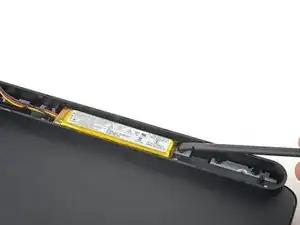
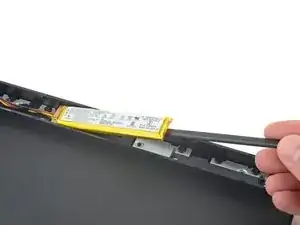
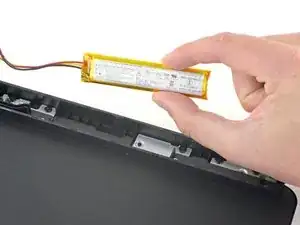
Вставьте плоский конец лопатки под правый край аккумулятора, напротив проводов.
Просуньте лопатка под аккумулятор и осторожно приподнимите, чтобы разъединить клей, фиксирующий его к клавиатуре.
Убедитесь, что вы просовываете лопатка под аккумулятор, а не в него. Не сгибайте и не деформируйте аккумулятор.
Если аккумулятор не отделяется, капните несколько капель изопропилового спирта (>90%) на его край и слегка наклоните клавиатуру. Подождите одну минуту, чтобы спирт размягчил клей, и попробуйте снова.
Удалите аккумулятор.
Шаг 13
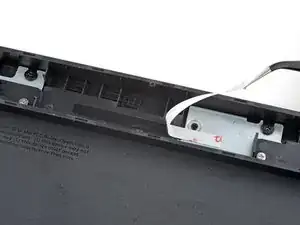
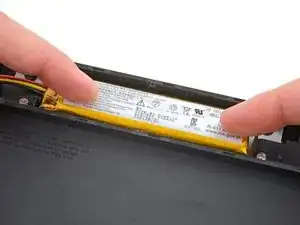
Чтобы установить заменяющий аккумулятор:
Удалите все кусочки старого клея из посадочного места аккумулятора.
Если в комплекте с новым аккумулятором нет заранее установленной ленты, приклейте двустороннюю ленту в посадочное место аккумулятора (не непосредственно на аккумулятор).
Если на новом аккумуляторе клей уже нанесён, снимите пластиковую подложку.
Заключение
Сравните новую заменяющую деталь с оригинальной — возможно, потребуется перенести оставшиеся компоненты или удалить клеевые подложки с новой детали перед её установкой.
Для сборки устройства выполните указанные выше шаги в обратном порядке.
Ремонт не прошёл по плану? Попробуйте базовую диагностику или попросите помощи у нашего сообщества Ответов.
Повторное использование или утилизация — никогда не выбрасывайте электронные компоненты в бытовой мусор. Посетите страницу переработки Logitech, чтобы найти ближайшие пункты приёма, включая возможность бесплатной отправки старых устройств обратно в Logitech, если в вашем регионе нет удобного решения. Вы также можете отнести электронный мусор в любую организацию, сертифицированную по стандартам R2 или e-Stewards. И не позволяйте исправным деталям или отремонтированным устройствам покрываться пылью в ящике — передайте их тому, кто сможет ими воспользоваться.
Поделитесь своим опытом — оставьте комментарий здесь или отправьте отзыв напрямую в Logitech на repair@logitech.com, чтобы помочь улучшить будущие руководства по ремонту и дизайн продукции.
Перевод руководства с ifixit.com