Замена батареи Logitech MX Mechanical
Следуйте этому руководству, чтобы заменить изношенную или разряженную батарею в вашей беспроводной клавиатуре Logitech MX Mechanical.
Батареи со временем теряют ёмкость. Если клавиатура быстро разряжается и не держит заряд, возможно, пришло время заменить батарею.
В целях безопасности выполняйте этот ремонт когда заряд батареи ниже 15%. Любая заряженная литий‑ионная батарея может быть опасна при проколе или повреждении. Если батарея выглядит раздутой или вздутой, примите соответствующие меры предосторожности.
Шаг 1
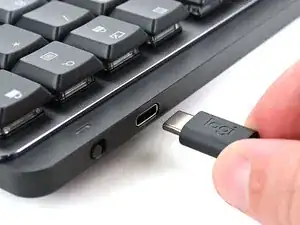
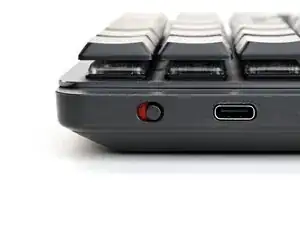
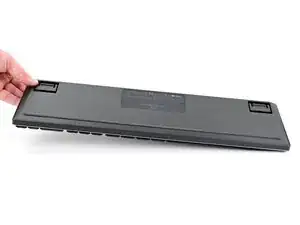
Отключите все кабели от клавиатуры.
Переведите переключатель питания на верхней кромке клавиатуры в положение ВЫКЛ (вправо).
Под переключателем должен быть виден красный индикатор.
Положите клавиатуру вверх дном на чистую рабочую поверхность.
Подложите мягкое полотенце под клавиатуру, если рабочая поверхность может поцарапать клавиши.
Шаг 2
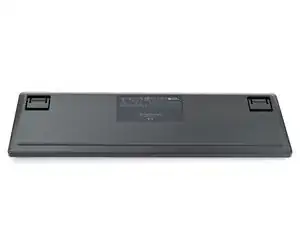
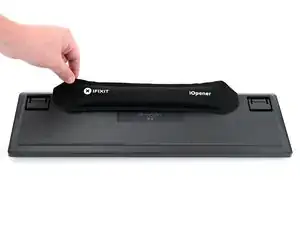
Наклейка на нижней стороне клавиатуры скрывает два винта крышки батарейного отсека.
Разогрейте iOpener и положите его на верхнюю кромку наклейки на одну минуту.
Альтернативно, используйте фен на низкой температуре, чтобы нагреть наклейку.
Шаг 3
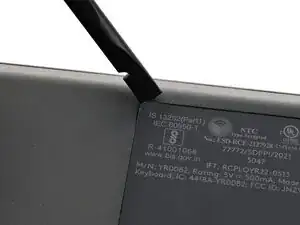
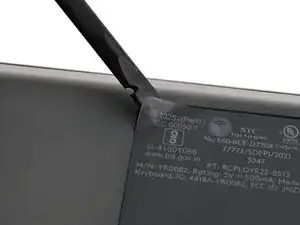
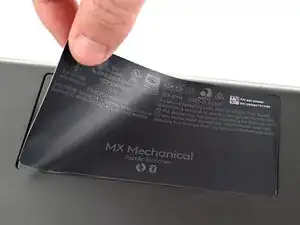
Клавиатура будет нормально работать без наклейки. Выполните следующие шаги, чтобы аккуратно снять её, если вы планируете вернуть наклейку в конце процедуры.
Используйте лопатку или ноготь, чтобы поддеть угол наклейки, пока её можно будет захватить пальцами.
Аккуратно снимите наклейку и удалите её.
Если наклейка не отходит легко, снова нагрейте её iOpener или феном.
Шаг 4
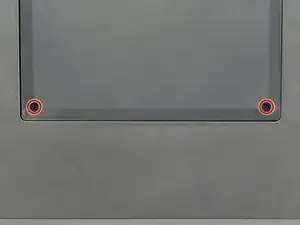
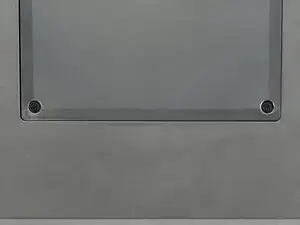
Отвинтите два винта длиной 5,5 мм, фиксирующие крышку батарейного отсека, крестовой отвёрткой.
Шаг 5
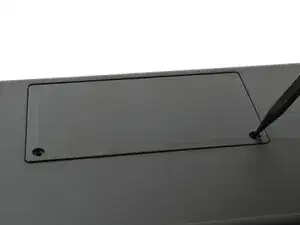

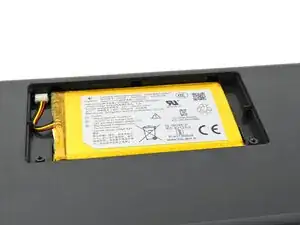
Вставьте наконечник лопатки в одно из отверстий для винтов в крышке батарейного отсека.
Используйте лопатку, чтобы приподнять и снять крышку батарейного отсека.
Шаг 6
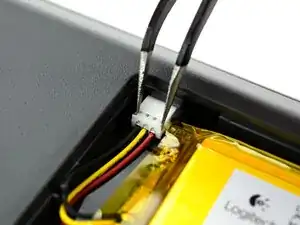
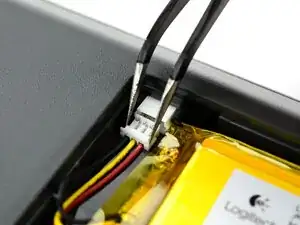
Будьте очень осторожны, чтобы не повредить батарею пинцетом. Даже разряженная литий‑ионная батарея может быть опасна при проколе или повреждении.
Вставьте кончики изогнутого пинцета в небольшие выемки на верхней части разъёма батареи, между штекером батареи и его гнездом.
Аккуратно вытолкните штекер батареи из гнезда. Если он застрял, используйте покачивающееся движение из стороны в сторону.
Применяйте мягкое, равномерное давление, чтобы пинцет не соскользнул.
Шаг 7
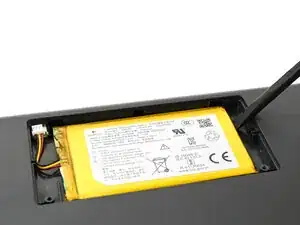
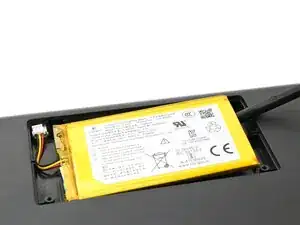
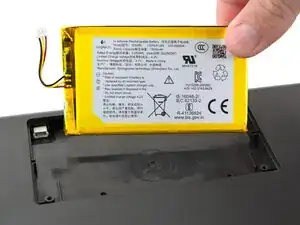
Если батарея начинает сгибаться, немедленно остановитесь и примените изопропиловый спирт, как описано в конце этого шага.
Вставьте плоский конец лопатки под правый край батареи, ближе к верху.
Осторожно подденьте батарею, пока клей не отслаивается, и удалите батарею.
Если батарея приклеена:
Подоприте правый край клавиатуры и нанесите несколько капель высококонцентрированного (>90%) изопропилового спирта под правый край батареи.
Подождите несколько минут и снова попробуйте поддеть батарею.
Если батарея всё ещё приклеена, нанесите больше спирта по краям батареи и подпереть другие края клавиатуры, чтобы спирт мог растворить клей по всему периметру батареи.
Шаг 8
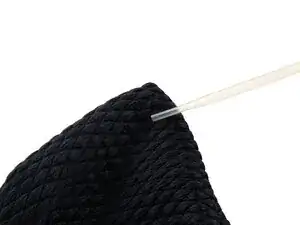
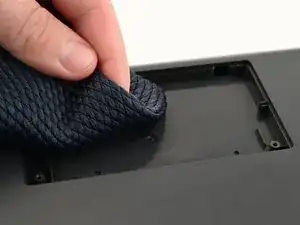
Нанесите несколько капель высококонцентрированного (>90%) изопропилового спирта на микрофибру или безворсовую ткань.
Используйте ткань, чтобы очистить остатки клея из отсека батареи.
Шаг 9
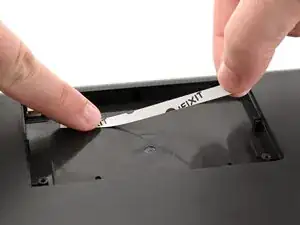
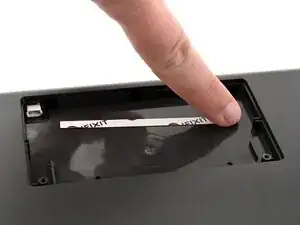
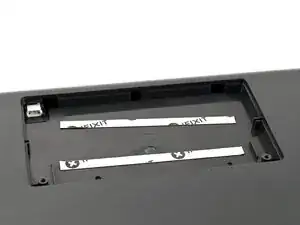
Нанесите широкую полосу двустороннего скотча, например Tesa, близко к верхней кромке отсека для батареи.
Оставьте подложку на обратной стороне скотча и прижмите скотч к клавиатуре пальцем.
Повторите процесс, чтобы наклеить ещё одну полосу двустороннего скотча близко к нижней кромке отсека для батареи.
Шаг 10
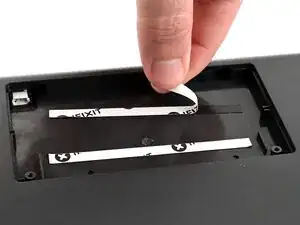
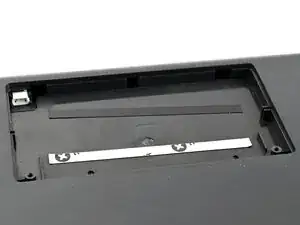
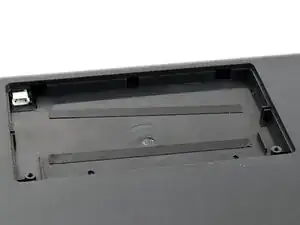
С помощью пальцев снимите подложки с двустороннего скотча.
Шаг 11
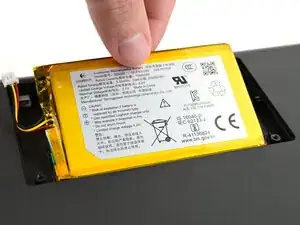
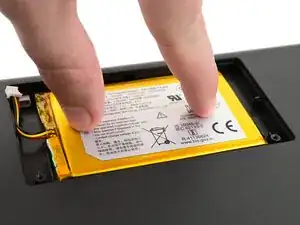
Ориентируйте батарею так, чтобы этикетка была сверху, а разъём батареи указывал в сторону своего гнезда.
Опустите батарею в отсек для батареи.
Пальцами плотно прижмите батарею к отсеку, чтобы закрепить клей.
Шаг 12
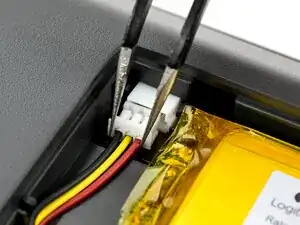
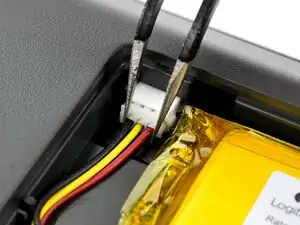
Поместите кончики изогнутого пинцета по обе стороны проводов на разъёме батареи.
Слегка, равномерно потяните разъём батареи в его гнездо.
Попробуйте включить клавиатуру. Если она не включается, убедитесь, что разъём батареи полностью вставлен в гнездо.
Шаг 13
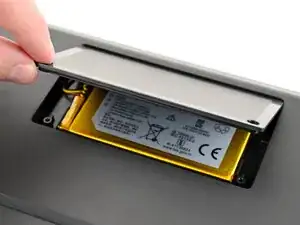
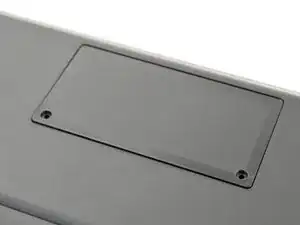
Вставьте выступы на верхней кромке крышки батарейного отсека в вырезы на верхней кромке отсека.
Опустите крышку на место. Она должна лечь заподлицо с клавиатурой.
Шаг 14
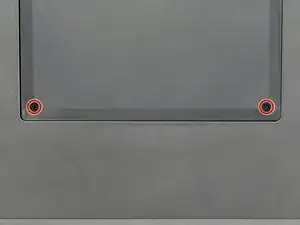
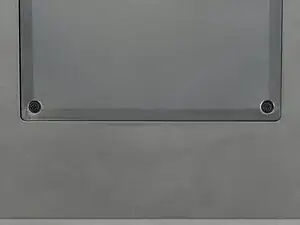
Используйте крестовую отвертку, чтобы установить два винта длиной 5,5 мм и закрепить крышку батарейного отсека.
Шаг 15
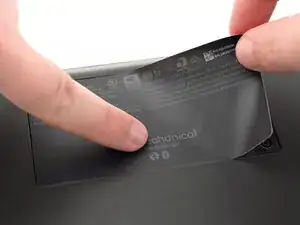
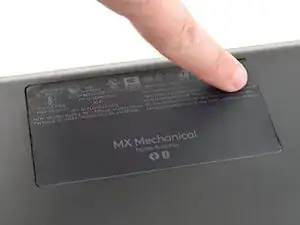
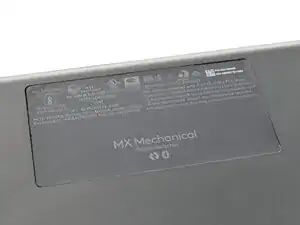
Этот шаг необязателен. Клавиатура будет работать нормально без наклейки.
Чтобы сохранить исходную ориентацию, надпись «MX Mechanical» должна находиться ближе к центру клавиатуры.
Прижмите наклейку к клавиатуре пальцами, обеспечив плотное прилегание.
Заключение
Поздравляем с завершением ремонта!
Ремонт прошёл не по плану? Попробуйте базовую диагностику или обратитесь за помощью к сообществу Answers.
Повторное использование или утилизация — никогда не выбрасывайте электронные детали в бытовой мусор. Посетите страницу переработки Logitech, чтобы найти ближайшие пункты приёма, включая возможность бесплатной отправки старых устройств в Logitech, если в вашем регионе нет удобного варианта. Вы также можете отнести электронные отходы в любой пункт переработки с сертификатом R2 или e-Stewards. И не позволяйте рабочим деталям или отремонтированным устройствам годами пылиться в ящике — передайте их тому, кто сможет ими воспользоваться.
Поделитесь опытом — Оставьте комментарий здесь или отправьте отзыв напрямую в Logitech по адресу repair@logitech.com, чтобы помочь в улучшении руководств по ремонту и дизайна продукции.
Перевод руководства с ifixit.com