Замена аккумулятора Logitech MX Mechanical Mini
Выполните действия из этого руководства, чтобы заменить изношенный или вышедший из строя аккумулятор в беспроводной клавиатуре Logitech MX Mechanical Mini.
Естественно, что со временем аккумуляторы теряют ёмкость. Если клавиатура быстро разряжается и не держит заряд, возможно, пришло время заменить аккумулятор.
В целях безопасности выполняйте эту работу, когда уровень заряда аккумулятора ниже 15%. Любой заряженный литий-ионный аккумулятор может представлять опасность при проколе или повреждении. Если аккумулятор вздулся, соблюдайте соответствующие меры предосторожности.
Шаг 1
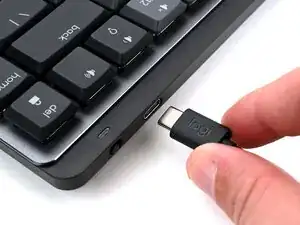
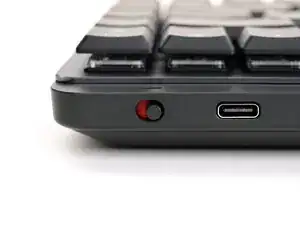
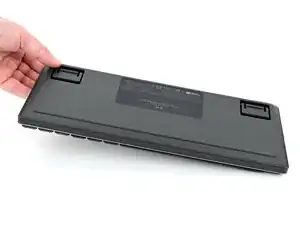
Отключите все кабели от клавиатуры.
Переведите переключатель питания на верхнем крае клавиатуры в положение Выкл. (вправо).
Под переключателем должен быть виден красный индикатор.
Положите клавиатуру клавишами вниз на чистую рабочую поверхность.
Подложите мягкое полотенце под клавиатуру, если рабочая поверхность может поцарапать клавиши.
Шаг 2
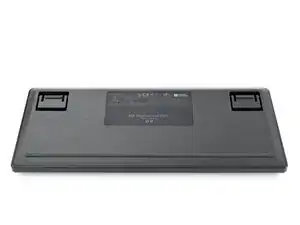
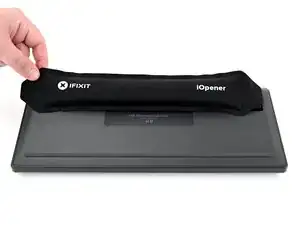
На нижней стороне клавиатуры наклейка скрывает два винта крышки аккумулятора.
Нагрейте iOpener и положите его на верхний край наклейки на одну минуту.
В качестве альтернативы можно использовать фен в режиме слабого нагрева для разогрева наклейки.
Шаг 3
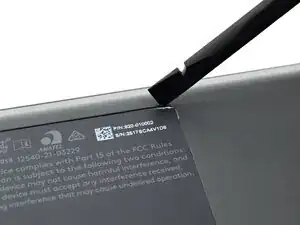
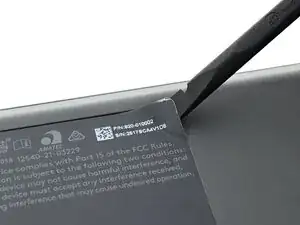
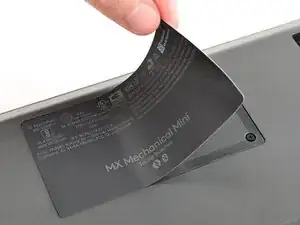
Клавиатура будет нормально работать без наклейки. Следуйте этим шагам для аккуратного её снятия, если вы хотите снова наклеить её в конце процедуры.
Используйте лопатку или ноготь, чтобы подцепить уголок наклейки, пока не получится взяться за неё пальцами.
Отклейте и полностью удалите наклейку.
Если наклейка плохо отклеивается, повторно разогрейте её с помощью iOpener или фена.
Шаг 4
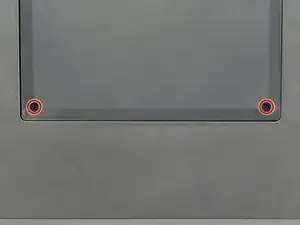
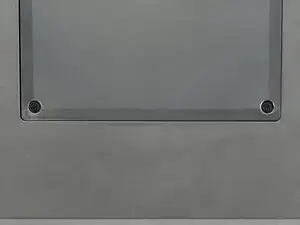
Используя отвёртку с крестообразным наконечником, открутите два винта длиной 5,5 мм, удерживающих крышку аккумулятора.
Шаг 5
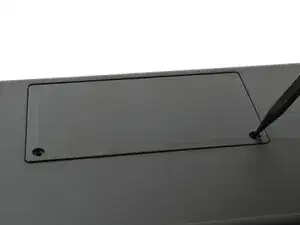

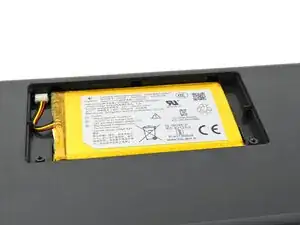
Вставьте наконечник лопатки в одно из отверстий под винты на крышке аккумулятора.
Используя лопатку, приподнимите и снимите крышку аккумулятора.
Шаг 6
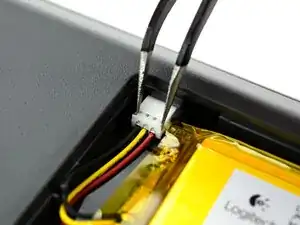
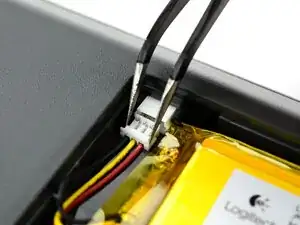
Будьте предельно осторожны, чтобы не задеть аккумулятор пинцетом. Даже разряженный литий-ионный аккумулятор может представлять опасность при проколе или повреждении.
Вставьте кончики угловых щипцов в небольшие выемки на верхней части разъёма аккумулятора, между разъёмом и его гнездом.
Аккуратно вытолкните разъём аккумулятора из гнезда. Если разъём туго сидит, используйте покачивающее движение в стороны.
Прикладывайте умеренное, ровное давление, чтобы щипцы не соскользнули.
Шаг 7
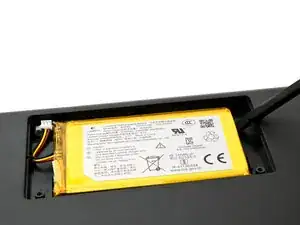
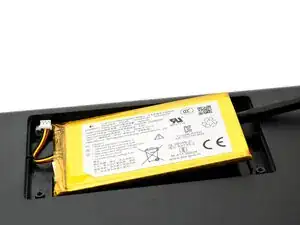
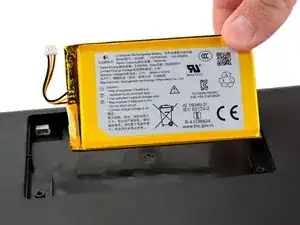
Если аккумулятор начинает гнуться, немедленно прекратите работу и нанесите изопропиловый спирт, как описано в конце этого шага.
Вставьте плоский конец лопатки под правый край аккумулятора, рядом с верхней частью.
Аккуратно подденьте аккумулятор вверх, пока не ослабнет клей, и удалите аккумулятор.
Если аккумулятор не отклеивается:
Поднимите правый край клавиатуры и нанесите несколько капель спирта с высокой концентрацией (>90%) под правый край аккумулятора.
Подождите несколько минут и снова попробуйте поддеть аккумулятор.
Если аккумулятор по-прежнему не отклеивается, нанесите больше спирта по краям аккумулятора и поочерёдно поднимайте разные края клавиатуры, чтобы спирт растворил клей по всему периметру аккумулятора.
Шаг 8
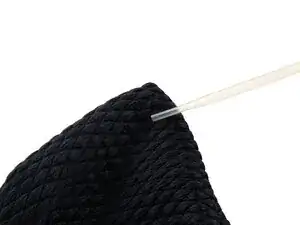
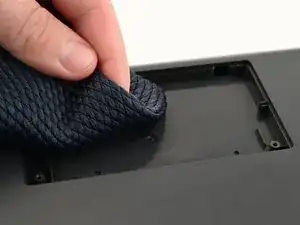
Нанесите несколько капель спирта с высокой концентрацией (>90%) на салфетку из микрофибры или безворсовой ткани.
Протрите салфеткой все остатки клея в нише аккумулятора.
Шаг 9
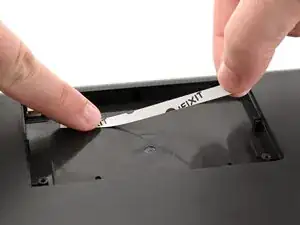
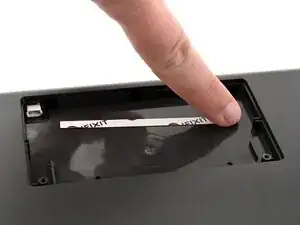
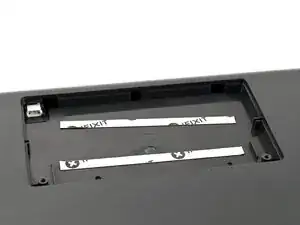
Наклейте широкую полоску двухстороннего скотча, например, Tesa, вблизи верхнего края ниши аккумулятора.
Не снимая подложку с обратной стороны скотча, прижмите скотч пальцем к клавиатуре.
Повторите этот процесс, чтобы закрепить ещё одну полоску двухстороннего скотча возле нижнего края ниши аккумулятора.
Шаг 10
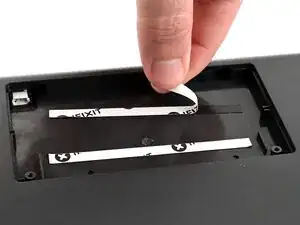
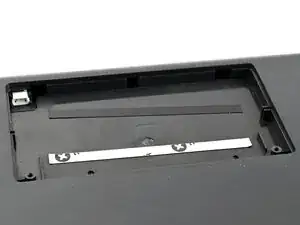
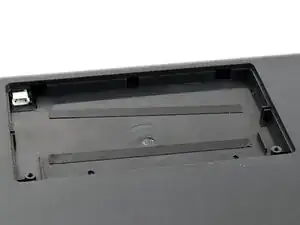
Пальцами подцепите и снимите подложки с двухстороннего скотча.
Шаг 11
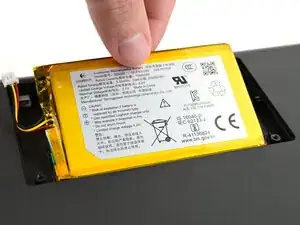
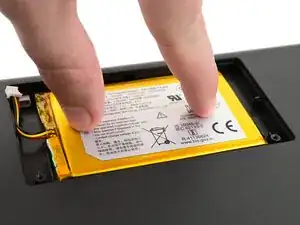
Поверните аккумулятор лицевой стороной вверх и направьте разъём к его гнезду.
Опустите аккумулятор в нишу.
Крепко прижмите аккумулятор пальцами к нише, чтобы надёжно зафиксировать его клеем.
Шаг 12
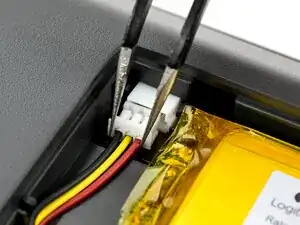
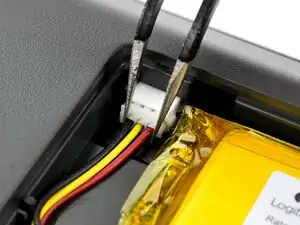
Установите кончики пары угловых щипцов по обе стороны проводов разъёма аккумулятора.
Плавным и ровным усилием вставьте разъём аккумулятора в гнездо.
Попробуйте включить клавиатуру. Если она не включается, убедитесь, что разъём аккумулятора полностью установлен в гнездо.
Шаг 13
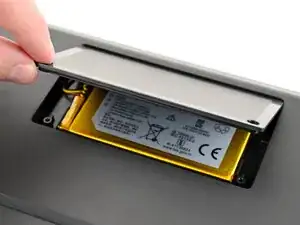
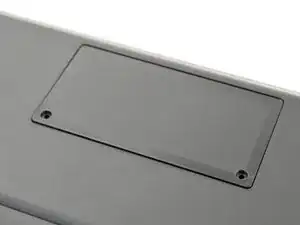
Вставьте выступы на верхнем крае крышки аккумулятора в соответствующие пазы на верхнем крае ниши аккумулятора.
Опустите крышку в углубление. Она должна плотно прилегать к поверхности клавиатуры.
Шаг 14
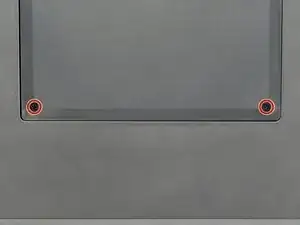
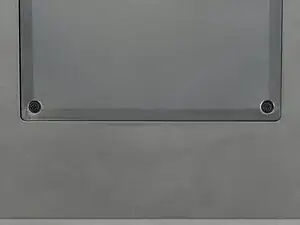
Используйте крестовую отвёртку для установки двух винтов длиной 5,5 мм, чтобы закрепить крышку аккумулятора.
Шаг 15
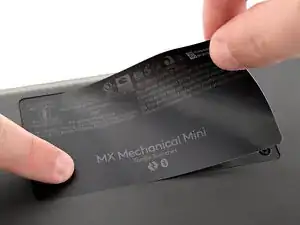
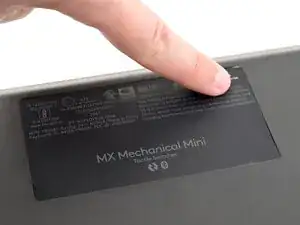
Этот шаг является необязательным. Клавиатура будет работать нормально и без наклейки.
Аккуратно совместите наклейку с её посадочным местом на клавиатуре.
Чтобы сохранить исходную ориентацию, надпись «MX Mechanical Mini» должна находиться вблизи центра клавиатуры.
Плотно прижмите наклейку к клавиатуре пальцами.
Завершение
Поздравляем с завершением ремонта!
Ремонт прошёл не по плану? Попробуйте выполнить базовую диагностику или обратитесь за помощью к сообществу Answers.
Повторное использование или переработка — никогда не выбрасывайте электронные компоненты с бытовыми отходами. Посетите сайт Logitech Recycling, чтобы найти ближайшие пункты утилизации, включая возможность бесплатно отправить старые устройства Logitech по почте, если в вашем регионе нет удобных вариантов утилизации. Вы также можете сдать свои электронные отходы в любой перерабатывающий центр, сертифицированный по стандартам R2 или e-Stewards. Не позволяйте исправным деталям или отремонтированным устройствам пылиться в ящике для носков — передайте их кому-нибудь, кто сможет их использовать.
Поделитесь своим опытом — оставьте комментарий здесь или отправьте отзыв напрямую в Logitech на адрес repair@logitech.com, чтобы помочь в разработке будущих руководств по ремонту и дизайне продукции.
Перевод руководства с ifixit.com