Замена аккумулятора Logitech G915 X Lightspeed
Следуйте этому руководству, чтобы заменить изношенный или неисправный аккумулятор в беспроводной клавиатуре Logitech G915 X Lightspeed.
С течением времени аккумуляторы естественным образом теряют ёмкость. Если клавиатура быстро разряжается и не держит заряд, возможно, пришло время заменить аккумулятор.
В целях безопасности выполняйте этот ремонт когда заряд аккумулятора ниже 15%. Любой заряженный литий‑ионный аккумулятор может быть опасен при проколе или повреждении. Если аккумулятор выглядит вздутым или распухшим, соблюдайте соответствующие меры предосторожности.
Шаг 1
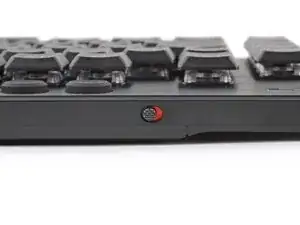
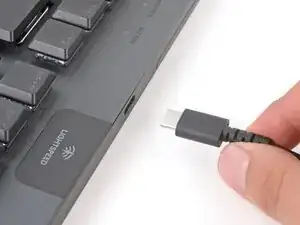
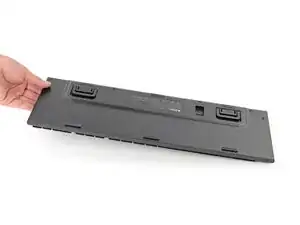
Переключите тумблер питания на верхнем ребре клавиатуры в положение OFF.
Под переключателем должен быть виден красный индикатор.
Отключите все кабели от клавиатуры.
Положите клавиатуру ножками вверх на чистую рабочую поверхность.
Если рабочая поверхность может поцарапать клавиатуру, подложите под неё мягкое полотенце.
Шаг 2
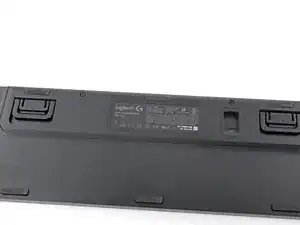
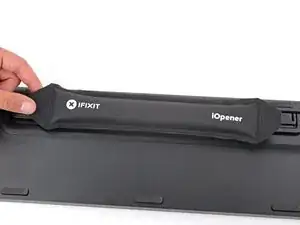
Наклейка Logitech скрывает два винта крышки аккумулятора.
Разогрейте iOpener и положите его на наклейку Logitech на одну минуту.
В качестве альтернативы можно использовать фен, чтобы нагреть наклейку. Убедитесь, что он установлен на низкую мощность, чтобы не деформировать пластик.
Шаг 3
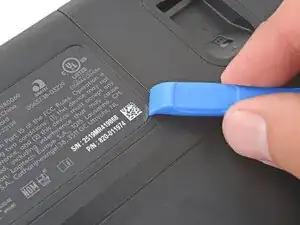
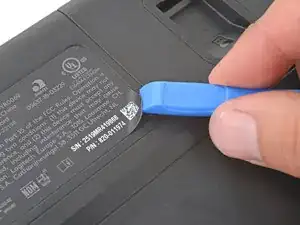
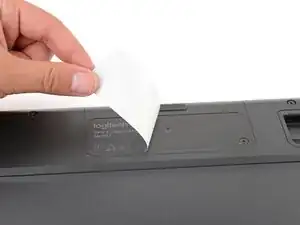
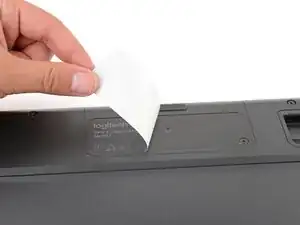
Вы можете либо приподнять нижние углы наклейки, пока не получите доступ к винтам, либо полностью удалить наклейку.
Используйте инструмент для открывания, лопатку или ноготь, чтобы приподнять угол наклейки, пока не сможете схватить её пальцами.
Отделите наклейку пальцами и снимите её.
Шаг 4
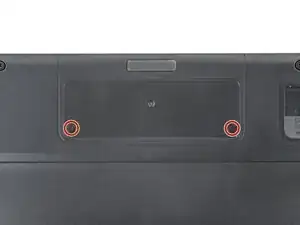
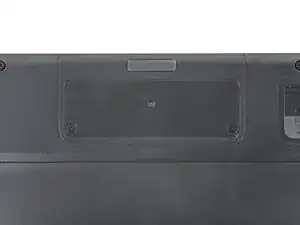
Отверткой Phillips выверните два винта длиной 4 мм, фиксирующих крышку аккумулятора.
Шаг 5
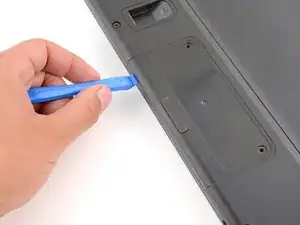
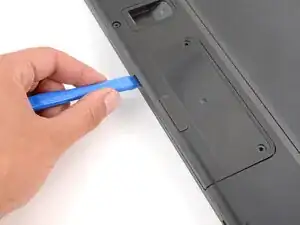
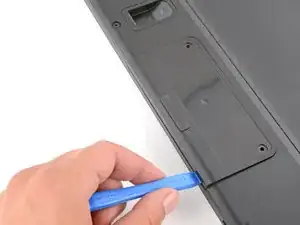
Крышка аккумулятора прикреплена к клавиатуре прочными пластиковыми защёлками.
Вставьте инструмент для открывания в шов между крышкой аккумулятора и задним ребром клавиатуры.
Проведите инструментом вдоль заднего ребра, чтобы освободить защёлки, фиксирующие крышку аккумулятора.
Шаг 6
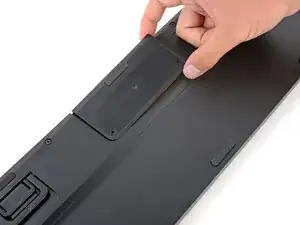
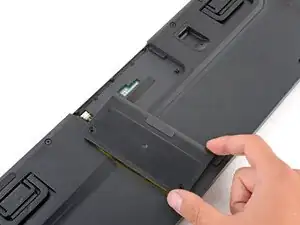
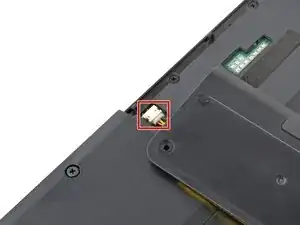
Не пытайтесь полностью снять крышку пока — она всё ещё соединена кабелем аккумулятора.
Осторожно приподнимите крышку, чтобы получить доступ к разъёму аккумулятора.
Шаг 7
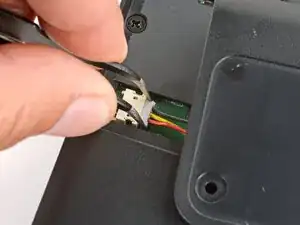
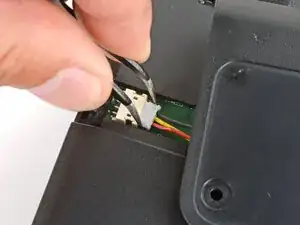
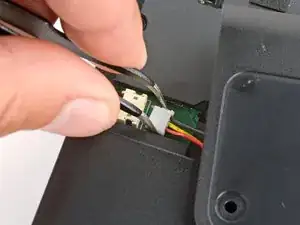
Используйте пару изогнутых пинцетов, чтобы плотно схватить разъём аккумулятора.
Держите пинцеты пальцами как можно ближе к разъёму, чтобы обеспечить надежный захват.
Осторожно покачайте разъём из стороны в сторону и выведите его прямо из гнезда.
Шаг 8
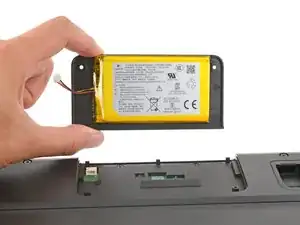
Снимите крышку аккумулятора.
Поздравляем — разборка завершена! Оставшиеся шаги покажут, как установить заменённый аккумулятор и собрать устройство.
Шаг 9
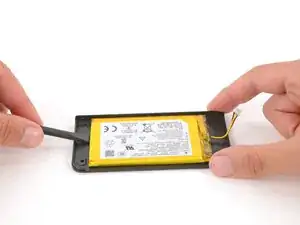
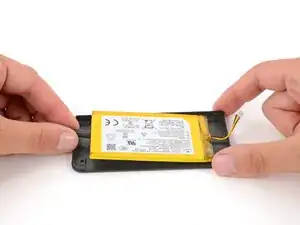
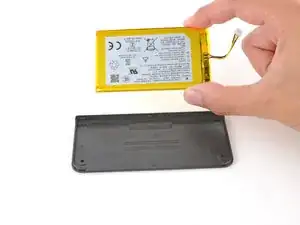
Слегка клейкая лента фиксирует аккумулятор на крышке.
Осторожно подведите плоский конец лопатки под один из коротких торцов аккумулятора и приподнимите, чтобы отделить клей.
Будьте очень осторожны, чтобы не проколоть аккумулятор — он может протечь опасными химикатами или воспламениться.
Снимите аккумулятор с крышки.
Шаг 10
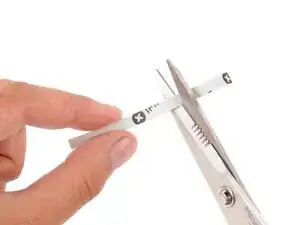
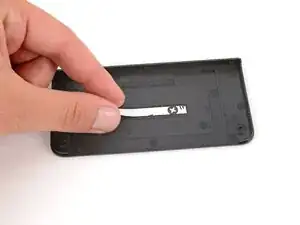
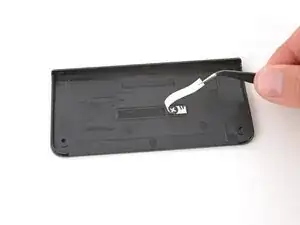
Отрежьте кусок двустороннего скотча так, чтобы он помещался на ряду квадратов на нижней части крышки аккумулятора.
Плотно прижмите скотч к ряду квадратов и снимите защитную плёнку.
Шаг 11
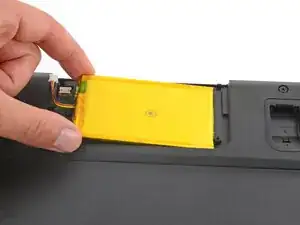
Положите новый аккумулятор в выемку в клавиатуре так, чтобы кабель находился у левого края, рядом с разъёмом аккумулятора.
Шаг 12
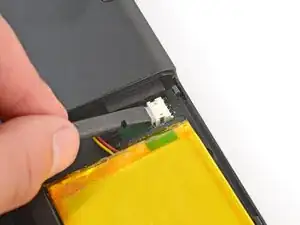
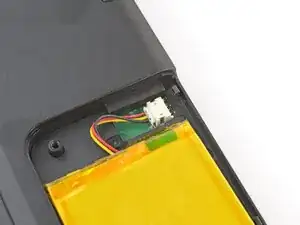
Вставьте разъём нового аккумулятора в гнездо так, чтобы сторона с оголёнными контактами была внизу.
Используйте лопатку, чтобы полностью вставить разъём аккумулятора в гнездо.
Нажимайте только на сам разъём, а не на провода.
Шаг 13
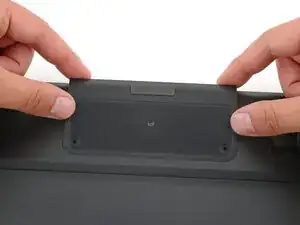
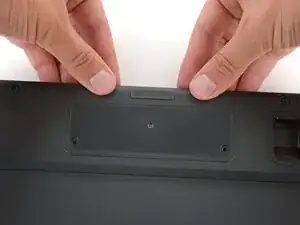
Установите крышку аккумулятора на место и сильно прижмите вдоль заднего ребра, чтобы защёлки встали на место.
Вы должны почувствовать и услышать «щёлчки», когда защёлки зафиксируются.
Шаг 14
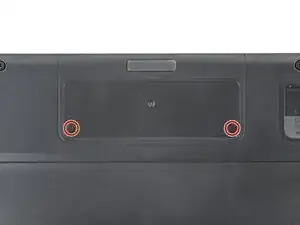
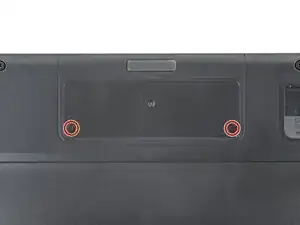
Отверткой Phillips установите два винта длиной 4 мм, фиксирующих крышку аккумулятора.
Шаг 15
Заключение
Поздравляем с завершением ремонта!
Ремонт прошёл не так, как планировалось? Попробуйте простые способы устранения неполадок или обратитесь за помощью к сообществу Answers.
Перепользование или переработка — Никогда не выбрасывайте электронные детали в бытовой мусор. Посетите страницу утилизации Logitech, чтобы найти ближайшие пункты переработки, включая возможность бесплатно отправить старые устройства обратно в Logitech, если в вашем районе нет удобного варианта. Вы также можете передать электронные отходы любому переработчику с сертификатом R2 или e-Stewards. И не позволяйте рабочим деталям или отремонтированным устройствам томиться в ящике с носками — передайте их тому, кто сможет их использовать.
Поделитесь своим опытом — Оставьте комментарий здесь или отправьте отзыв напрямую в Logitech по адресу repair@logitech.com, чтобы помочь в создании будущих руководств по ремонту и дизайна продукции.
Перевод руководства с ifixit.com