Снять узел очистки.
Шаг 1
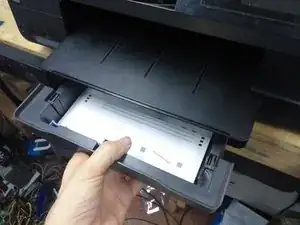
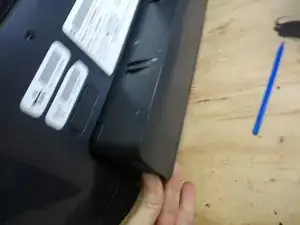
Снимите принтер с дополнительного второго лотка для бумаги, если он установлен.
Выдвиньте лоток для бумаги спереди, а дуплексор — сзади.
Снятие печатающей головки (см. руководство пользователя HP) также может уменьшить вероятность протечек чернил во время работы с принтером.
Шаг 2
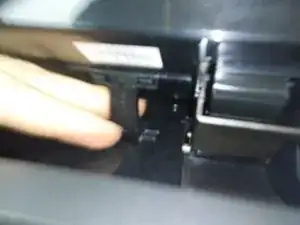
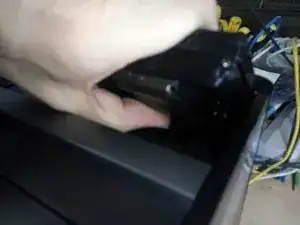
Поддерживайте панель управления одной рукой, просуньте другую руку под неё и резко потяните вниз за изогнутую опору, чтобы отсоединить её от дисплея.
Подняв дисплей ещё выше, дотянитесь до задней стороны коричневой пластиковой крышки и потяните её вперёд, чтобы освободить.
Шаг 3
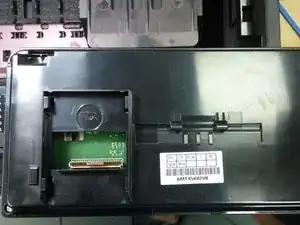
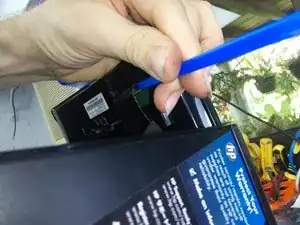
Установите устройство на заднюю панель, чтобы получить доступ к кабелю.
Поднимите коричневую прижимную планку и извлеките кабель.
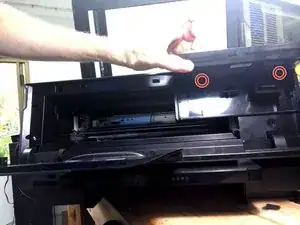
Отверткой Torx T-10 отвинтите два винта под дисплеем (показаны на фото).
Дисплей пока остаётся прикреплённым к узлу сканера. Если потребуется отсоединить его от сканера — например, чтобы работать с принтером при открытой крышке — это можно сделать после снятия узла сканера.
Шаг 4
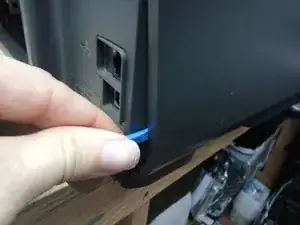
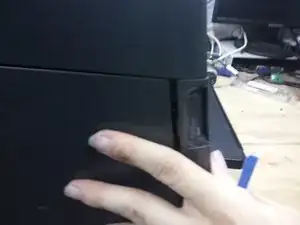
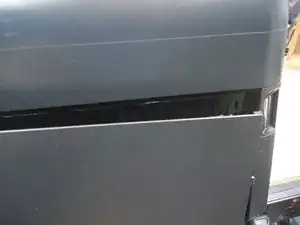
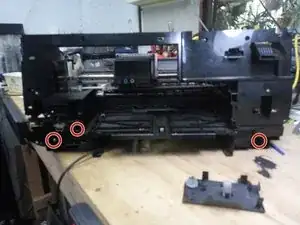
На задней стороне принтера удалите два винта с правой стороны (левая сторона при взгляде спереди).
Откройте дверцу на передней панели принтера и снимите один винт внизу слева.
Используя лопатку, подденьте панель снизу сзади, резко надавливая наружу.
Другой рукой сдвиньте панель назад — она соскользнёт примерно на полсантиметра и освободится.
Не могли бы вы помочь? Было бы полезно добавить изображение задней части принтера в это руководство, чтобы отметить расположение различных винтов.
Шаг 5
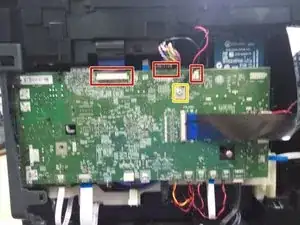
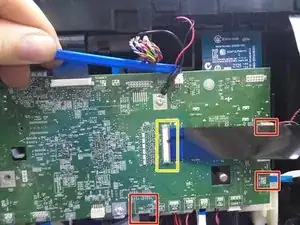
Отключите плоские кабели сканера, листоподатчика и светодиодов (обозначены красным).
Снимите заземляющий ремешок (обозначен жёлтым).
В настоящее время другие кабели снимать не требуется.
Шаг 6
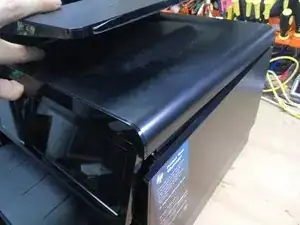
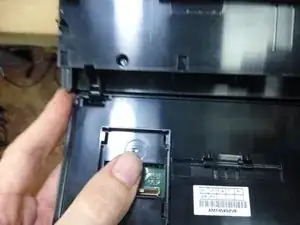
Удалите оставшиеся винты по верхней части принтера.
Поднимите узел сканера и снимите его с принтера.
Если нужно отсоединить дисплей, переверните узел сканера вверх дном, опустите блок дисплея, сдвиньте его вправо, затем измените угол дисплея, пока он не отпадёт от сканера. Подключите его обратно к плоскому кабелю и защёлкните опору в задней части, чтобы зафиксировать. Принтер будет работать нормально без сканера.
Шаг 7
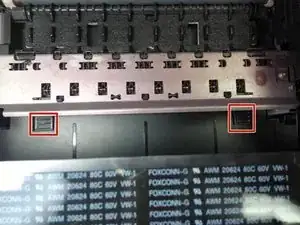
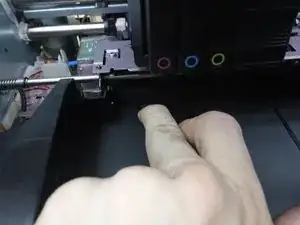
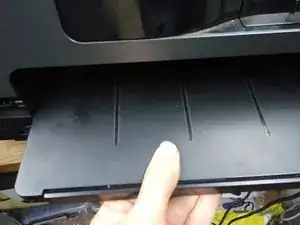
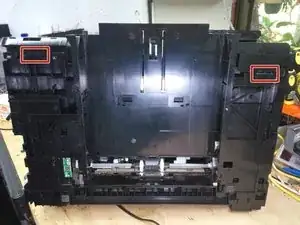
Нажмите два фиксатора на задней части лотка выхода и вытяните лоток вперёд.
Установите принтер на заднюю панель, нажмите два фиксатора под лотком и сдвиньте белую опору, чтобы освободить её от лотка.
Извлеките лоток выхода бумаги.
Шаг 8
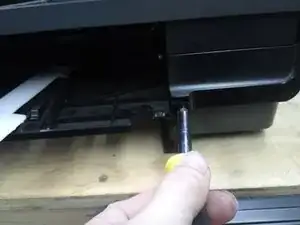
Удалите один серебристый винт (показан на фото).
Снимите два винта с левой задней стороны (правая при взгляде спереди).
Шаг 9
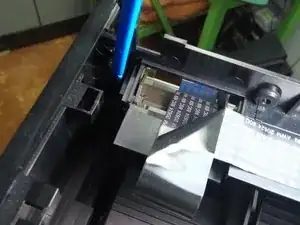
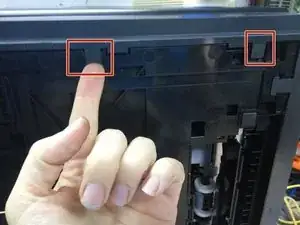
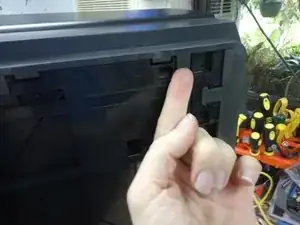
Освободите один фиксатор на внутренней передней части панели.
Освободите два фиксатора на нижней стороне принтера.
Шаг 10
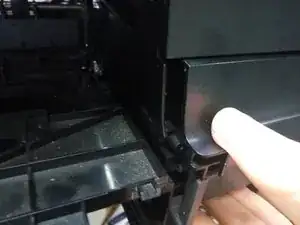
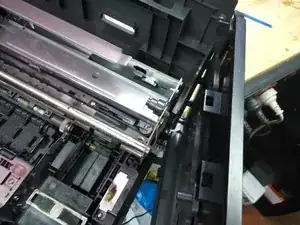
Потяните переднюю часть наружу, чтобы освободить скрытый фиксатор.
Поверните панель наружу, пока фиксаторы на задней части панели не отсоединятся.
Если панель не снимается легко, может помочь предварительное удаление винтов, крепящих заднюю панель.
Шаг 11
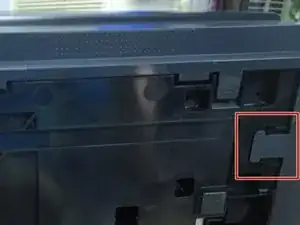
Удалите оставшиеся винты на задней части принтера.
Освободите два фиксатора на нижней стороне принтера.
Снимите заднюю панель.
Шаг 12
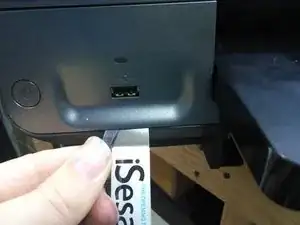
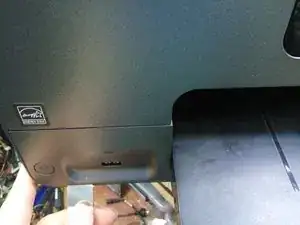
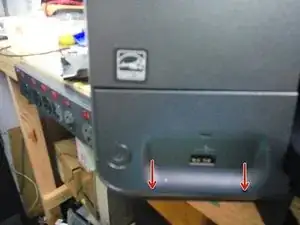
С помощью нескольких инструментов и значительного усилия отщёлкните крышку кнопки питания снизу.
Сосредоточьтесь на точках, отмеченных стрелками. Там находятся фиксаторы. Введение пластиковой лопатки в эти точки должно освободить крышку.
Шаг 13
Освободите накладки в левой четверти панели.
Фиксаторы расположены по бокам, снизу и два сверху.
Шаг 14
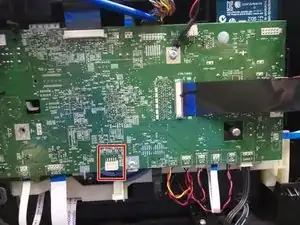
Отсоедините NFC-разъём от платы (место разъёма отмечено красным) и освободите кабель из фиксаторов.
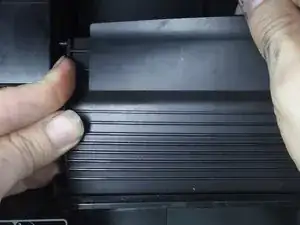
Подогните гибкую ленту, прикреплённую к передней дверце, вверх, затем вытащите выступы из направляющих.
Выведите три петли из зажимов и снимите переднюю дверцу.
Шаг 15
Отсоедините кабели кнопки питания, датчика дверцы и USB от платы.
Отодвиньте защёлку на разъёме панели управления и извлеките плоский кабель.
Многие ремонтные работы не требуют полного снятия этой панели, поэтому эти кабели можно оставить подключёнными при осторожной работе, чтобы их не повредить.
Снимите 2 винта спереди слева и один винт спереди справа.
Освободите защёлки в области выхода бумаги.
Освободите два фиксатора на нижней стороне принтера.
Снимите переднюю панель.
Шаг 16
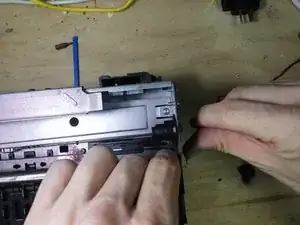
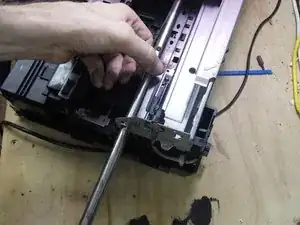
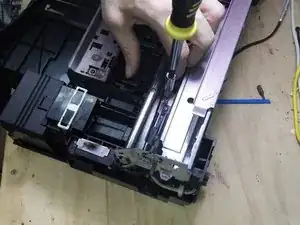
Удалите три винта с кронштейна между концом опоры каретки и корпусом. Снимите этот кронштейн.
Чистыми руками или в перчатках нажмите на пружинный кронштейн справа и освободите пластиковую сенсорную ленту. Затем отстегните её от крючка на левой стороне. Положите ленту сверху печатающей головки и зафиксируйте чистым предметом.
Крайне важно не мять, не перекручивать и не загрязнять эту ленту. Небольшие следы чернил можно удалить мягким растворителем, например изопропиловым спиртом, но другие растворители могут удалить тонкие напечатанные на ней линии. Возможно, безопаснее удалить её на этом этапе, однако затем трудно будет снова провести ленту через узел печатающей головки.
Удалите два болта, крепящие стальной стержень к шасси, и вытяните его из принтера.
Ослабьте два болта, удерживающие правую сторону опоры каретки.
Задний болт находится в глубоком отверстии, поэтому если вы используете набор бит и рукоятку, придётся проявить изобретательность!
Шаг 17
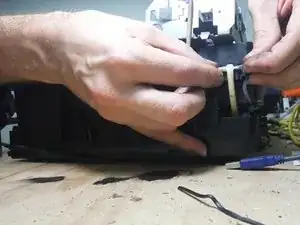
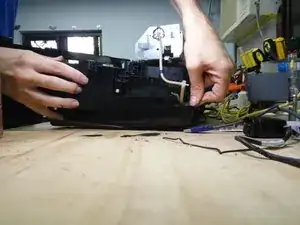
Отверните один винт, прикрепляющий станцию очистки к опоре каретки.
Если вы ещё этого не сделали, наденьте перчатки. Станция очистки заполнена чернилами, и при обращении с ней вы запачкаетесь.
Отстегните воздушные трубки от защёлок в станции очистки.
Отсоедините меньший шланг от тройника.
Поднимите опору каретки вверх. Это должно дать достаточно места, чтобы вынуть станцию очистки из принтера.
Заключение
Для сборки устройства выполните эти инструкции в обратном порядке.
Перевод руководства с ifixit.com