Устранение ложной ошибки «Зажевана бумага».
Существует множество причин появления ошибки зажёвывания бумаги. Сначала необходимо убедиться, что нигде не застряли посторонние предметы. Если Вы это проверили, а ошибка всё ещё появляется, причиной может быть следующая неисправность.
Шаг 1
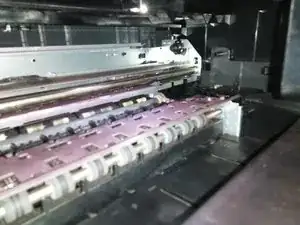
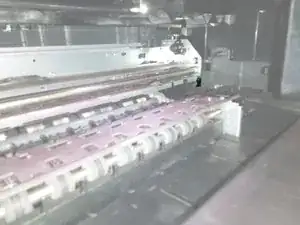
Симптомы этой неисправности:
Принтер отображает ошибку «Зажевана бумага» и предлагает вынуть задний дуплексор, а также может предложить открыть переднюю крышку. При нажатии «OK» ничего не происходит, если только Вы не откроете и не закроете переднюю дверцу.
Когда Вы открываете и закрываете переднюю дверцу, а затем нажимаете «OK», механизм принтера немного срабатывает, после чего ошибка снова появляется. Иногда принтер проходит большую часть цикла инициализации, прежде чем снова остановиться.
Если обойти механизм проверки закрытия дверцы (поместить непрозрачный предмет в прямоугольный паз слева), Вы увидите, что ролики подачи бумаги отводятся назад на небольшой ход, каретка слегка смещается влево, затем ролики двигаются вперёд и останавливаются.
Осветите внутренности принтера и проверьте справа наличие небольшого рычага. Этот рычаг должен сдвигаться вправо при лёгком нажатии и возвращаться в исходное положение. Если он не возвращается, попробуйте аккуратно потянуть его влево.
Если рычаг можно перемещать вперёд‑назад, но он не возвращается на пружине, необходимо разобрать принтер и заменить эту пружину.
Шаг 2
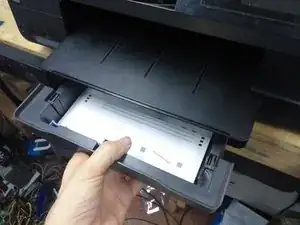
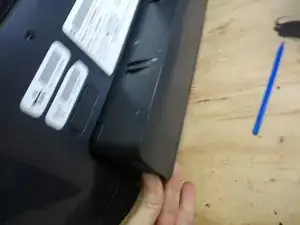
Отсоедините принтер от дополнительного второго лотка для бумаги.
Выньте лоток для бумаги спереди и дуплексор сзади.
Снятие печатающей головки (см. руководство пользователя HP) также может уменьшить риск протечек чернил во время работы с принтером.
Шаг 3
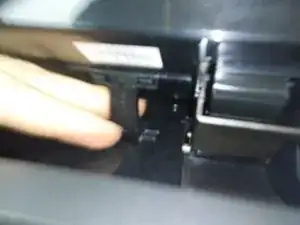
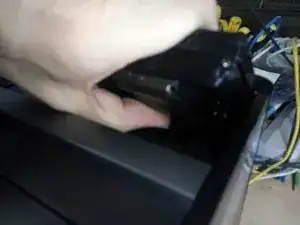
Поддерживая панель управления одной рукой, подденьте под неё другой рукой и крепко потяните вниз за изогнутую опору, чтобы отсоединить её от дисплея.
Подняв дисплей выше, дотянитесь за коричневую пластиковую крышку и потяните её вперёд, чтобы освободить.
Шаг 4
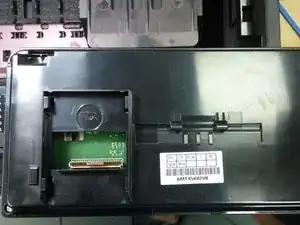
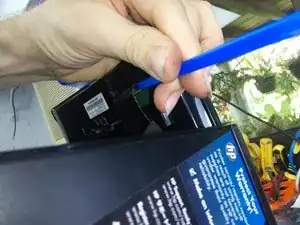
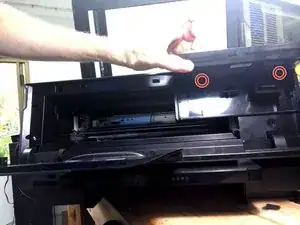
Установите устройство на заднюю панель, чтобы получить доступ к кабелю.
Поднимите коричневый зажим и выньте кабель.
Отверткой Torx T-10 отвинтите два винта под дисплеем (на фото).
Дисплей пока остаётся прикреплённым к узлу сканера. Если потребуется отсоединить его от сканера — например, чтобы эксплуатировать принтер при открытой крышке — это можно сделать после снятия узла сканера.
Шаг 5
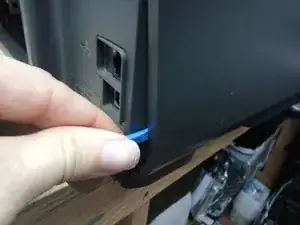
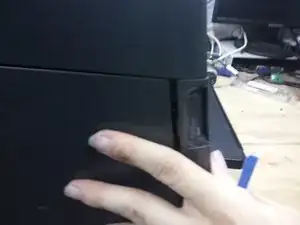
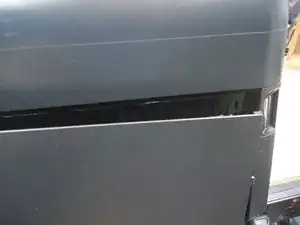
На задней части принтера снимите два винта справа (слева при взгляде спереди).
Откройте переднюю дверцу принтера и снимите один винт внизу слева.
При помощи лопатки подденьте панель в нижней задней части и аккуратно выдвиньте наружу.
Другой рукой сдвиньте панель назад — она сдвинется примерно на полсантиметра и отстегнётся.
Не могли бы Вы помочь? Было бы полезно добавить изображение задней части принтера в это руководство, чтобы пометить места расположения винтов.
Шаг 6
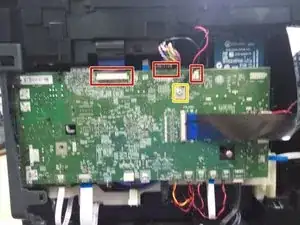
Отключите плоские кабели сканера, автоподатчика и светодиодов (обозначены красным).
Снимите заземляющий ремешок (обозначен жёлтым).
В настоящее время другие кабели снимать не требуется.
Шаг 7
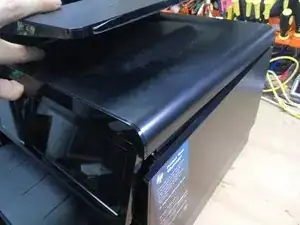
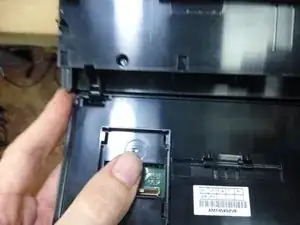
Снимите оставшиеся винты по верхней части принтера.
Поднимите узел сканера и снимите его с принтера.
Если необходимо отсоединить дисплей, переверните узел сканера, опустите узел дисплея, сдвиньте его вправо, а затем измените угол дисплея, пока он не отделится от сканера. Подключите его обратно к плоскому кабелю и защёлкните опору в задней части, чтобы зафиксировать. Принтер будет работать нормально без сканера.
Шаг 8
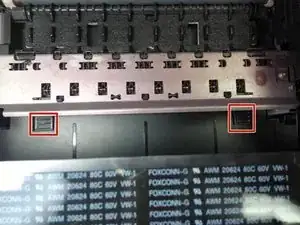
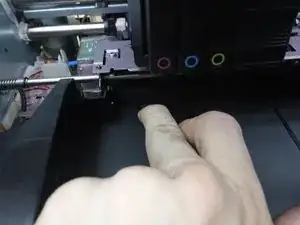
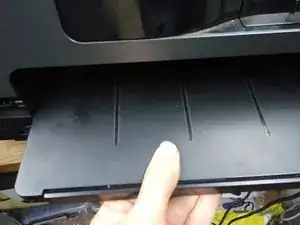
Нажмите на два защёлки в задней части лотка выхода и потяните лоток вперёд.
Установите принтер на заднюю панель, нажмите на две защёлки под лотком и снимая белую опору, сдвиньте её в сторону от лотка.
Снимите лоток выхода бумаги.
Шаг 9
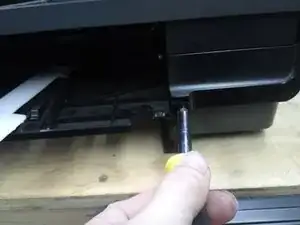
Снимите один серебристый винт (на фото).
Снимите два винта с задней левой стороны (справа при взгляде спереди).
Шаг 10
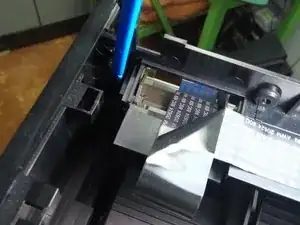
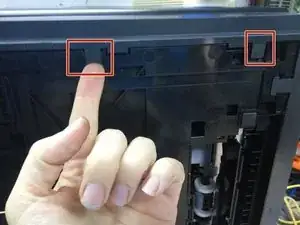
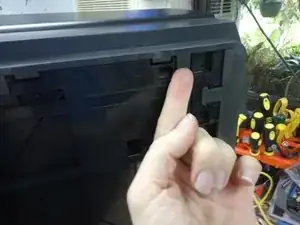
Освободите одну защёлку на внутренней передней части панели.
Освободите две защёлки на нижней стороне принтера.
Шаг 11
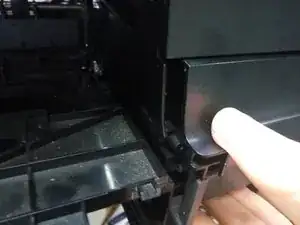
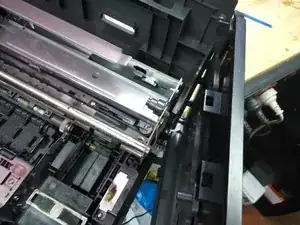
Потяните переднюю часть наружу, чтобы освободить скрытую защёлку.
Поверните панель наружу, пока защёлки на задней части панели не отпустятся.
Если панель не отсоединяется легко, может помочь предварительное удаление винтов, фиксирующих заднюю панель.
Шаг 12
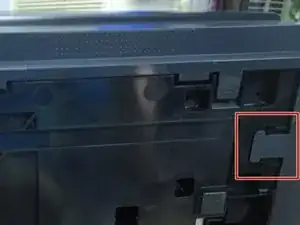
Снимите оставшиеся винты на задней части принтера.
Освободите две защёлки на нижней стороне принтера.
Снимите заднюю панель.
Шаг 13
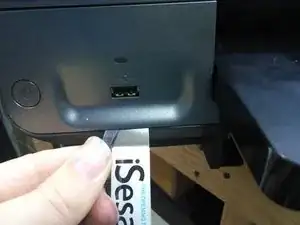
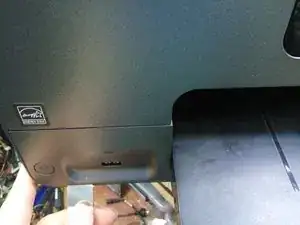
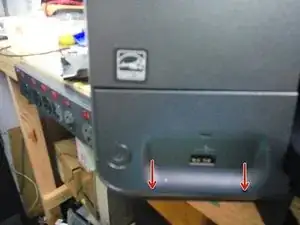
Используя несколько инструментов и значительное усилие, отщёлкните крышку кнопки питания снизу.
Сосредоточьтесь на точках, отмеченных стрелками. Там расположены защёлки. Вставив пластиковую лопаточку в эти места и поддевая, Вы должны освободить эту крышку.
Шаг 14
Освободите накладки в левой передней секции панели
Зажимы расположены по бокам, снизу и два сверху.
Шаг 15
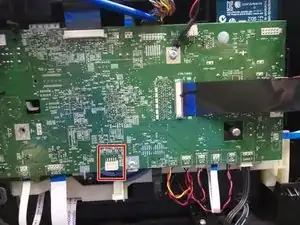
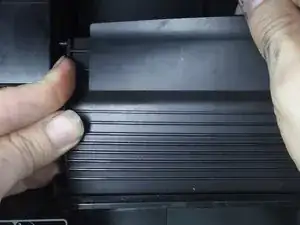
Отсоедините разъём NFC от печатной платы (место разъёма отмечено красным) и вытяните кабель из креплений.
Подогните гибкую лапку, прикреплённую к передней дверце, вверх, затем вытащите фиксирующие штифты из направляющих.
Вытяните три петли из зажимов и снимите переднюю дверцу.
Шаг 16
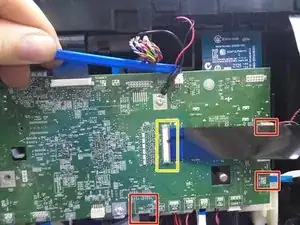
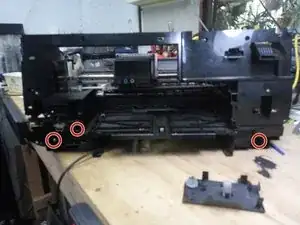
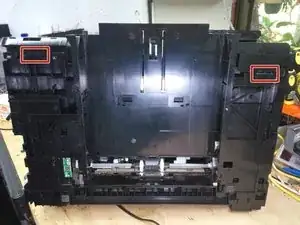
Снимите с печатной платы кабели кнопки питания, датчика дверцы и USB.
Отодвиньте защёлку на разъёме панели управления и извлеките плоский гибкий кабель.
Во многих ремонтах полное снятие панели не требуется, поэтому эти кабели можно оставить подключёнными, если обращаться с ними осторожно и не повредить.
Отверните 2 винта спереди слева и один спереди справа.
Освободите зажимы в области выхода бумаги.
Освободите два зажима на нижней стороне принтера.
Оттяните переднюю панель и снимите её.
Шаг 17
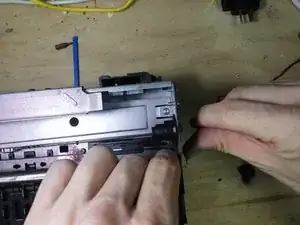
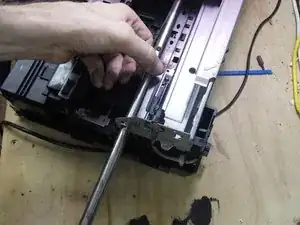
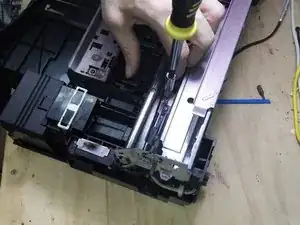
Снимите три винта с кронштейна между концом опоры каретки и корпусом. Удалите этот кронштейн.
Чистыми руками или в перчатках нажмите на пружинный кронштейн справа и освободите пластиковую датчиковую ленту. Затем отцепите её от крючка на левой стороне. Положите ленту на печатную головку и зафиксируйте чистым предметом.
Важно не мять, не скручивать и не загрязнять эту ленту. Небольшие следы чернил можно удалить мягким растворителем, например изопропиловым спиртом, но другие растворители могут удалить тонкие напечатанные линии. Возможно безопаснее снять ленту на этом этапе, но затем её трудно снова протянуть через узел печатающей головки.
Снимите два болта, удерживающие стальной стержень к шасси, и извлеките его из принтера.
Отверните два болта, удерживающие правую сторону опоры каретки.
Задний болт находится в глубоком отверстии, поэтому при использовании набора бит и ручки потребуется смекалка!
Шаг 18
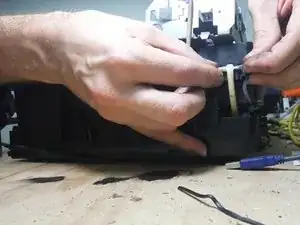
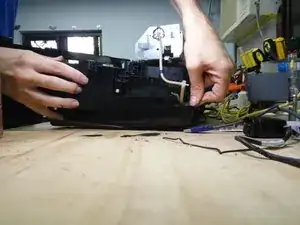
Отверните один винт, крепящий очистительную станцию к опоре каретки.
Если вы ещё не надели перчатки, сделайте это сейчас. Очистительная станция заполнена чернилами, и при обращении с ней вы испачкаетесь.
Освободите воздушные трубки из зажимов очистительной станции.
Отсоедините меньший шланг от тройника.
Поднимите опору каретки. Это даст достаточно места, чтобы вынуть очистительную станцию из принтера.
Шаг 19
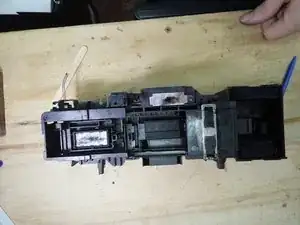
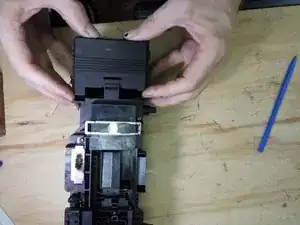
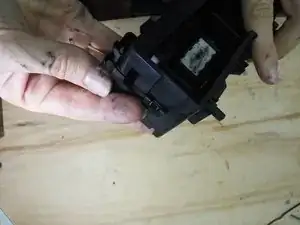
Освободите зажим сверху станции и сдвиньте переднюю крышку в сторону.
Отверните 4 винта сверху, отпустите зажим на задней части станции и снимите верхнюю крышку.
Шаг 20
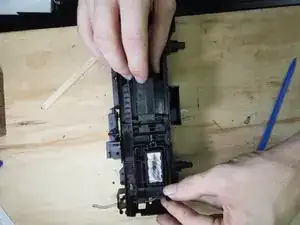
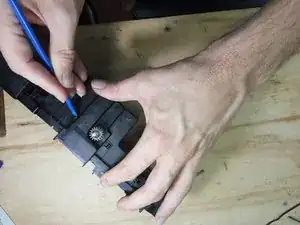
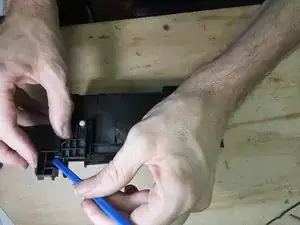
Выньте узел протирания/колпачков.
Освободите зажим слева и снимите небольшую формовку.
Осторожно отогните маленькую чёрную пластиковую пластину, удерживающую рычаг, и поднимите её из узла.
Эта пластина тонкая и хрупкая. Пододвиньте её только настолько, чтобы опора могла пройти мимо.
Шаг 21
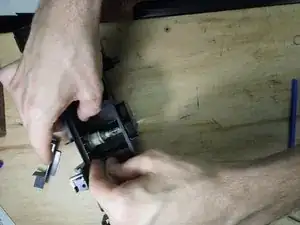
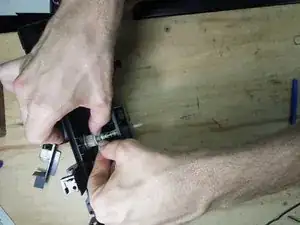
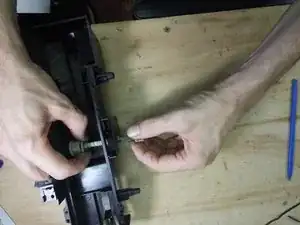
Теперь вы должны видеть, покрытую большим количеством чернил, сломанную пружину. Мои фотографии сделаны во время сборки после тщательной очистки всех частей.
Работать удобнее после тщательной очистки. Для этого либо удалите пропитанные чернилами прокладки (часть из них приклеены), либо промойте весь узел с прокладками на месте и дайте им долго высохнуть.
Моя запасная пружина, показанная на фотографиях, была скручена из тонкой музыкальной проволоки, которая слишком гибкая, но вроде бы работает. Используйте более прочную пружину.
Откройте зажимы по обеим сторонам штанги, чтобы держатель пружины мог сдвинуться.
Вытяните штангу влево из очистительной станции, сняв с неё шестерёнку и держатель пружины.
Шаг 22
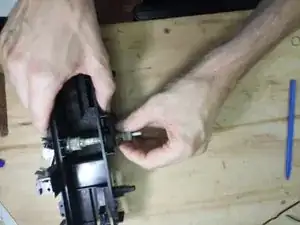
Если вы не очистили всю станцию, по крайней мере промойте части узла шестерёнки и промокните часть чернил в станции бумажными полотенцами или ветошью.
Вставьте штангу через левую сторону, затем наденьте на неё запасную пружину и держатель пружины. Клипсы держателя должны быть направлены к пружине. Не вводите держатель до конца.
Наденьте скользящую шестерёнку на штангу, учитывая направление. Вдвиньте держатель пружины до упора. Скользящая шестерёнка встанет в отверстие в корпусе справа.
Шаг 23
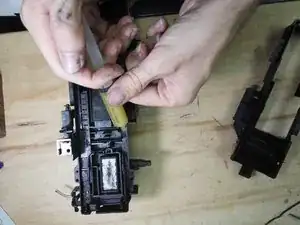
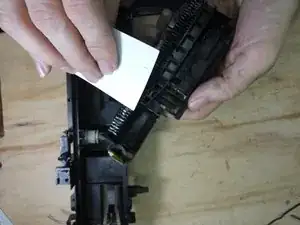
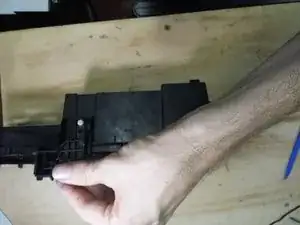
Установите на место небольшую формовку с левой стороны.
Нанесите смазку на шестерёнку, штангу, зубчатую рейку под узлом протирания и в другие места трения между деталями.
Установите рычаг. Убедитесь, что он зацепляется за конец белого пружинного узла шестерёнки. Убедитесь, что рычаг плавно отходит назад, выдвигая шестерёнку с другой стороны, а затем резко возвращается в первоначальное положение.
Установите верхнюю крышку и закрепите её 4 винтами.
Установите переднюю крышку.
Заключение
Приступайте к сборке принтера, выполняя инструкции в обратном порядке. Вы можете проверить ремонт, как только восстановите опору каретки, пластиковую кодировочную ленту и подключите кабели передней панели и панели управления.
Перевод руководства с ifixit.com