Снять наружный корпус
Шаг 1
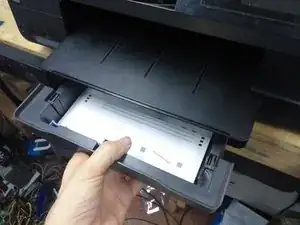
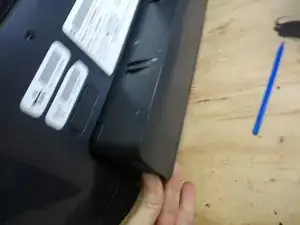
Отсоедините принтер от дополнительного второго лотка для бумаги.
Выньте лоток для бумаги спереди, а дуплексор сзади.
Извлечение печатающей головки (см. руководство пользователя HP) также может снизить вероятность протекания чернил во время работы с принтером.
Шаг 2
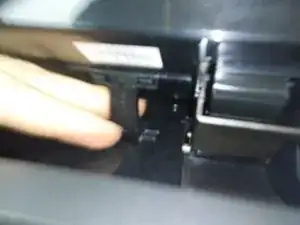
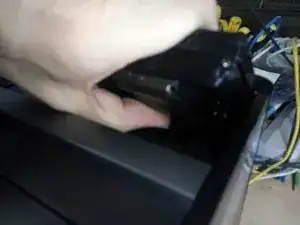
Поддерживая панель управления одной рукой, подведите вторую руку под неё и энергично потяните вниз за изогнутую опору, чтобы отсоединить её от дисплея.
Подняв дисплей выше, подведите руку за коричневую пластиковую крышку и потяните её вперёд, чтобы освободить.
Шаг 3
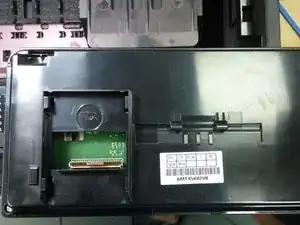
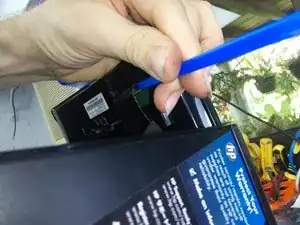
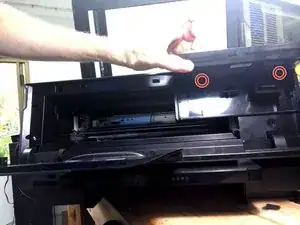
Установите устройство на заднюю панель, чтобы получить доступ к кабелю.
Поднимите коричневую скобу и вытащите кабель.
С помощью отвертки Torx T-10 отвинтите два винта под дисплеем (на фото).
Дисплей пока остаётся прикреплённым к узлу сканера. Если нужно отсоединить его от сканера — например, чтобы работать с принтером при открытом сканере — вы можете сделать это после снятия узла сканера.
Шаг 4
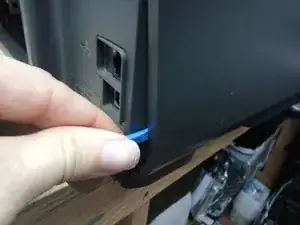
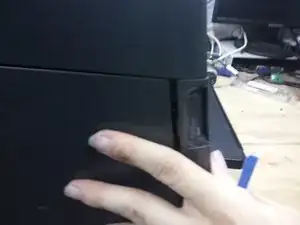
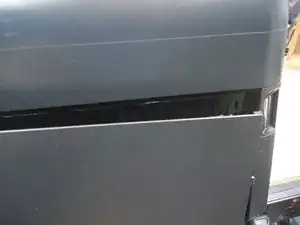
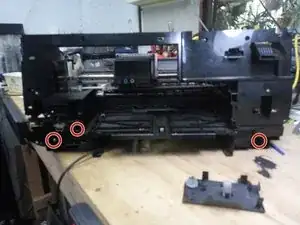
На задней части принтера снимите два винта справа (слева при взгляде спереди).
Откройте дверцу спереди принтера и снимите один винт в нижнем левом углу.
С помощью лопатки подденьте панель у нижней задней стороны и энергично потяните её наружу.
Другой рукой толкните панель назад — она сдвинется примерно на полсантиметра и освободится.
Не могли бы Вы помочь? Было бы полезно добавить изображение задней части принтера в это руководство, чтобы отметить расположение винтов.
Шаг 5
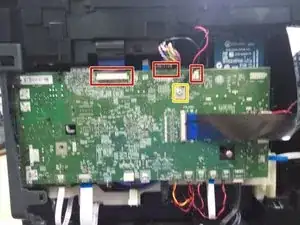
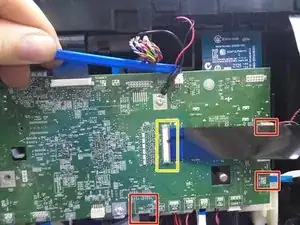
Отключите сканерный плоскопроводный кабель, кабели подающего механизма и светодиода (отмечены красным).
Снимите заземляющий ремешок (отмечен жёлтым).
В настоящее время другие кабели снимать не нужно.
Шаг 6
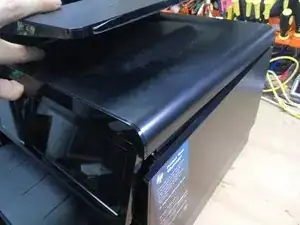
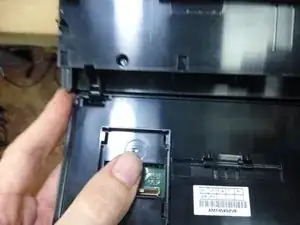
Снимите оставшиеся винты по верхней части принтера.
Поднимите узел сканера и снимите его с принтера.
Если требуется отсоединить дисплей, положите узел сканера вверх дном, опустите сборку дисплея, сдвиньте её вправо и затем измените угол наклона дисплея, пока он не отщёлкнется от сканера. Подключите его обратно к плоскопроводу и защёлкните опору сзади, чтобы зафиксировать. Принтер будет работать нормально без сканера.
Шаг 7
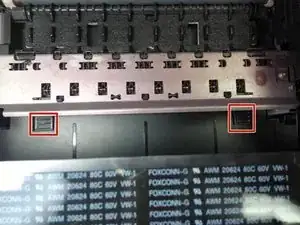
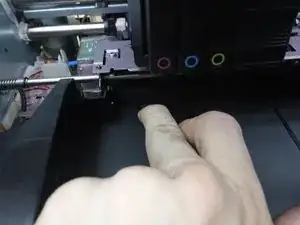
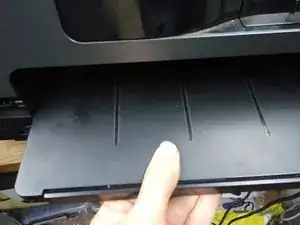
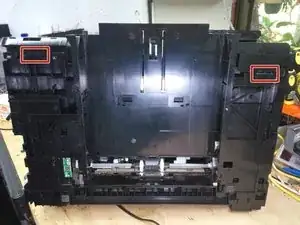
Нажмите на две защёлки в задней части выходного лотка и потяните лоток вперёд.
Установите принтер на заднюю панель, нажмите две защёлки под лотком и сдвиньте белую опору, чтобы освободить её от лотка.
Выньте выходной лоток.
Шаг 8
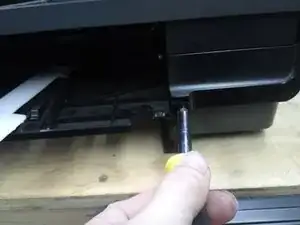
Снимите один серебристый винт (на фото).
Снимите два винта с задней левой стороны (правой при взгляде спереди).
Шаг 9
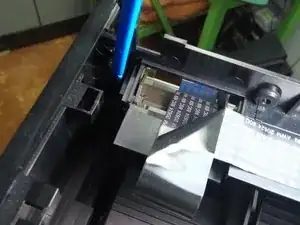
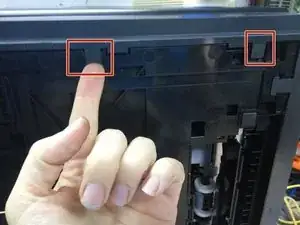
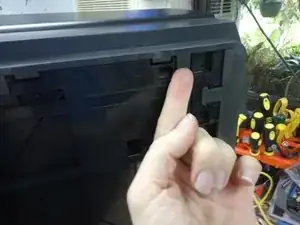
Освободите одну защёлку на внутренней передней части панели.
Освободите две защёлки на нижней стороне принтера.
Шаг 10
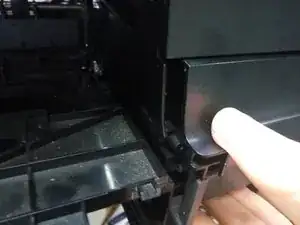
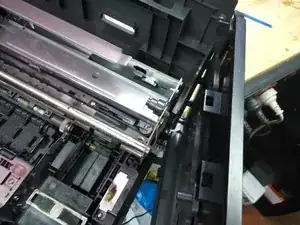
Потяните переднюю часть наружу, чтобы освободить скрытую защёлку.
Поверните панель наружу, пока защёлки на задней части панели не отщёлкнутся.
Если панель не снимается легко, может помочь предварительное удаление винтов, фиксирующих заднюю панель.
Шаг 11
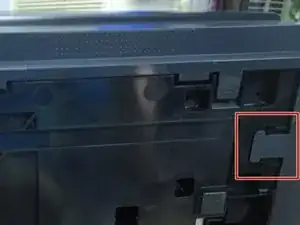
Снимите оставшиеся винты на задней части принтера.
Освободите две защёлки на нижней стороне принтера.
Снимите заднюю панель.
Шаг 12
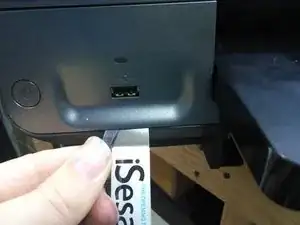
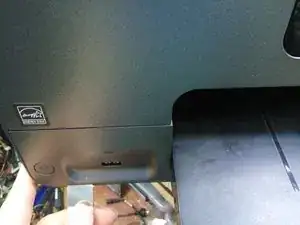
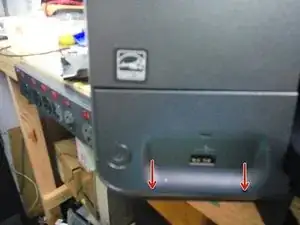
С помощью нескольких инструментов и значительной силы отщёлкните крышку кнопки питания снизу.
Сосредоточьтесь на точках, отмеченных стрелками. Там находятся защёлки. Вставка пластиковой лопатки в эти точки должна освободить крышку.
Шаг 13
Освободите облицовки в левой четвертной панели.
Защёлки расположены сбоку, снизу и две сверху.
Шаг 14
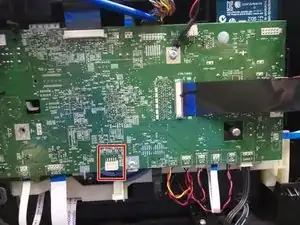
Отсоедините NFC-разъём от платы (разъём отмечен красным) и освободите кабель от фиксаторов.
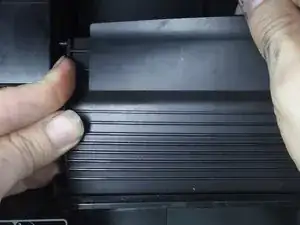
Подогните гибкую лопатку, прикреплённую к передней дверце, вверх, затем вытяните штифты из направляющих.
Выньте три петли из зажимов и снимите переднюю дверцу.
Шаг 15
Отсоедините от платы питания кабель кнопки питания, кабель датчика дверцы и кабель USB.
Отодвиньте защёлку в разъёме панели управления и извлеките плоскопроводный кабель.
Для многих ремонтов полное снятие этой панели не требуется, поэтому эти кабели можно оставить подключёнными при соблюдении осторожности, чтобы их не повредить.
Снимите два винта спереди слева и один спереди справа.
Освободите защёлки в области выходной бумаги.
Освободите две защёлки на нижней стороне принтера.
Снимите переднюю панель.
Заключение
Для повторной сборки устройства выполните эти инструкции в обратном порядке.
Перевод руководства с ifixit.com