Процедура вскрытия Logitech G PRO Wireless
Следуйте этому руководству, чтобы открыть мышь Logitech G PRO Wireless.
Для вскрытия мыши G PRO Wireless необходимо снять накладки-ножки. Если вы планируете повторно использовать ножки, потребуется нагреть их, чтобы ослабить клей, и снять ножки с минимальным сгибанием. Изогнутые или порванные ножки могут потребовать замены.
Обратите внимание, что нижняя часть корпуса соединена с верхней частью кабелями батареи и кабелем ввода. Оба кабеля необходимо отключить перед отделением нижней части корпуса от верхней.
Шаг 1
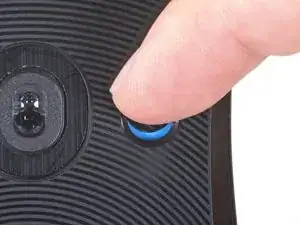
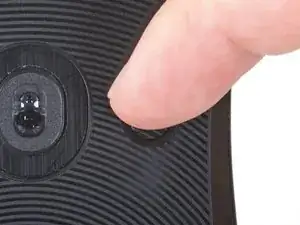
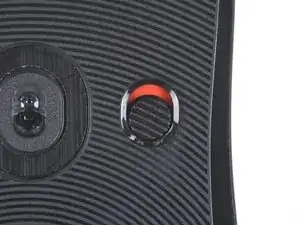
Сдвиньте выключатель питания вниз, чтобы выключить мышь (когда метка PRO Wireless расположена в правильной ориентации).
Цвет за выключателем должен быть красным, когда мышь выключена.
Шаг 2
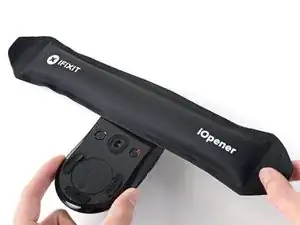
Если вы планируете повторно использовать ножки, потребуется нагреть их, чтобы ослабить клей и снять ножки с минимальным сгибанием.
Нагрейте iOpener и приложите его к верхней ножке мыши на одну минуту.
Можно также использовать фен или тепловую пушку, но будьте осторожны, чтобы не перегреть мышь — внутренняя батарея чувствительна к нагреву. Если вы используете фен или тепловую пушку, установите минимальную температуру и нагревайте 10 секунд.
Шаг 3
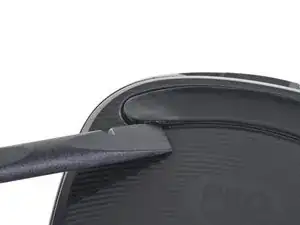
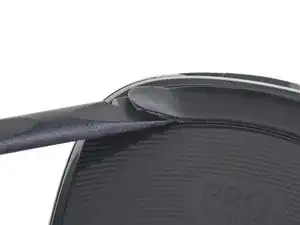
Вставьте плоский конец лопатки под верхнюю ножку мыши.
У каждой ножки есть зазор в гнезде, в который можно вставить лопатку.
Ножки состоят из двух слоёв. Убедитесь, что вы вставляете лопатку под нижний слой, чтобы полностью снять ножку.
Шаг 4
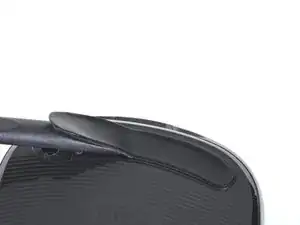
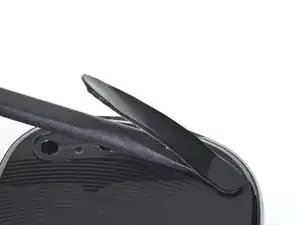
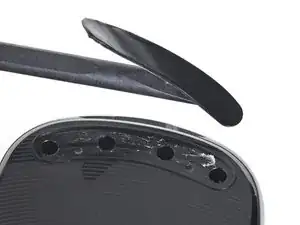
Проводите лопаткой вдоль всей длины верхней ножки, чтобы разрезать клей и отделить её от мыши.
Действуйте медленно, чтобы не согнуть ножку. Если клеевой слой трудно прорезать, выньте лопатку и примените дополнительное тепло.
Шаг 5
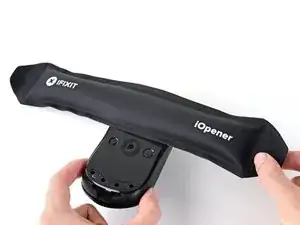
Приложите iOpener к нижним ножкам мыши на одну минуту.
В качестве альтернативы используйте фен или тепловую пушку и нагревайте в течение десяти секунд.
Шаг 6
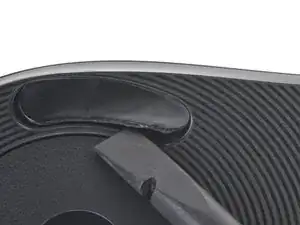
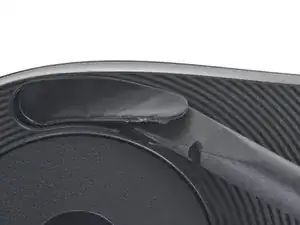
Вставьте плоский конец лопатки под левую нижнюю ножку мыши.
Шаг 7
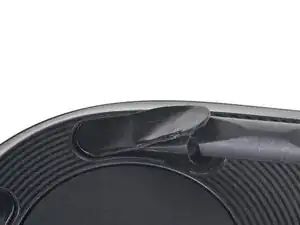
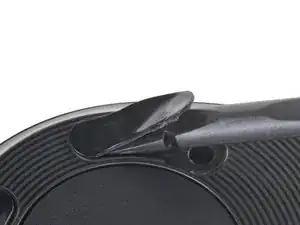
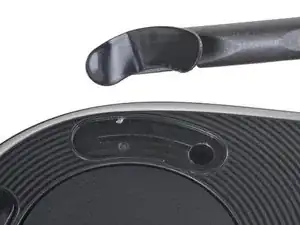
Проводите лопаткой вдоль всей длины левой нижней ножки, чтобы разрезать клей и отделить её от мыши.
Шаг 8
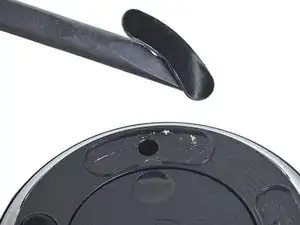
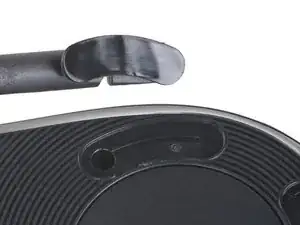
Повторите процедуру, чтобы снять оставшиеся две нижние ножки.
Шаг 9
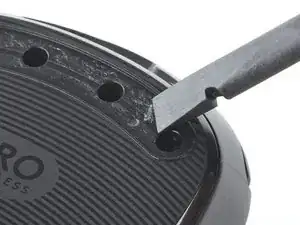
Если вы собираетесь установить запасные ножки или нанести новый клей, используйте плоский край лопатки, чтобы удалить оставшийся клей в гнёздах ножек.
Если остались следы клея, используйте изопропиловый спирт и микрофибровую ткань для их удаления. Дайте поверхности полностью высохнуть.
При сборке снова следуйте этому руководству, если вы используете заранее вырезанную клейкую карту для закрепления ножек.
Шаг 10
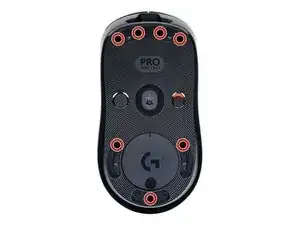
Отверткой Phillips снимите семь винтов длиной 4.4 мм, удерживающих нижнюю часть корпуса.
Шаг 11
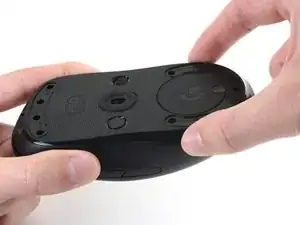
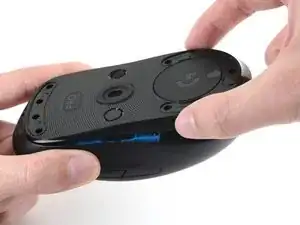
Не пытайтесь снимать нижнюю часть корпуса с верхней пока что. Они всё ещё соединены кабелями батареи и кабелем ввода.
Поднимите нижний край нижней части корпусa примерно на 1 см от верхней части.
Шаг 12
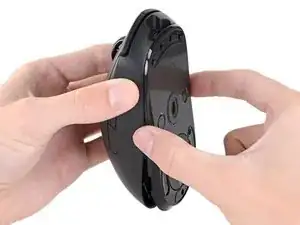
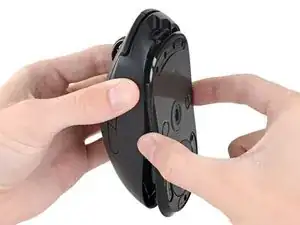
На верхнем крае нижней части корпуса находятся защёлки, прикрепляющие её к верхней части.
Опустите нижнюю часть корпуса примерно на 0.5 см вниз, чтобы отсоединить её от верхней части.
Шаг 13
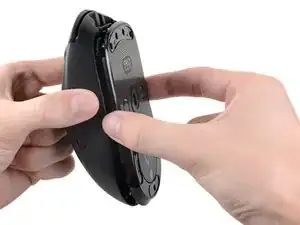
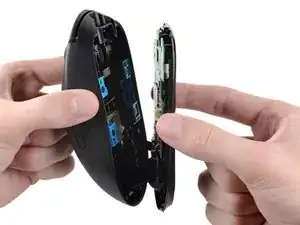
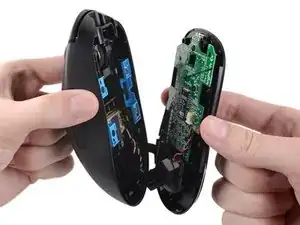
Кабели батареи и кабель ввода подключены к нижнему правому углу нижней части корпуса (когда логотип PRO Wireless обращён к вам).
Отведите нижнюю часть корпуса влево-право от верхней части.
Шаг 14
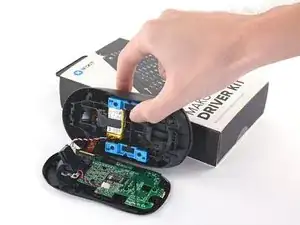
Поместите нижнюю часть корпуса на рабочую поверхность.
Подперите верхнюю часть корпуса о твёрдый предмет (например, коробку), чтобы не допустить натяжения кабелей.
Шаг 15
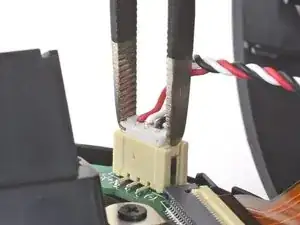
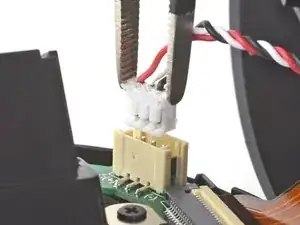
Будьте осторожны на этом шаге: разъём очень хрупкий — не прикладывайте чрезмерную силу.
Используйте пинцет, чтобы крепко схватить боковые стороны разъёма и тяните прямо от гнезда. Держите пинцет ближе к разъёму для лучшего захвата.
Если возникают трудности, попробуйте покачать разъём из стороны в сторону, чтобы ослабить его.
При сборке убедитесь, что разъём батареи правильно ориентирован при вставке в гнездо. Красный провод должен находиться со стороны, где на плате отмечен знак плюс (+).
Шаг 16
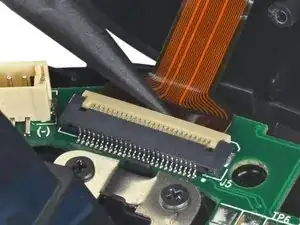
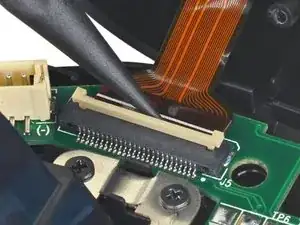
Используйте заострённый конец лопатки или ноготь, чтобы поднять маленькую шарнирную фиксирующую защёлку на ZIF-разъёме кабеля ввода ZIF connector.
Шаг 17
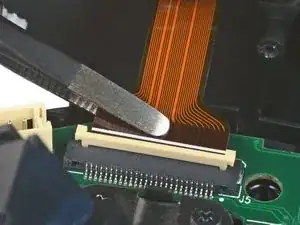
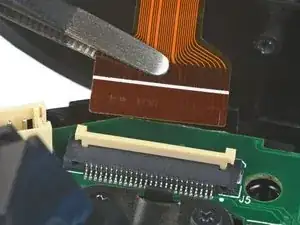
Используйте пинцет, чтобы вытащить входной кабель из его ZIF-разъёма.
Белая линия на этом гибком кабеле отмечает край контактной области. При установке вставьте кабель в разъём до этой линии, затем закройте фиксирующую защёлку. Если кабель не вставляется легко до (или очень близко к) этой линии, вероятно, он смещён и его нужно аккуратно вынуть и правильно позиционировать.
Шаг 18
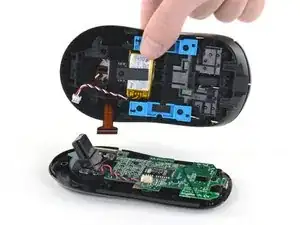
Снимите верхнюю часть корпуса с нижней части корпуса.
Заключение
Для сборки устройства выполните эти инструкции в обратном порядке.
Перевод руководства с ifixit.com