Замена батареи Logitech MX Ergo Plus
Следуйте этому руководству, чтобы заменить изношенную или разряженную батарею в вашей беспроводной мыши MX Ergo Plus.
Естественно, что батареи теряют емкость с возрастом. Если ваша мышь быстро разряжается и не держит заряд, возможно, пришло время заменить батарею.
Для безопасности выполняйте этот ремонт когда заряд батареи ниже 15%. Любая заряженная литий-ионная батарея может быть опасна при проколе или повреждении. Если ваша батарея выглядит пухлой или вздутой, примите соответствующие меры предосторожности.
Шаг 1
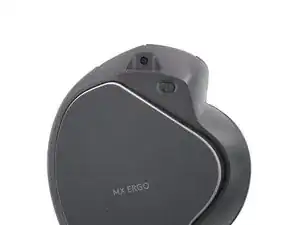
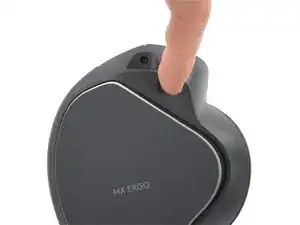
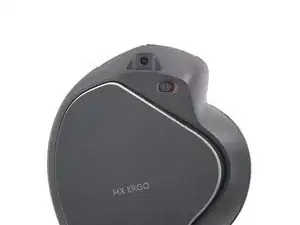
Перед началом работы переведите переключатель питания мыши в положение ВЫКЛ.
Красный индикатор должен быть виден под переключателем.
Отключите все кабели от вашей мыши.
Во время ремонта может быть полезно положить мышь на мягкую ткань, чтобы стабилизировать её и предотвратить повреждения.
Шаг 2
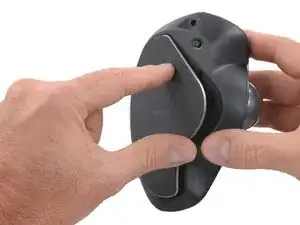
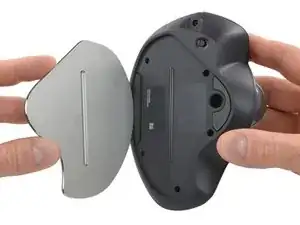
Снимите магнитную крышку, потянув её от дна мыши.
Шаг 3
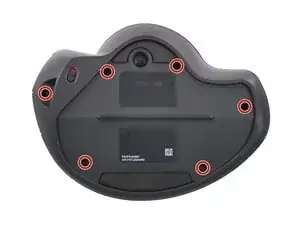
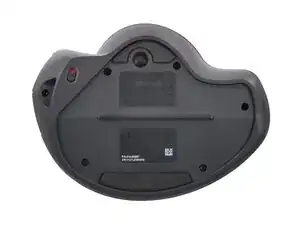
Используйте отвертку Torx T6, чтобы удалить шесть винтов длиной 5.7 мм, крепящих две половинки мыши.
Шаг 4
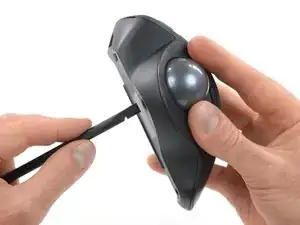
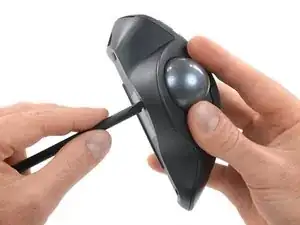
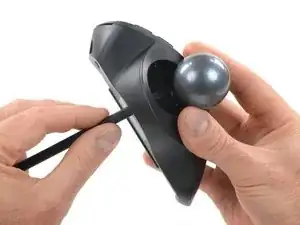
Вставьте лопатку в отверстие на дне мыши, под трекболом.
Используйте лопатку, чтобы выталкивать трекбол из его углубления.
Уберите трекбол.
Шаг 5
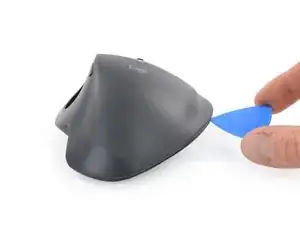
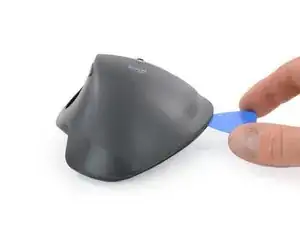
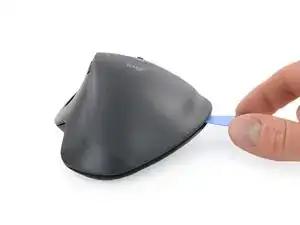
Зажимы по периметру корпуса мыши удерживают две половины вместе.
Вставьте конец открывающего инструмента в шов между двумя половинами, рядом с серединой правого края.
Поверните открывающий инструмент, чтобы освободить пластиковый зажим.
Шаг 6
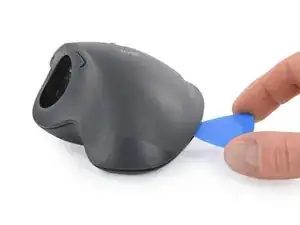
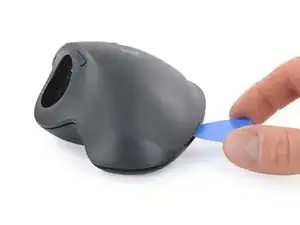
Проведите открывающим инструментом вдоль шва, пока он не окажется примерно на половине пути к задней части мыши.
Поверните инструмент, чтобы освободить пластиковый зажим.
Шаг 7
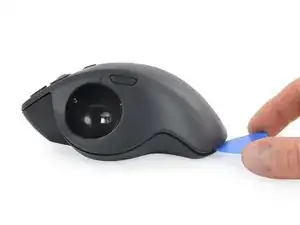

Продолжайте двигать открывающий инструмент до задней части мыши.
Поверните инструмент, чтобы освободить пластиковый зажим.
Шаг 8
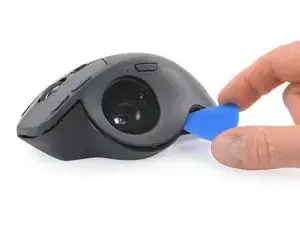
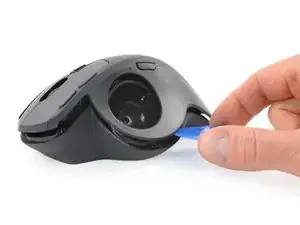
Проведите открывающим инструментом к середине левого края, рядом с углублением для трекбола.
Поверните инструмент, чтобы освободить пластиковый зажим.
Шаг 9
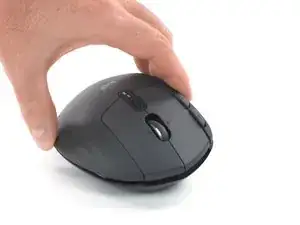
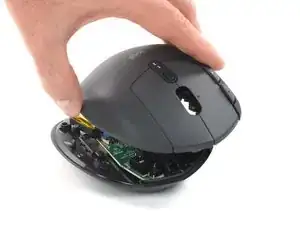
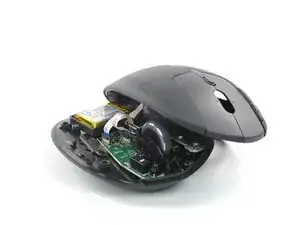
Пока не разделяйте две половины полностью — они все еще соединены деликатным кабелем.
Осторожно поднимите верхнюю половину и положите её слева от мыши, чтобы получить доступ к внутренностям.
Будьте осторожны, чтобы не натянуть какие-либо кабели внутри мыши.
Шаг 10
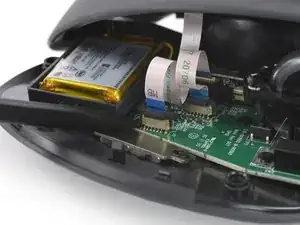
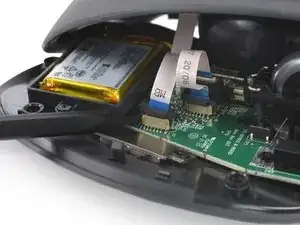
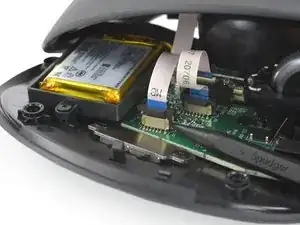
Используйте конец лопатки, чтобы аккуратно поднять поочередные стороны черного скользящего зажима на разъеме межсоединительного кабеля.
Вы должны почувствовать, как зажим выскакивает в незапертое положение. Не давите слишком сильно, иначе зажим может полностью оторваться от разъема.
Шаг 11
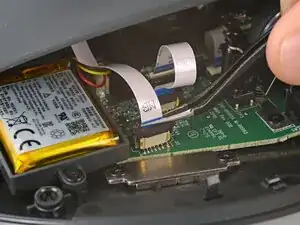
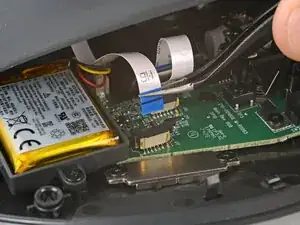
Используйте пинцет или пальцы, чтобы вытащить межсоединительный кабель прямо вверх из разъема.
Шаг 12
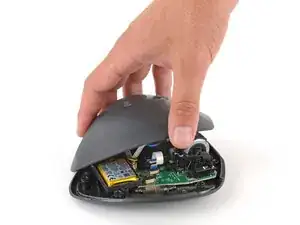
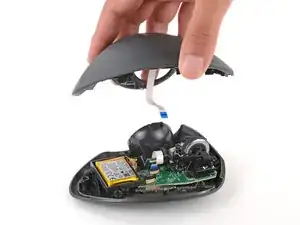
Поднимите верхнюю половину мыши прямо вверх и снимите её.
Шаг 13
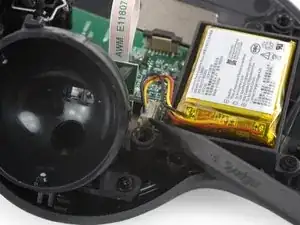
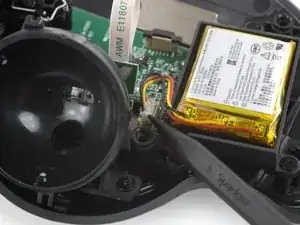
Используйте острый конец лопатки, чтобы слегка приподнять разъем батареи, ослабляя его в разъеме.
Не нужно выталкивать разъем полностью из гнезда — вы сделаете это через несколько шагов.
Шаг 14
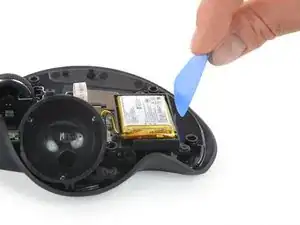
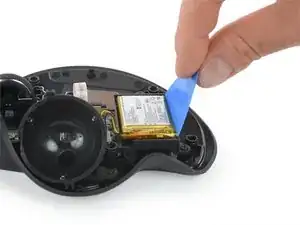
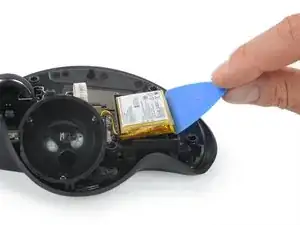
Вставьте длинный край открывающего инструмента между длинным краем батареи и её корпусом, со стороны, противоположной кабелю батареи.
Используйте открывающий инструмент, чтобы приподнять батарею и отделить её от клея. Применяйте устойчивую, постоянную силу и при необходимости сдвигайте инструмент дальше под батарею.
Убедитесь, что вы подталкиваете инструмент под батарею, а не в неё. Не сгибайте и не деформируйте батарею.
Шаг 15
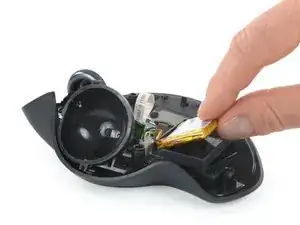
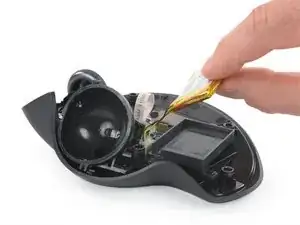
Используйте пальцы, чтобы поднять батарею из её корпуса.
Шаг 16
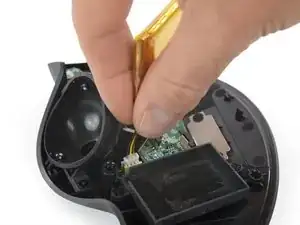
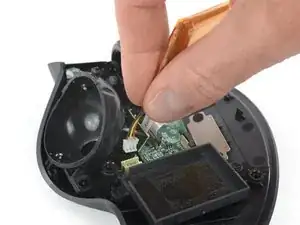
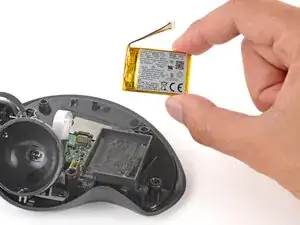
Используйте пальцы, чтобы захватить кабели аккумулятора как можно ближе к разъему, и потяните разъем вертикально вверх и вытащите его из гнезда.
Удалите аккумулятор.
При повторной сборке:
Никогда не устанавливайте деформированный или поврежденный аккумулятор, так как это может создать потенциальную опасность. Замените его на новый аккумулятор.
Если клей для аккумулятора все еще липкий, вы можете использовать его повторно. В противном случае удалите весь старый клей для аккумулятора.
Если у вашего нового аккумулятора есть заранее установленный клей, удалите пластиковую подкладку, чтобы обнажить клей. В противном случае наклейте полоски тонкого двустороннего скотча на место, где был старый клей в отсеке для аккумулятора (не непосредственно на аккумулятор).
Плотно прижмите аккумулятор на место, убедившись, что кабели находятся со стороны, ближайшей к их разъему.
Заключение
Сравните вашу новую замену с оригинальной деталью — возможно, вам потребуется перенести оставшиеся компоненты или удалить защитные наклейки с новой детали перед установкой.
Чтобы собрать устройство заново, следуйте этим инструкциям в обратном порядке.
Ремонт прошел не по плану? Попробуйте выполнить некоторые основные действия по устранению неисправностей или обратитесь за помощью в сообщество Answers.
Повторное использование или переработка — Никогда не выбрасывайте электронные детали в бытовые отходы. Посетите сайт Logitech Recycling, чтобы найти ближайшие пункты приема, включая возможность бесплатной пересылки старых устройств в Logitech, если в вашем районе нет удобного решения. Вы также можете сдать ваши электронные отходы любому сертифицированному переработчику R2 или e-Stewards. И не давайте исправным деталям или отремонтированным устройствам медленно умирать в вашем ящике для носок — передайте их кому-то, кто сможет их использовать.
Поделитесь своим опытом — Оставьте комментарий здесь или отправьте свой отзыв напрямую в Logitech по адресу repair@logitech.com, чтобы помочь сформировать будущие руководства по ремонту и дизайн продуктов.
Перевод руководства с ifixit.com