Замена аккумулятора Logitech MX Revolution
На этой странице показаны следующие шаги:
- Снятие 4 винтов, которые держат корпус мыши
- Замена литий-ионного аккумулятора
Также вы можете посмотреть видео разборки Logitech MX Revolution.
Автор: BlaisePhoto.fr и Logi Nu
Шаг 1
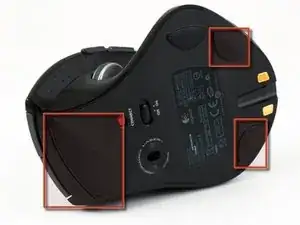
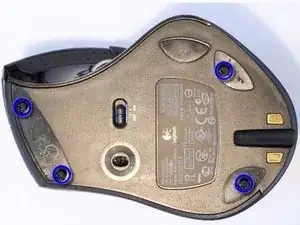
Осторожно снимите ножки мыши плоской отверткой.
При необходимости можно купить новые ножки для мыши на eBay, если вы их повредите.
Отворачивайте каждый винт понемногу, чередуя между всеми четырьмя, чтобы основание отслоилось одновременно.
Шаг 2
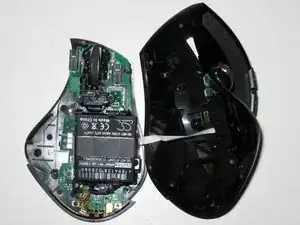
Осторожно приподнимите верхнюю часть мыши — нижняя и верхняя части соединены ленточным кабелем.
Шаг 3
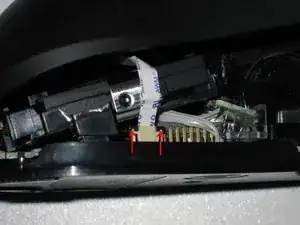
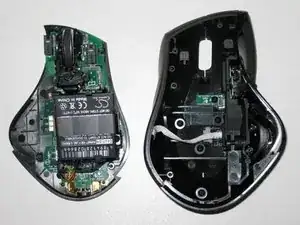
Осторожно снимите ленточный кабель: используйте плоскую отвертку, чтобы равномерно приподнять обе стороны черного зажима, пока лента не освободится.
В этот момент корпус мыши должен отделиться от платы.
Если у вас более старая модель мыши, переходите к шагам 4–7.
Если у вас более новая модель мыши, переходите к шагу 8.
Шаг 4
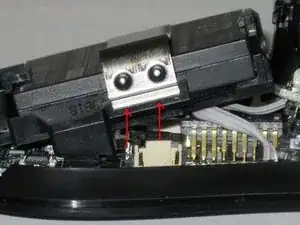
Снимите фиксатор аккумулятора. Используйте плоскую отвертку, чтобы поддеть металлическую защёлку — она довольно гибкая.
Шаг 5
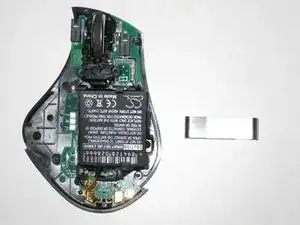
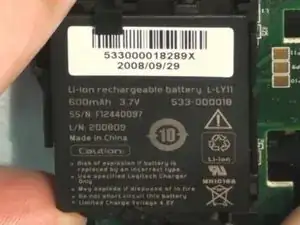
Снимите аккумулятор, сдвинув защёлку вперёд и одновременно приподняв аккумулятор.
Вы можете увидеть номер детали аккумулятора.
Шаг 6
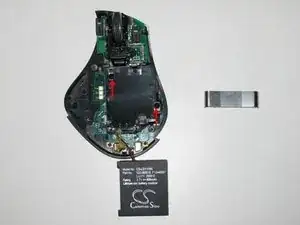
Снимите корпус батарейного отсека с помощью крестовой отвертки.
Шаг 7
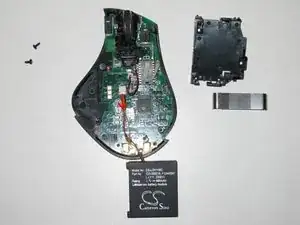
С помощью плоской отвертки расшевелите разъём, пока он не отсоединится.
Установите новый литий-ионный аккумулятор L-LY11 — замена завершена.
Шаг 8
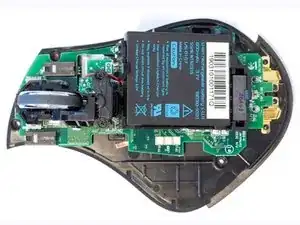
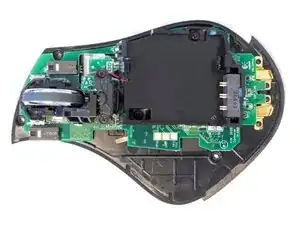
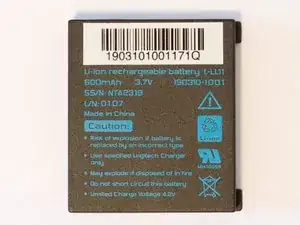
Этот шаг относится к более новой модели мыши.
Снимите аккумулятор, сдвинув защёлку вперёд и одновременно приподняв аккумулятор.
Установите новый литий-ионный аккумулятор L-LL11 — замена завершена.
Шаг 9
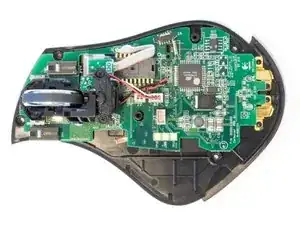
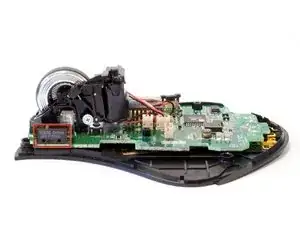
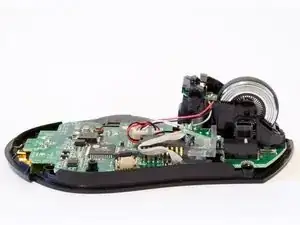
Дополнительные фотографии Logitech Revolution MX.
В мыши используются микропереключатели Omron D2FC-F-7N.
Заключение
Для сборки устройства выполните описанные действия в обратном порядке.
Перевод руководства с ifixit.com