Замена аккумулятора в мыши Logitech G PRO Wireless
Следуйте этому руководству, чтобы заменить аккумулятор в мыши Logitech G PRO Wireless.
Для замены аккумулятора на G PRO Wireless необходимо снять ножки мыши. Если вы планируете повторно использовать ножки, потребуется нагреть клей, чтобы ослабить его, и снять ножки с минимальным сгибанием. Согнутые или порванные ножки могут потребовать замены.
Для вашей безопасности разрядите аккумулятор ниже 25% перед разборкой мыши. Это снижает риск опасного теплового события, если аккумулятор случайно будет повреждён в процессе ремонта. Если аккумулятор вздут, соблюдайте соответствующие меры предосторожности.
Шаг 1
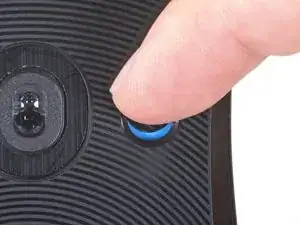
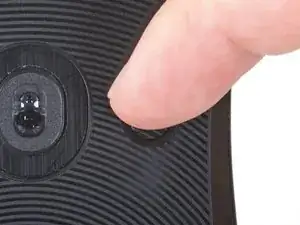
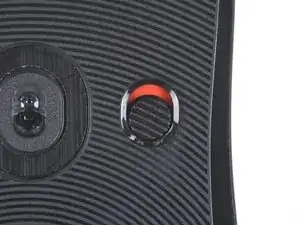
Переместите переключатель питания вниз, чтобы выключить мышь (когда метка PRO Wireless расположена нормально).
Цвет за переключателем должен быть красным, когда мышь выключена.
Шаг 2
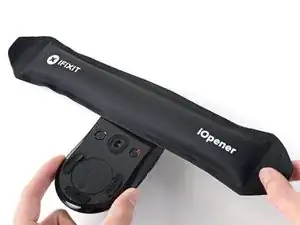
Если вы планируете повторно использовать ножки мыши, потребуется нагреть клей, чтобы ослабить его и снять ножки с минимальным сгибанием.
Нагрейте iOpener и приложите его к верхней ножке мыши на одну минуту.
Также можно использовать фен или термофен, но будьте осторожны, чтобы не перегреть мышь — внутренний аккумулятор чувствителен к нагреву. Если вы используете фен или термофен, установите минимальную температуру и прогревайте 10 секунд.
Шаг 3
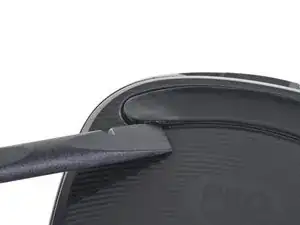
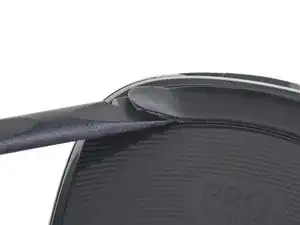
Вставьте плоский конец лопатки под верхнюю ножку мыши.
У каждой ножки есть зазор в выемке, в который можно вставить лопатку.
Ножки состоят из двух слоёв. Убедитесь, что вы вставили лопатку под нижний слой, чтобы полностью снять ножку.
Шаг 4
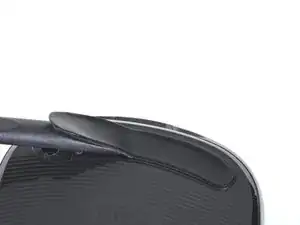
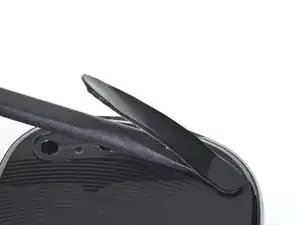
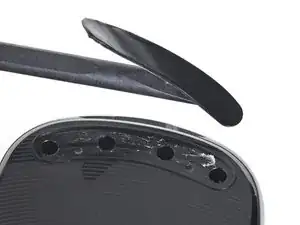
Сдвиньте лопатку вдоль длины верхней ножки, чтобы разрезать клей и отделить её от мыши.
Двигайтесь медленно, чтобы не согнуть ножку. Если клей трудно разрезать, выньте лопатку и подогрейте ещё раз.
Шаг 5
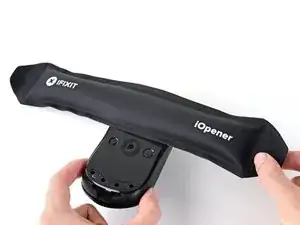
Приложите iOpener к нижним ножкам мыши на одну минуту.
В качестве альтернативы используйте фен или термофен, нагревая 10 секунд.
Шаг 6
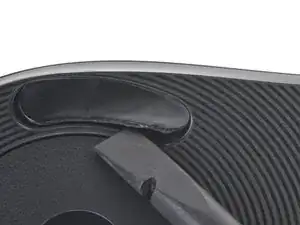
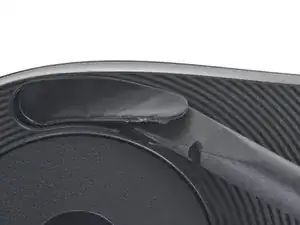
Вставьте плоский конец лопатки под левую нижнюю ножку мыши.
Шаг 7
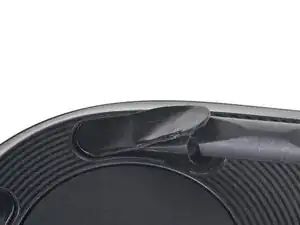
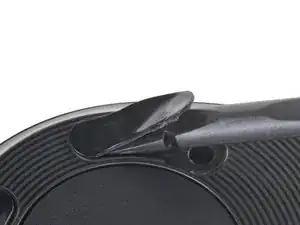
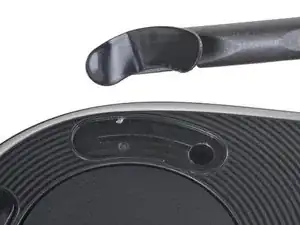
Сдвиньте лопатку вдоль длины левой нижней ножки, чтобы разрезать клей и отделить её от мыши.
Шаг 8
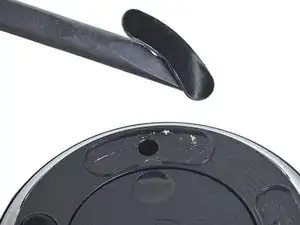
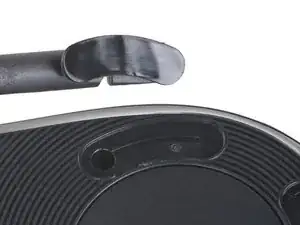
Повторите процедуру, чтобы снять оставшиеся две нижние ножки.
Шаг 9
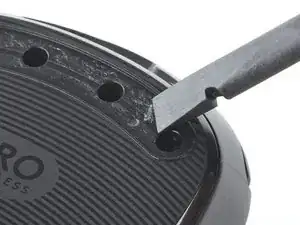
Если вы собираетесь установить новые ножки или нанести новый клей, используйте плоскую кромку лопатки, чтобы удалить оставшийся клей в выемках ножек.
Если остались остатки клея, удалите их изопропиловым спиртом и микрофибровой тканью. Дайте поверхности полностью высохнуть.
При сборке снова следуйте этому руководству, если вы используете заранее вырезанную клейкую прокладку для крепления ножек.
Шаг 10
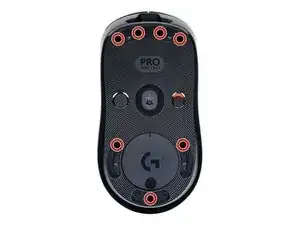
Отверткой с крестообразным шлицем удалите семь винтов длиной 4.4 мм, фиксирующих нижний корпус.
Шаг 11
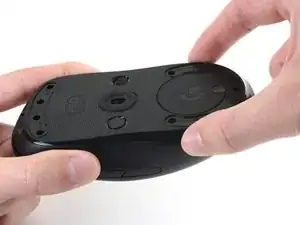
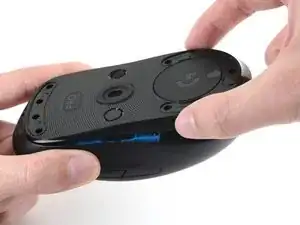
Не пытайтесь сразу снять нижний корпус с верхнего. Они всё ещё соединены кабелями аккумулятора и кабелем ввода.
Поднимите нижний конец нижнего корпуса примерно на 1 см от верхнего корпуса.
Шаг 12
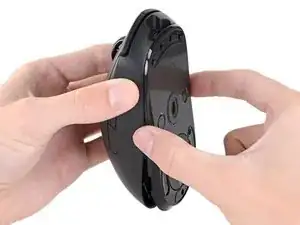
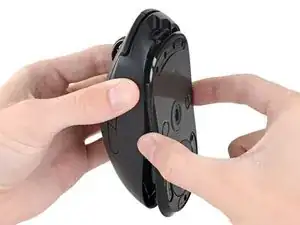
На верхнем крае нижнего корпуса имеются защёлки, которые крепят его к верхнему корпусу.
Опустите нижний корпус примерно на 0.5 см, чтобы отделить его от верхнего корпуса.
Шаг 13
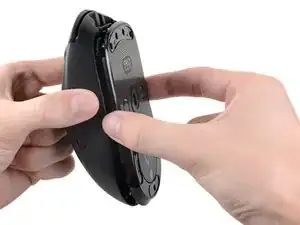
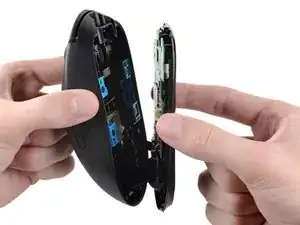
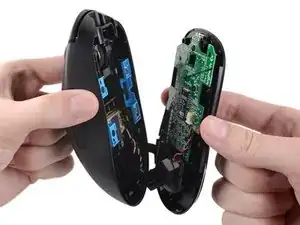
Кабели аккумулятора и входной кабель подключены в правом нижнем углу нижнего корпуса (когда логотип PRO Wireless обращён к вам).
Поверните нижний корпус влево‑вправо, отводя его от верхнего корпуса.
Шаг 14
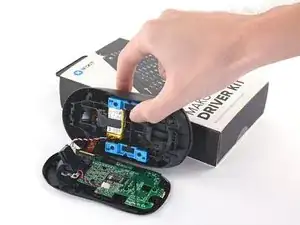
Поместите нижний корпус на рабочую поверхность.
Подпереть верхний корпус о прочный предмет (например, коробку), чтобы не натягивать кабели.
Шаг 15
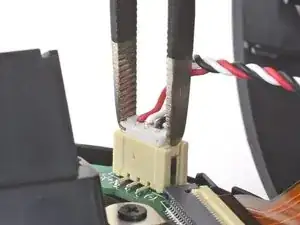
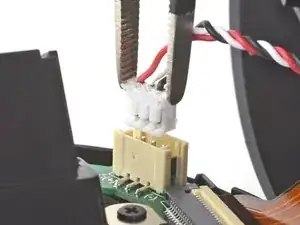
Будьте осторожны на этом этапе, разъём очень хрупкий — не применяйте чрезмерную силу.
Используйте пинцет, чтобы крепко захватить стороны разъёма и потянуть прямо от гнезда. Держите пинцет ближе к разъёму для лучшего захвата.
Если возникают трудности, попробуйте расшевелить разъём из стороны в сторону, чтобы ослабить его.
При сборке убедитесь, что разъём аккумулятора правильно ориентирован при вставке в гнездо. Красный провод должен находиться со стороны, где на материнской плате отмечен плюс (+).
Шаг 16
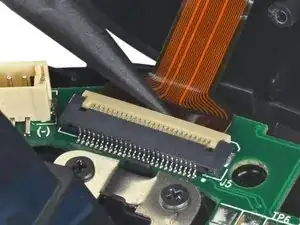
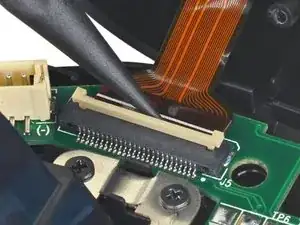
Используйте заострённый конец лопатки или ноготь, чтобы приподнять маленькую шарнирную фиксирующую защёлку на входном кабеле ZIF-коннектора.
Шаг 17
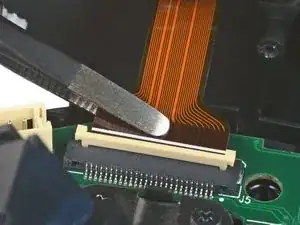
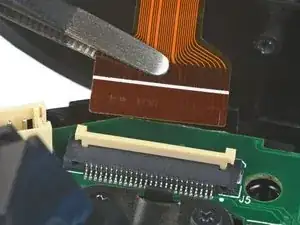
Используйте пинцет, чтобы вытащить входной кабель из его ZIF-коннектора.
Белая линия на этом ленточном кабеле обозначает край контактной зоны. При установке вставьте кабель в коннектор до этой линии, затем закройте фиксирующую защёлку. Если кабель не вставляется легко до (или очень близко к) этой линии, вероятно, он смещён и его нужно аккуратно вынуть и правильно позиционировать.
Шаг 18
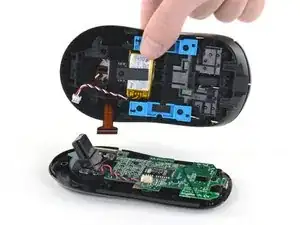
Снимите верхнюю крышку с нижнего корпуса.
Шаг 19
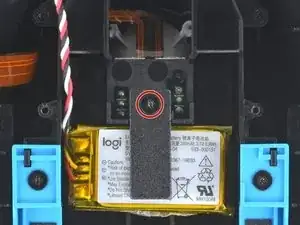
Осторожно — не протыкайте и не гните аккумулятор инструментами: проколотый или деформированный аккумулятор может протечь опасными химическими веществами или вызвать термическое событие.
Используйте крестовую отвёртку, чтобы выкрутить винт 3,5 мм, фиксирующий пластину аккумулятора.
Шаг 20
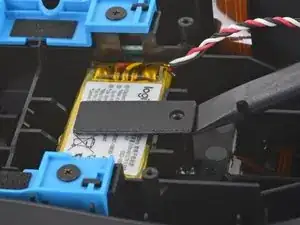
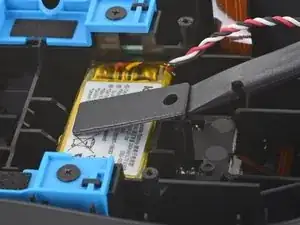
Пластина аккумулятора слабо приклеена к аккумулятору.
Используйте плоскую кромку лопатки, чтобы приподнять сторону пластины с винтом и отделить её от аккумулятора.
Шаг 21
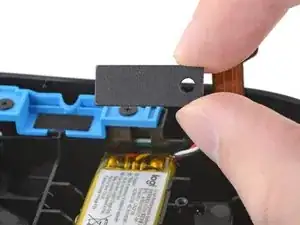
Снимите пластину аккумулятора с аккумулятора.
Шаг 22
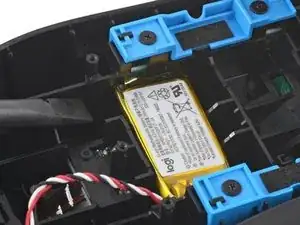
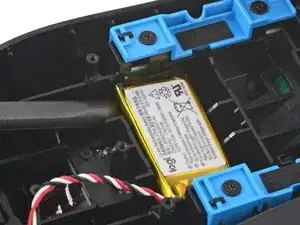
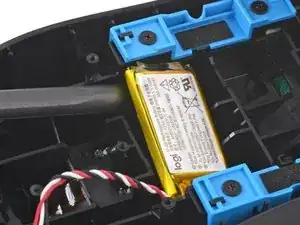
Аккумулятор слабо приклеен к верхней крышке.
Вставьте плоскую кромку лопатки под зазор под правой стороной аккумулятора.
Поднимите лопатку, чтобы отделить аккумулятор от верхней крышки.
Шаг 23
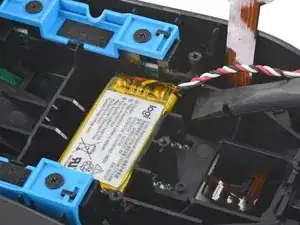
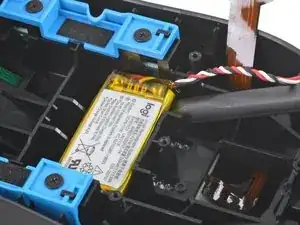
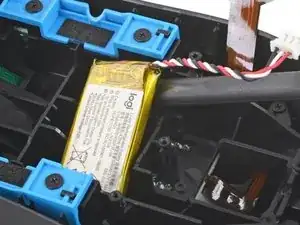
Повторите предыдущий шаг для левой стороны аккумулятора.
Шаг 24
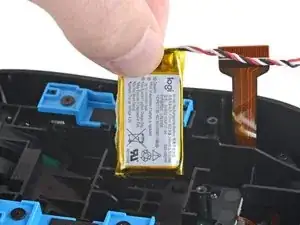
Снимите аккумулятор с верхней крышки.
Не используйте аккумулятор повторно после его снятия — это представляет потенциальную опасность. Замените его на новый аккумулятор.
Если у вашего запасного аккумулятора нет предварительно установленного клея, приклейте кусок клейкой ленты размером 1 см на 1 см к нижней части аккумулятора.
Заключение
Сравните вашу новую запасную деталь с оригинальной — возможно, потребуется перенести оставшиеся компоненты или удалить защитные плёнки с новой детали перед установкой.
Для сборки устройства выполните эти инструкции в обратном порядке.
Отнесите электронные отходы в переработку, сертифицированную по стандартам R2 или e-Stewards.
Ремонт не удался? Попробуйте базовую диагностику или обратитесь за помощью к сообществу Logitech G PRO Wireless Answers.
Перевод руководства с ifixit.com