Замена кабеля мыши Logitech G502 Hero
Используйте это руководство, чтобы заменить кабель в проводной игровой мыши Logitech G502 Hero.
Если у вас возникают прерывистые или отсутствующие соединения, несоответствующее перемещение курсора или ослабленное соединение кабеля, возможно, пришло время заменить кабель в мыши.
Шаг 1
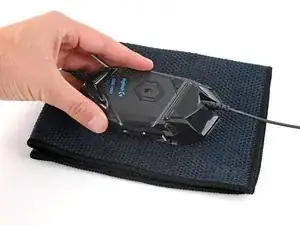
Перед началом ремонта отсоедините мышь от компьютера.
Во время ремонта удобно положить мышь на мягкую ткань, чтобы зафиксировать её и избежать повреждений.
Шаг 2
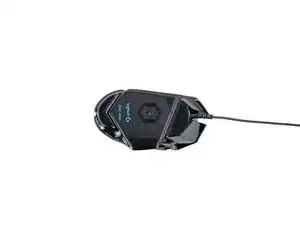
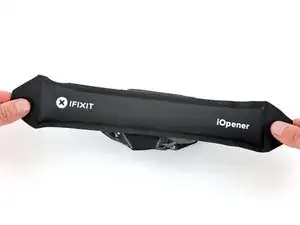
Ножки прикреплены к дну мыши с помощью клея. Чтобы аккуратно их снять, клей нужно тщательно разогреть.
Разогрейте iOpener и положите его на ножки мыши на одну минуту, чтобы нагреть клей.
В качестве альтернативы можно использовать фен на низкой температуре, чтобы смягчить клей.
Если вы используете фен, нагревайте ножки только по несколько секунд за раз, иначе пластиковый корпус может деформироваться.
Шаг 3
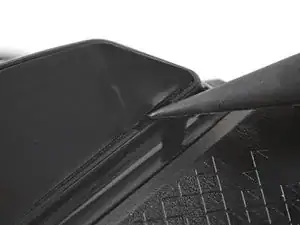
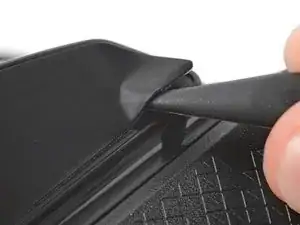
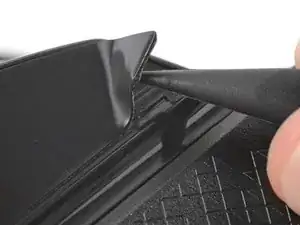
Ножки имеют две слоя — резиновый и клеевой подложкой снизу.
Если вы собираетесь повторно использовать ножки, будьте очень осторожны, чтобы не разделить слои и не повредить их.
Осторожно подденьте кончиком лопатки большую ножку рядом с передней частью мыши так, чтобы лопатка оказалась под ножкой и под её клеевой подложкой.
В выемках для ножек есть небольшой вырез, который облегчает поддевание лопаткой.
Аккуратно пододвиньте лопатку дальше под ножку и приподнимите, пока не сможете схватить подложку пальцами.
Шаг 4
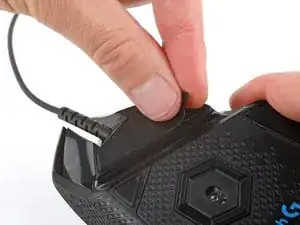
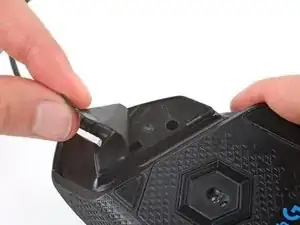
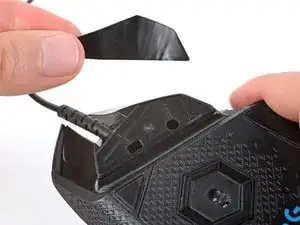
Отделите и снимите ножку.
Если резиновый слой отделился от клеевой подложки, используйте тот же метод, чтобы снять подложку.
Шаг 5
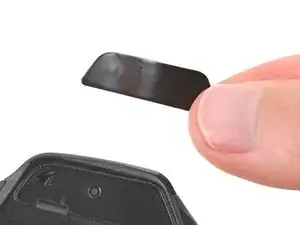
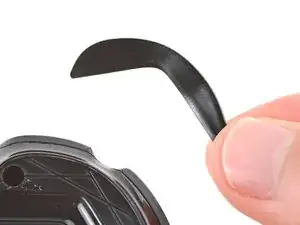
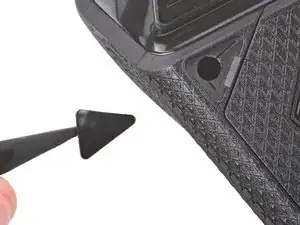
Повторите предыдущие три шага, чтобы снять оставшиеся ножки.
Если вы снимаете ножки только чтобы открыть мышь, вам не нужно снимать две наклонные рядом с сенсором или большую ножку на внешнем крае.
Шаг 6
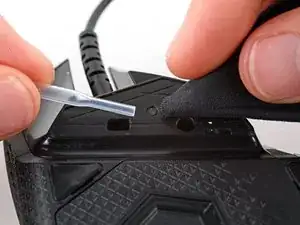
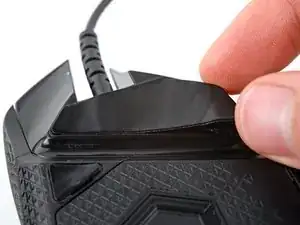
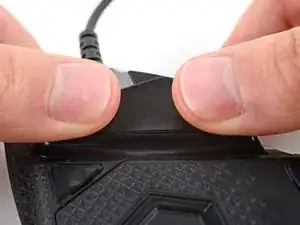
Чтобы установить новую ножку:
Если какие‑либо ножки повредились при снятии или отделились от клеевых подложек, замените их.
С помощью лопатки аккуратно соскребите и удалите все оставшиеся кусочки клея.
Протрите выемки для ножек изопропиловым спиртом и микрофибровой тканью, чтобы полностью удалить остатки клея. Дайте поверхности полностью высохнуть.
Снимите ножки с подложки и плотно прижмите их на место.
Шаг 7
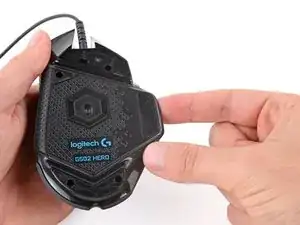
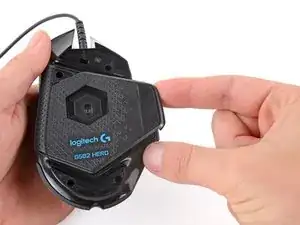
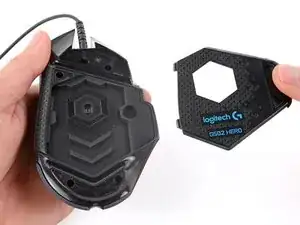
Поднимите дверцу отсека для грузиков за язычок и снимите её.
Если в отсеке есть грузики, извлеките их.
Шаг 8
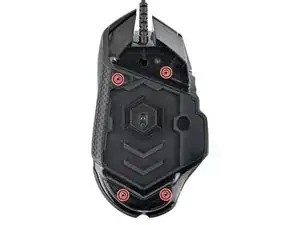
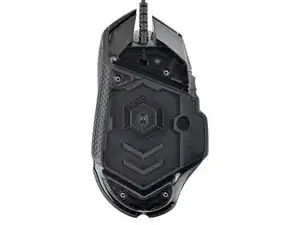
Отверткой Phillips снимите четыре винта длиной 5.5 мм, крепящие нижнюю панель корпуса.
Шаг 9
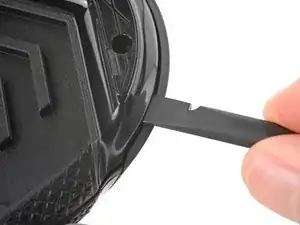
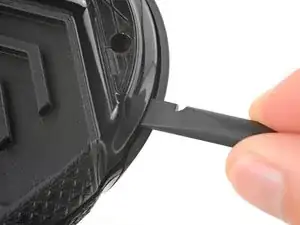
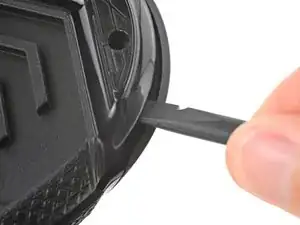
Жёсткие пластиковые защёлки фиксируют верхнюю и нижнюю части корпуса. В следующих шагах вы почувствуете и услышите щелчки при отпускании защёлок.
Вставьте плоский конец лопатки между верхней и нижней панелями корпуса, ближе к задней части мыши.
Поверните лопатку, чтобы отстегнуть защёлки корпуса.
Шаг 10
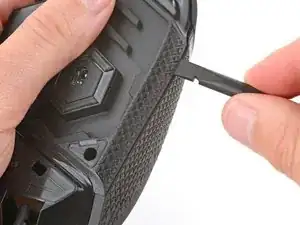
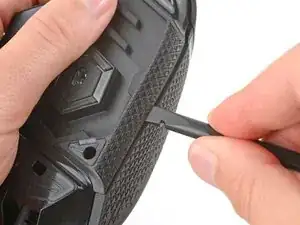
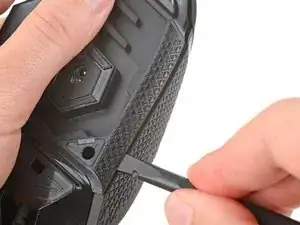
Вставьте плоский конец лопатки между текстурированной кромкой верхней и нижней панелей корпуса, ближе к задней части мыши.
Сдвигайте лопатку в сторону передней части мыши и периодически поворачивайте, останавливаясь у отверстия для винта.
Оставьте лопатку вставленной для следующего шага.
Шаг 11
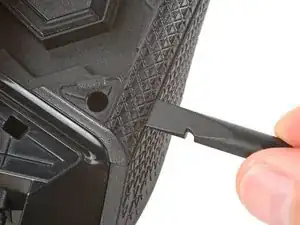
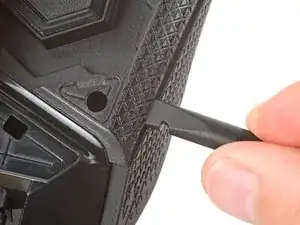
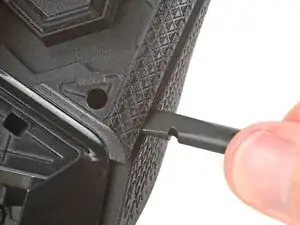
Всуньте лопатку глубже в мышь и поверните, чтобы отстегнуть защёлки корпуса.
Шаг 12
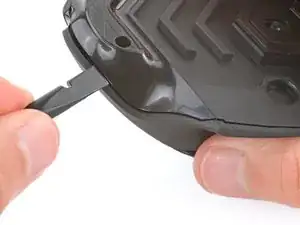
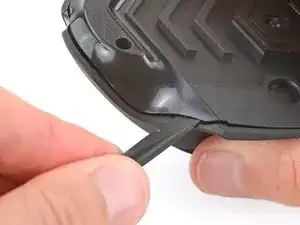
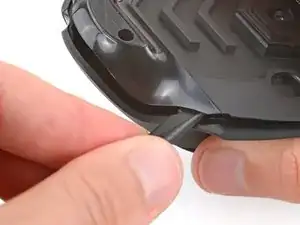
Вставьте плоский конец лопатки между верхней и нижней панелями корпуса, ближе к задней части мыши.
Сдвиньте лопатку в направлении упора для большого пальца и нажмите внутрь, чтобы отстегнуть защёлки.
Шаг 13
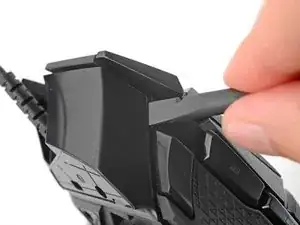
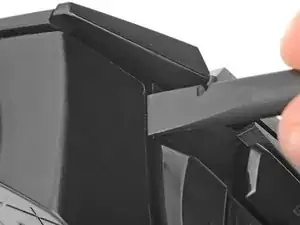
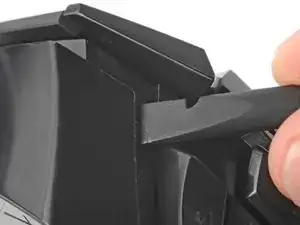
Вставьте плоский конец лопатки между верхней и нижней панелями корпуса, рядом с кнопками G8 и переключения DPI (⊕) в передней части мыши.
Подденьте лопаткой и раздвиньте панели, чтобы отстегнуть защёлки.
Отщёлкивание этой части мыши сложное и может потребовать нескольких попыток. Будьте терпеливы и не применяйте слишком сильное усилие, иначе можете сломать одну из защёлок.
Шаг 14
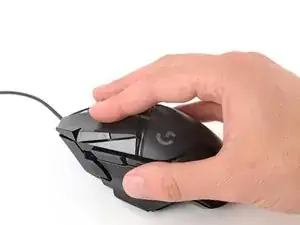
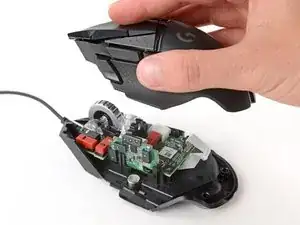
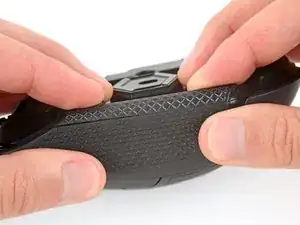
На этом этапе корпуса должны быть полностью разъединены. Если это не так, повторите предыдущие шаги по отщёлкиванию с помощью лопатки.
Поднимите верхнюю часть корпуса строго вертикально и снимите её, убедившись, что основной кабель мыши остаётся подключённым к нижней части корпуса.
При сборке поставьте верхнюю часть на место и пройдитесь по периметру, плотно сжимая корпуса, чтобы защёлки снова вошли в зацепление.
Шаг 15
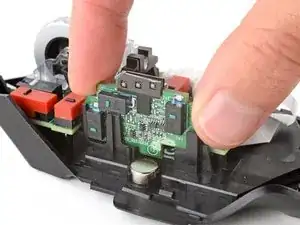
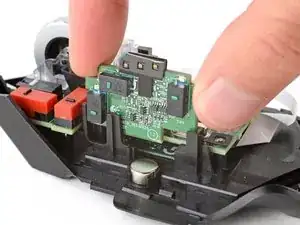
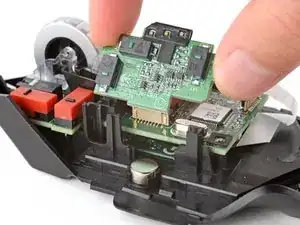
Вам не нужно снимать плату боковых кнопок, чтобы добраться до колёсика прокрутки, но это облегчит доступ.
Осторожно приподнимите плату боковых кнопок строго вверх и выньте её из посадочного места.
Пока не пытайтесь полностью снимать плату, она ещё подключена кабелем.
Шаг 16
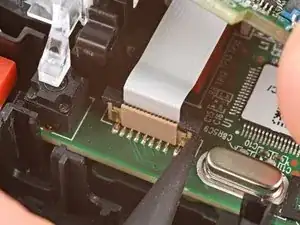
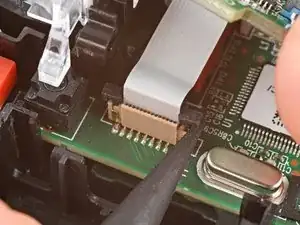
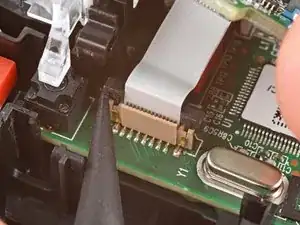
Отодвиньте плату с кнопками в сторону, чтобы получить доступ к её разъёму на плате.
Используйте острие лопатки, чтобы поочерёдно поднимать стороны пластиковой защёлки разъёма, пока она не займёт разблокированное положение.
Вы должны почувствовать, как защёлка щёлкнет в разблокированное положение. Не давите слишком сильно, иначе защёлка может полностью соскочить с разъёма.
Шаг 17
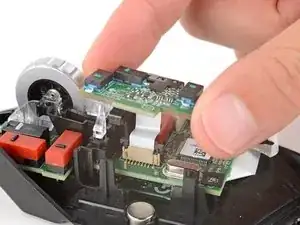
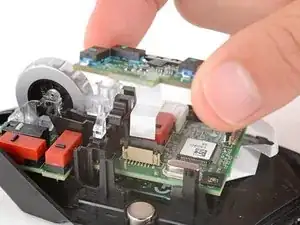
Осторожно потяните плату строго вверх, чтобы кабель вышел из гнезда.
Кабель должен выйти легко. Если вы ощущаете сопротивление, ещё немного поднимите защёлку и повторите попытку.
При сборке:
Вставьте кабель в гнездо так, чтобы синяя метка была с той же стороны, что и защёлка разъёма.
Используйте плоский конец лопатки, чтобы опустить защёлку прямо вниз в заблокированное положение.
Шаг 18
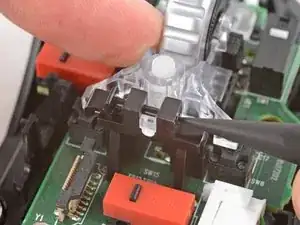
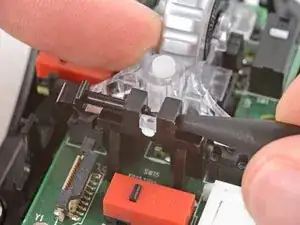
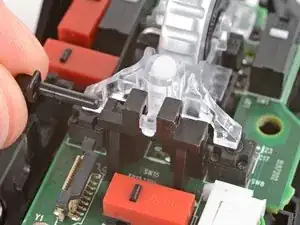
Используйте острие лопатки, чтобы выдавить и удалить фиксиральный штифт из пластиковой опоры колёсика прокрутки в центре платы.
При сборке вставьте фиксиральный штифт так, чтобы изогнутый конец был обращён вниз.
Шаг 19
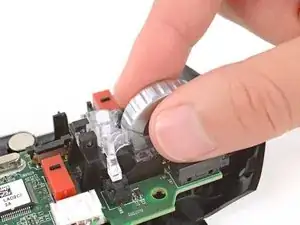
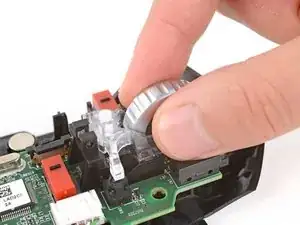
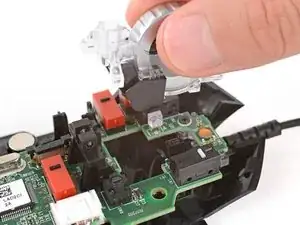
Осторожно потяните колёсико прокрутки к передней части мыши и поднимите, чтобы снять его.
Будьте внимательны, чтобы не потерять две маленькие пружины возле передней части мыши.
Шаг 20
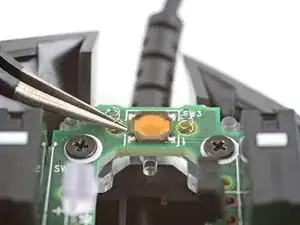
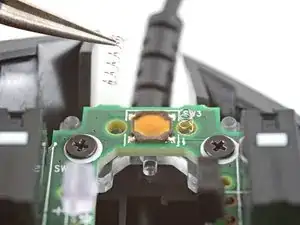
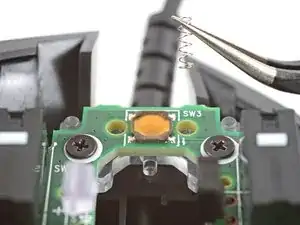
Используйте пинцет, чтобы аккуратно вынуть две маленькие пружины возле передней части мыши.
Будьте осторожны, эти пружины могут выскочить очень легко!
Шаг 21
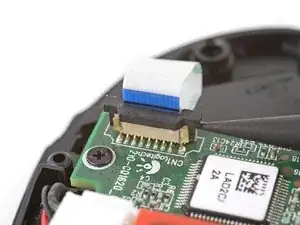
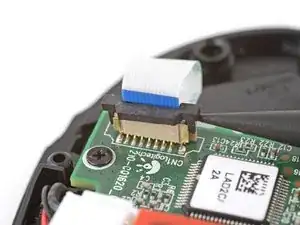
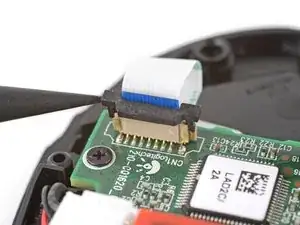
Используйте острие лопатки, чтобы поочерёдно приподнимать стороны пластиковой защёлки на разъёме возле нижнего угла платы.
Вы должны почувствовать, как защёлка щёлкнет в разблокированное положение. Не давите слишком сильно, иначе защёлка может полностью соскочить с разъёма.
Шаг 22
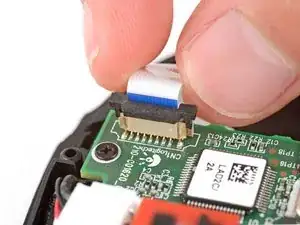
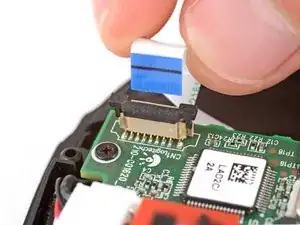
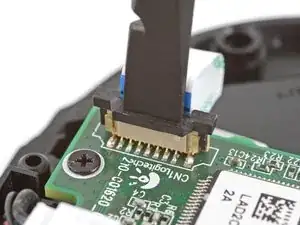
Потяните кабель строго вверх и выньте его из гнезда.
Кабель должен выйти легко. Если вы ощущаете сопротивление, ещё немного поднимите защёлку и повторите попытку.
При сборке вставьте кабель в гнездо и используйте плоский конец лопатки, чтобы опустить защёлку в заблокированное положение.
Шаг 23
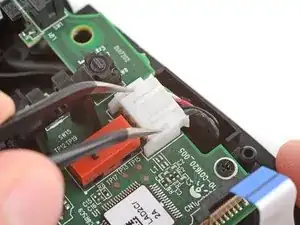
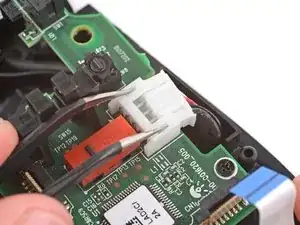
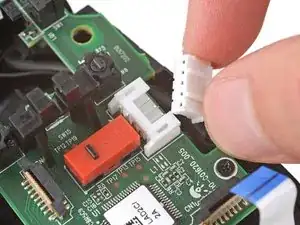
Вставьте каждую лапку пары изогнутого пинцета в вырезы по внешним краям разъёма кабеля мыши, расположенного возле края платы.
Используйте пинцет, чтобы аккуратно выдавить разъём полностью из его гнезда.
При сборке нажимайте на края разъёма плоским концом лопатки, пока разъём полностью не войдёт в гнездо.
Шаг 24
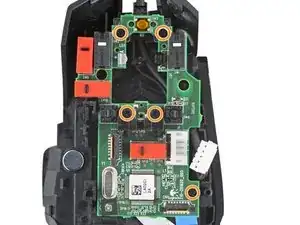
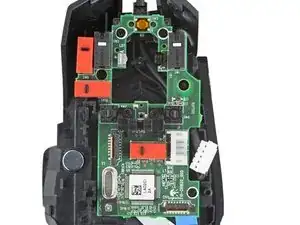
Используйте крестообразную отвёртку, чтобы выкрутить пять винтов длиной 5.5 мм, фиксирующих плату.
Шаг 25
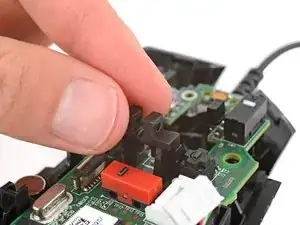
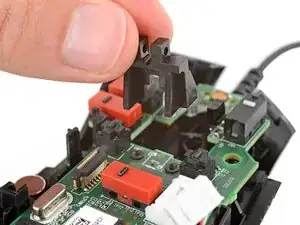
Снимите пластиковую опору колёсика прокрутки с центра платы.
Шаг 26
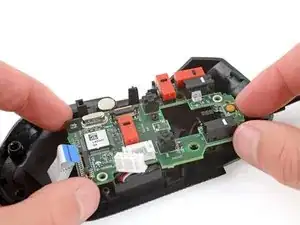
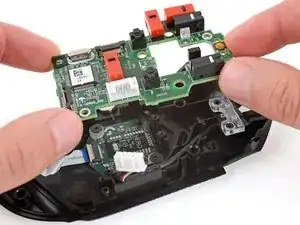
Поднимите плату строго вверх и извлеките её.
При сборке используйте отверстия под винты и соответствующие стойки для выравнивания платы.
Шаг 27
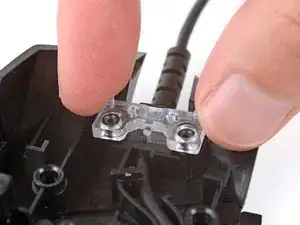
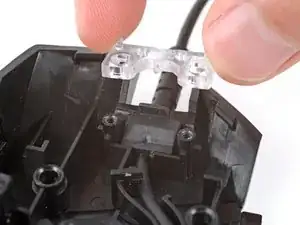
Снимите прозрачную пластиковую скобу кабеля с передней части мыши.
При сборке установите скобу на стойки так, чтобы маленькие выступы были сверху, а плоский край — ближе к передней части мыши.
Шаг 28
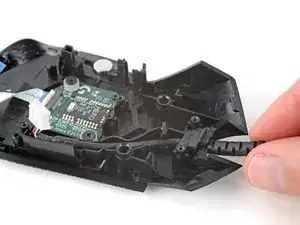
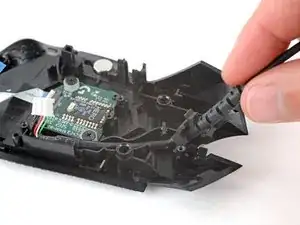
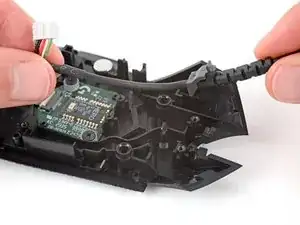
Поднимите кабель и выньте его из канавки в нижней части корпуса.
При сборке прокладите кабель в канавку и полностью вдавите резиновую прокладку в её нишу возле передней части мыши — вы должны почувствовать, как она встаёт на место.
Заключение
Чтобы собрать устройство, выполните эти инструкции в обратном порядке.
Отнесите электронный отход в пункт утилизации, сертифицированный по стандарту R2 или e-Stewards.
Ремонт пошёл не по плану? Попробуйте базовую диагностику или обратитесь за помощью к сообществу Answers.
Перевод руководства с ifixit.com