Замена материнской платы Logitech G502 Hero
Используйте это руководство для замены материнской платы в проводной игровой мыши Logitech G502 Hero.
Если мышь работает с перебоями или не работает вовсе, возможно, потребуется замена материнской платы. Это должно быть крайней мерой после исчерпания всех других программных и аппаратных диагностик.
Шаг 1
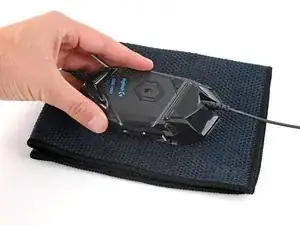
Перед началом ремонта отключите мышь от питания.
Во время ремонта может быть полезно положить мышь на мягкую ткань, чтобы зафиксировать её и предотвратить повреждения при работе.
Шаг 2
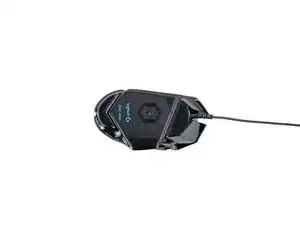
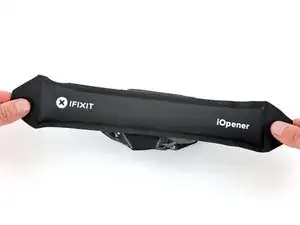
Ножки прикреплены к нижней части корпуса с помощью клея. Для аккуратного снятия их необходимо тщательно разогреть.
Разогрейте iOpener и положите его на ножки мыши на одну минуту, чтобы разогреть клей.
В качестве альтернативы можно использовать фен на режиме Низкая температура, чтобы размягчить клей.
Если вы используете фен, нагревайте ножки только по нескольку секунд за раз, иначе можете деформировать пластиковый корпус.
Шаг 3
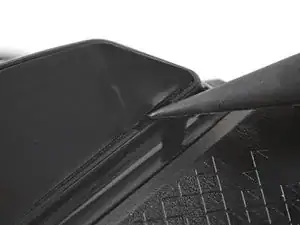
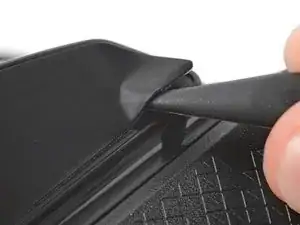
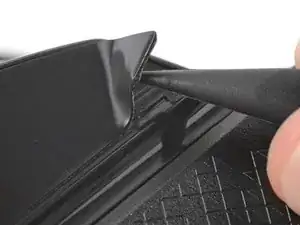
Ножки состоят из двух слоёв — резинового и клейкой подложки под ним.
Если вы планируете повторно использовать ножки, будьте очень осторожны, чтобы не разделить два слоя и не повредить ножки.
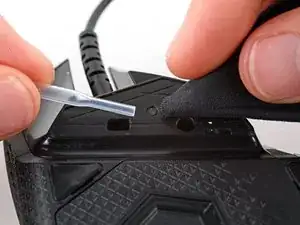
Осторожно подведите конец лопатки под большую ножку у передней части мыши, убедившись, что лопатка проходит под ножкой и под её клейкой подложкой.
Выпуклости для ножек имеют небольшой вырез, который облегчает подведение лопатки.
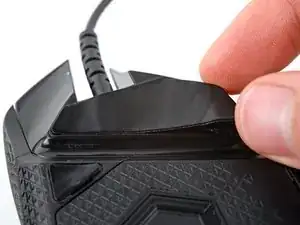
Аккуратно продвиньте лопатка дальше под ножку и поднимите, пока не сможете зажать подложку пальцами.
Шаг 4
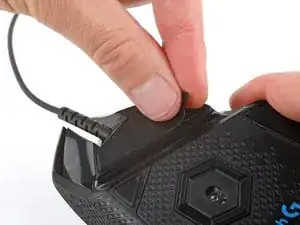
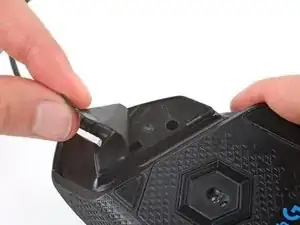
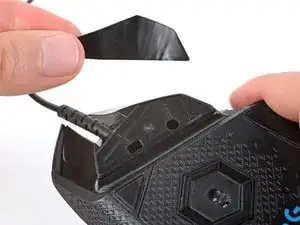
Отделите и снимите ножку.
Если резиновый слой отделился от клейкой подложки, используйте тот же метод для снятия подложки.
Шаг 5
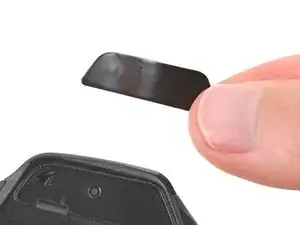
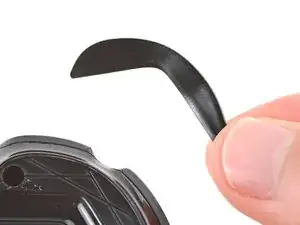
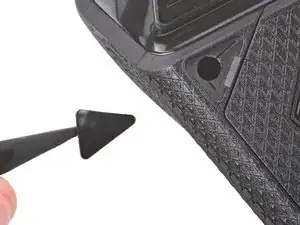
Повторите последние три шага, чтобы удалить остальные ножки.
Если вы снимаете ножки только для того, чтобы открыть мышь, вам не нужно снимать две наклонные ножки возле датчика или большую ножку на внешнем крае.
Шаг 6
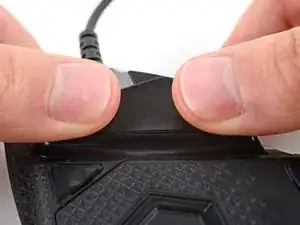
Чтобы установить новую ножку:
Если какие‑либо ножки были повреждены при снятии или отделились от клейкой подложки, замените их.
Используйте лопатку, чтобы аккуратно соскрести и удалить оставшиеся кусочки клея.
Протрите все следы клея из посадочных мест ножек изопропиловым спиртом и микрофибровой тканью. Дайте поверхности полностью высохнуть.
Снимите ножки с подложки и плотно прижмите их на место.
Шаг 7
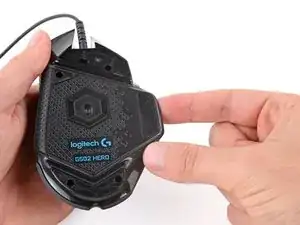
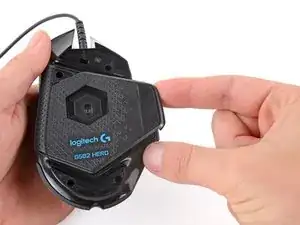
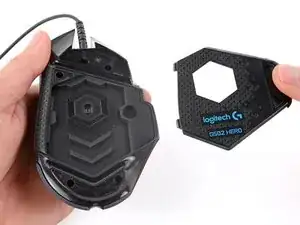
Поднимите крышку отсека для грузиков за язычок и снимите её.
Если в отсеке есть грузики, извлеките их.
Шаг 8
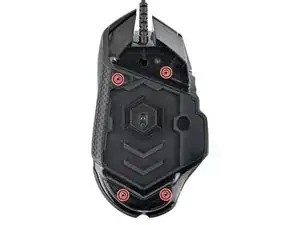
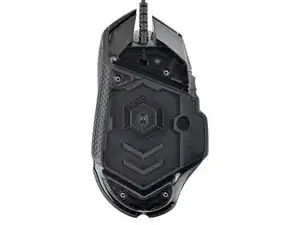
Используйте крестообразную отвертку (Phillips), чтобы выкрутить четыре винта длиной 5.5 мм, крепящие нижнюю половину корпуса.
Шаг 9
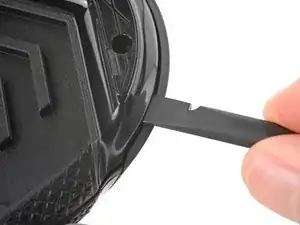
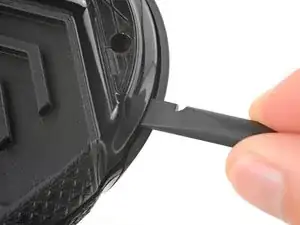
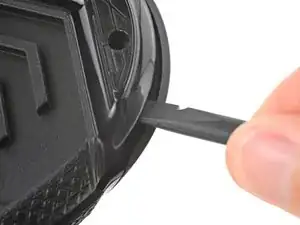
Жёсткие пластиковые защёлки фиксируют верхнюю и нижнюю части корпуса. На следующих шагах вы должны будете ощущать и слышать «щелчки», когда защёлки отпускаются.
Вставьте плоский конец лопатки между верхней и нижней частями корпуса, возле задней части мыши.
Поверните лопатку, чтобы отщёлкнуть корпус.
Шаг 10
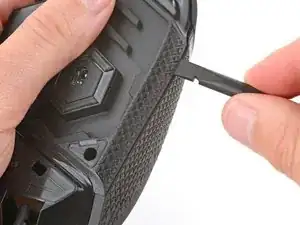
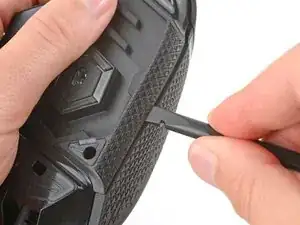
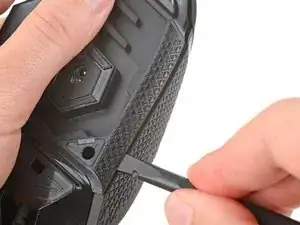
Вставьте плоский конец лопатки между текстурной кромкой верхней и нижней частей корпуса, возле задней части мыши.
Сдвигайте лопатку в направлении передней части мыши и периодически поворачивайте, останавливаясь у отверстия для винта.
Оставьте лопатку вставленной для следующего шага.
Шаг 11
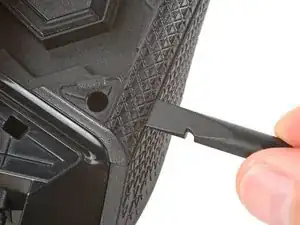
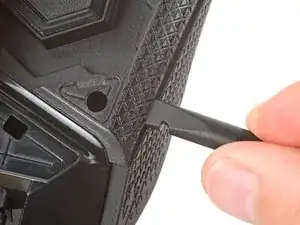
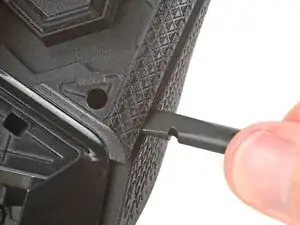
Продвиньте лопатку внутрь мыши и поверните, чтобы отщёлкнуть корпус.
Шаг 12
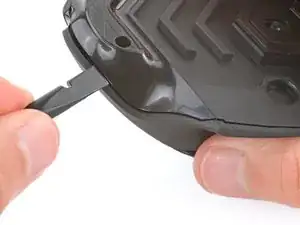
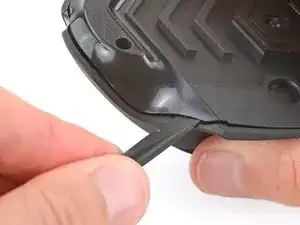
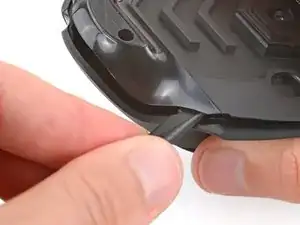
Вставьте плоский конец лопатки между верхней и нижней частями корпуса, возле задней части мыши.
Сдвиньте лопатку в направлении упора для большого пальца и нажмите вовнутрь, чтобы отщёлкнуть корпус.
Шаг 13
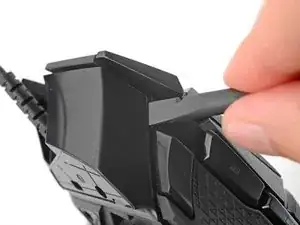
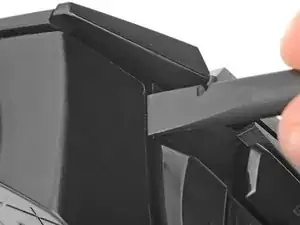
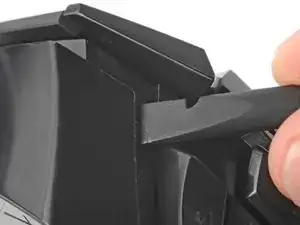
Вставьте плоский конец лопатки между верхней и нижней частями корпуса, возле кнопок G8 и смены DPI (⊕) спереди мыши.
Подденьте лопаткой и раздвиньте части корпуса, чтобы отщёлкнуть их.
Отщёлкивание этой части мыши затруднено и может потребовать нескольких попыток. Будьте терпеливы и не применяйте чрезмерную силу, иначе можно сломать одну из защёлок.
Шаг 14
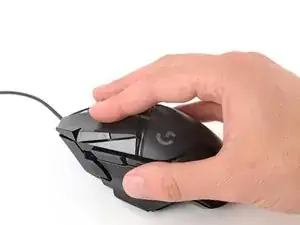
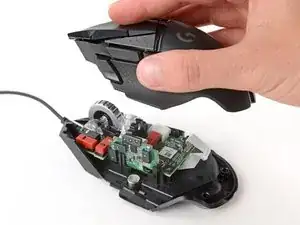
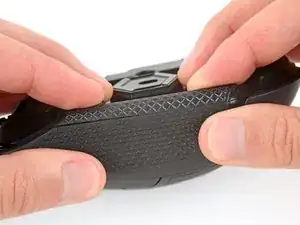
На этом этапе половинки корпуса должны быть полностью разъединены. Если это не так, повторите предыдущие операции по расщёлкиванию с помощью лопатки.
Поднимите верхнюю половину корпуса строго вверх и снимите её, убедившись, что основной кабель мыши остаётся подключённым к нижней половине корпуса.
При сборке установите верхнюю половину на место и, продвигаясь по периметру, плотно сожмите половинки корпуса, чтобы защёлки вновь вошли в зацепление.
Шаг 15
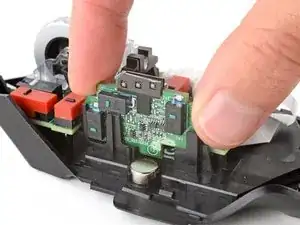
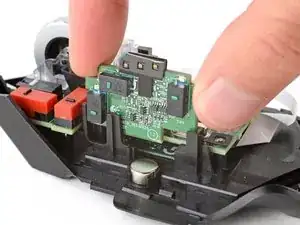
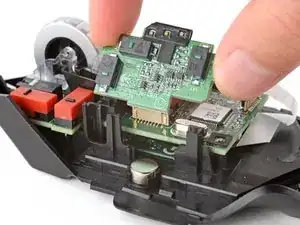
Для доступа к колесу прокрутки не обязательно снимать плату боковых кнопок, но это упрощает работу.
Осторожно поднимите плату боковых кнопок строго вверх и выньте её из гнезда.
Пока не пытайтесь полностью снять плату — она всё ещё подключена кабелем.
Шаг 16
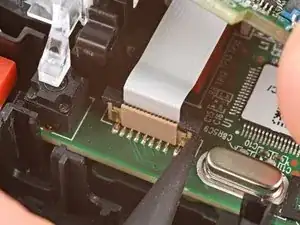
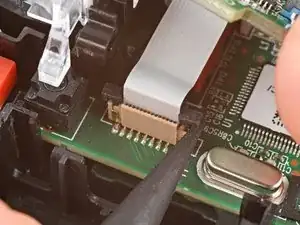
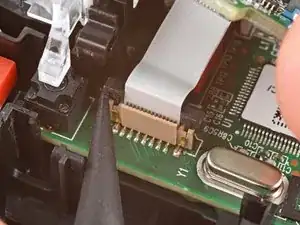
Отведите плату кнопок в сторону, чтобы получить доступ к её разъёму на материнской плате.
Используйте острый конец лопатки, чтобы поочередно поддавливать боковые стороны пластикового фиксирующего язычка разъёма, пока он не перейдёт в разблокированное положение.
Вы почувствуете лёгкое щелчковое поднятие язычка в разблокированное положение. Не давите слишком сильно, иначе язычок может полностью оторваться от разъёма.
Шаг 17
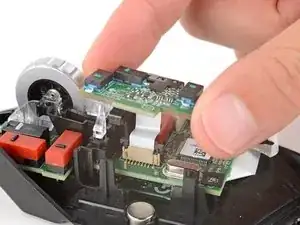
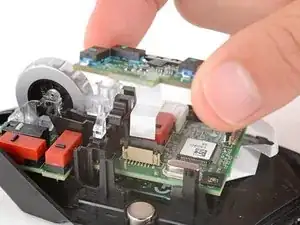
Осторожно потяните плату строго вверх, чтобы кабель вышел из гнезда.
Кабель должен выйти легко. Если ощущается сопротивление, ещё немного поднимите язычок и попытайтесь снова.
При сборке:
Вставьте кабель в гнездо так, чтобы синяя метка находилась на той же стороне, что и язычок разъёма.
Используйте плоский конец лопатки, чтобы опустить язычок прямо вниз в заблокированное положение.
Шаг 18
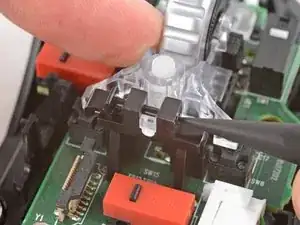
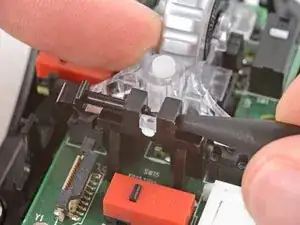
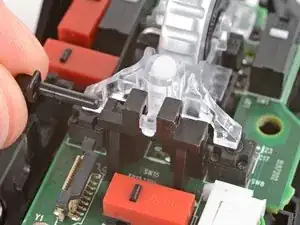
Используйте острый конец лопатки, чтобы выдавить и удалить стопорный штифт из пластиковой опоры колеса прокрутки в центре материнской платы.
При сборке вставьте стопорный штифт так, чтобы изогнутый конец был ориентирован вниз.
Шаг 19
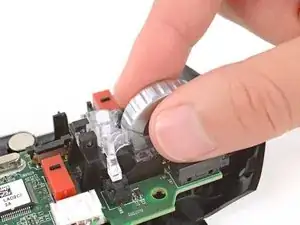
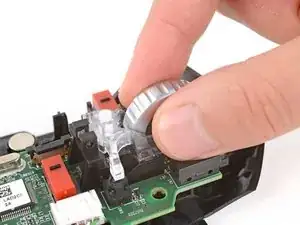
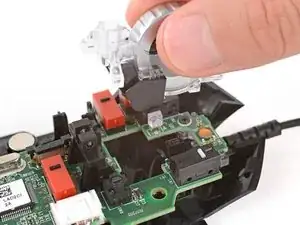
Осторожно потяните колесо прокрутки к передней части мыши и поднимите его для снятия.
Будьте осторожны, чтобы не потерять две маленькие пружины, расположенные в передней части мыши.
Шаг 20
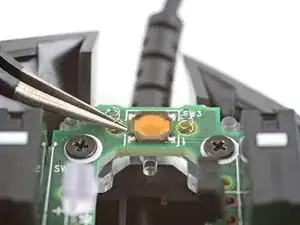
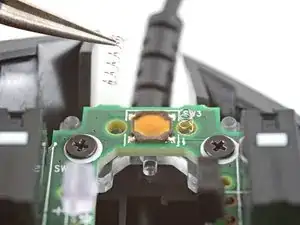
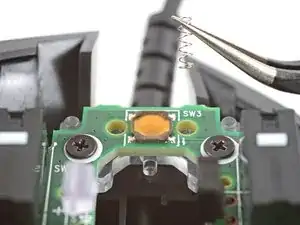
С помощью пинцета аккуратно извлеките две маленькие пружины, находящиеся в передней части мыши.
Осторожно, эти пружины могут выскакивать очень легко!
Шаг 21
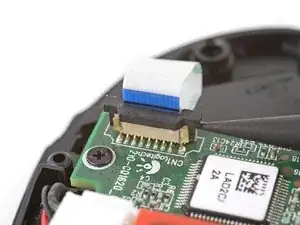
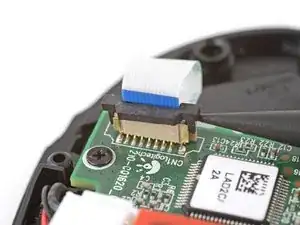
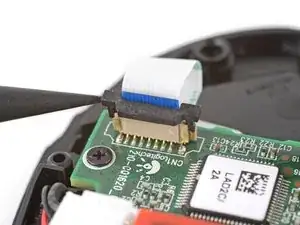
Используйте острый конец лопатки, чтобы поочередно поднимать боковые стороны пластикового язычка на разъёме рядом с нижним углом материнской платы.
Вы почувствуете лёгкое щелчковое поднятие язычка в разблокированное положение. Не давите слишком сильно, иначе язычок может полностью отойти от разъёма.
Шаг 22
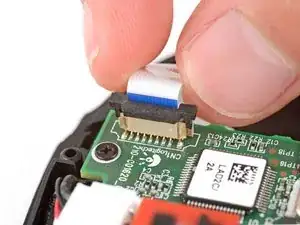
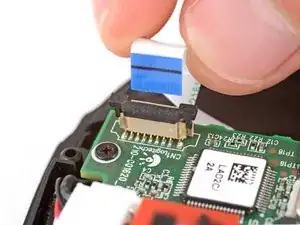
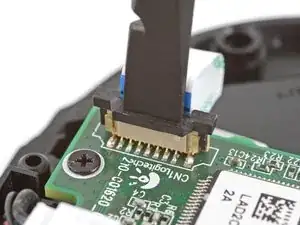
Потяните кабель строго вверх и выньте его из гнезда.
Кабель должен выйти легко. Если ощущается сопротивление, ещё немного поднимите язычок и повторите попытку.
При сборке вставьте кабель в гнездо и используйте плоский конец лопатки, чтобы опустить язычок в заблокированное положение.
Шаг 23
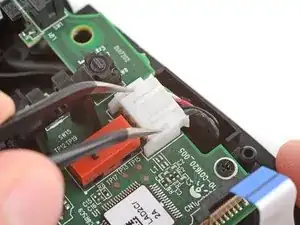
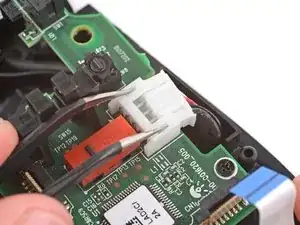
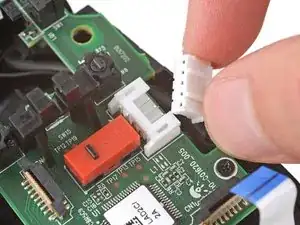
Вставьте каждую лапку изогнутого пинцета в вырезы на внешних краях разъёма кабеля мыши, расположенного близко к краю материнской платы.
С помощью пинцета аккуратно вытолкните разъём полностью из его гнезда.
При сборке нажмите на края разъёма плоским концом лопатки, пока разъём полностью не сдвинется в гнездо.
Шаг 24
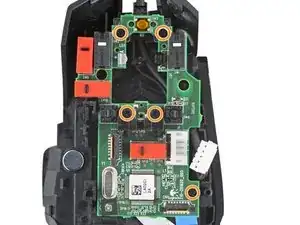
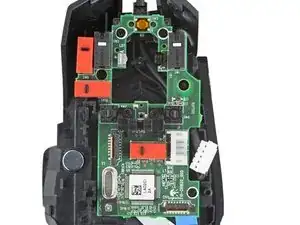
Используйте крестообразную отвертку, чтобы выкрутить пять винтов длиной 5,5 мм, фиксирующих материнскую плату.
Шаг 25
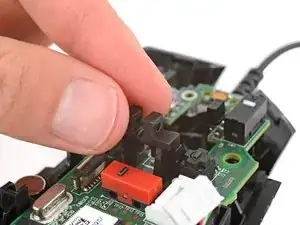
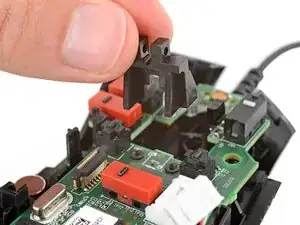
Снимите пластиковую опору колеса прокрутки с центра материнской платы.
Шаг 26
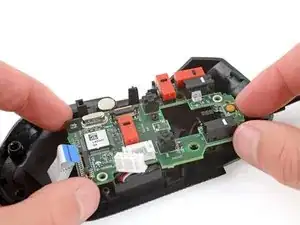
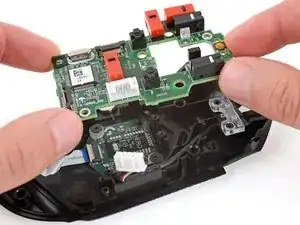
Поднимите материнскую плату строго вверх и выньте её.
При сборке используйте отверстия для винтов и соответствующие стойки для выравнивания платы.
Заключение
Для сборки устройства выполните эти действия в обратном порядке.
Отнесите электронные отходы к переработчику с сертификатом R2 или e‑Stewards.
Ремонт не удался? Попробуйте базовую диагностику или обратитесь за помощью к сообществу Answers.
Перевод руководства с ifixit.com