Замена платы боковых кнопок Logitech G502 Hero
Используйте это руководство, чтобы заменить плату боковых кнопок в проводной игровой мыши Logitech G502 Hero.
Если боковые кнопки не работают, залипают или не нажимаются полностью, возможно, потребуется заменить плату боковых кнопок.
Шаг 1
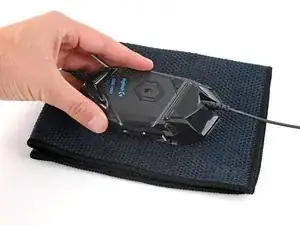
Перед началом ремонта отключите мышь от питания.
В процессе ремонта полезно положить мышь на мягкую ткань, чтобы зафиксировать её и предотвратить повреждения во время работы.
Шаг 2
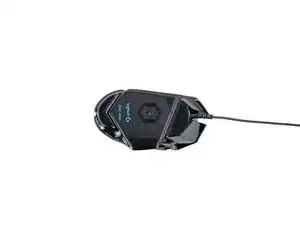
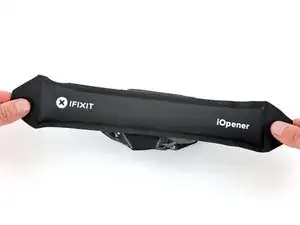
Ножки приклеены к нижней части мыши с помощью клея. Чтобы аккуратно их снять, клей нужно тщательно нагреть.
Нагрейте iOpener и положите его на ножки мыши на одну минуту, чтобы разогреть клей.
Альтернативно вы можете использовать фен на режиме Низкая температура, чтобы размягчить клей.
Если вы используете фен, нагревайте ножки только по несколько секунд за раз, иначе можно деформировать пластиковый корпус.
Шаг 3
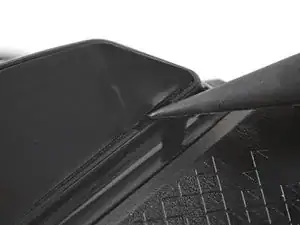
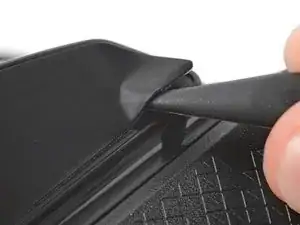
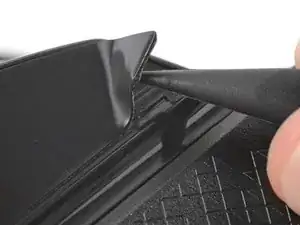
Ножки состоят из двух слоёв — резинового и клеевого основания под ним.
Если вы планируете повторно использовать ножки, будьте очень осторожны, чтобы не разъединить слои и не повредить ножки.
Осторожно подденьте кончиком лопатки большую ножку возле передней части мыши так, чтобы лопатка прошла под обе — ножку и её клеевую прокладку.
В углублениях для ножек есть небольшой вырез, который облегчает просовывание лопатки под ножку.
Аккуратно заглубите лопатку сильнее под ножку и подтяните, пока не сможете схватить прокладку пальцами.
Шаг 4
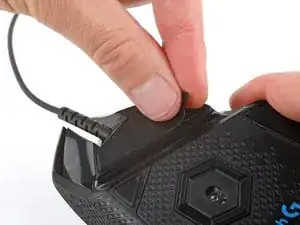
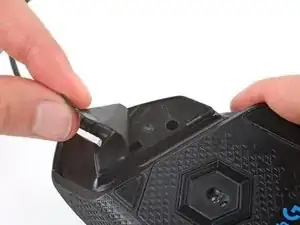
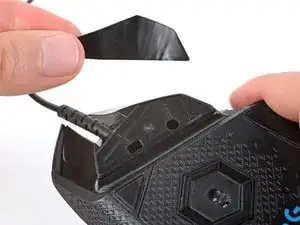
Отклейте и снимите ножку.
Если резиновый слой отделился от клеевой прокладки, используйте тот же приём, чтобы удалить прокладку.
Шаг 5
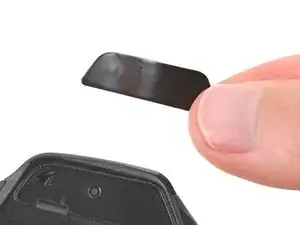
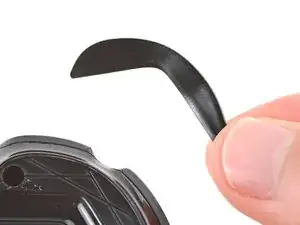
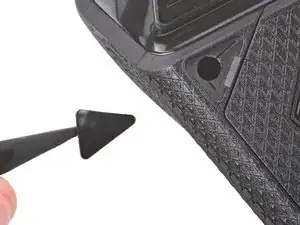
Повторите последние три шага, чтобы удалить оставшиеся ножки.
Если вы снимаете ножки только для того, чтобы открыть мышь, вам не нужно снимать два наклонённых возле сенсора или большую на внешнем крае.
Шаг 6
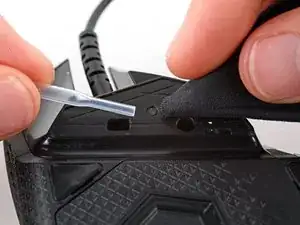
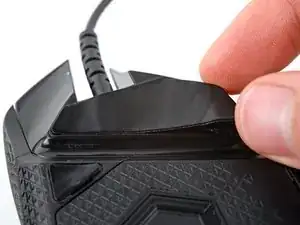
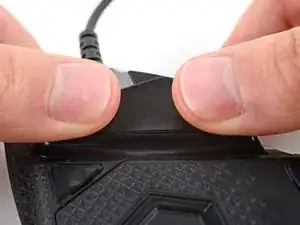
Чтобы установить новую ножку:
Если какие‑либо ножки были повреждены при снятии или отделились от клеевых прокладок, замените их.
Используйте лопатку, чтобы аккуратно соскрести и удалить остатки клея.
Протрите посадочные места для ножек изопропиловым спиртом и микрофибровой тканью, чтобы полностью удалить остатки клея. Дайте поверхности полностью высохнуть.
Снимите ножки с подложки и плотно прижмите их на место.
Шаг 7
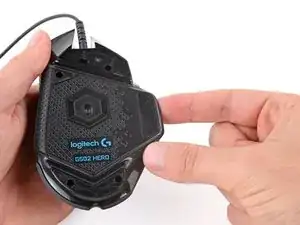
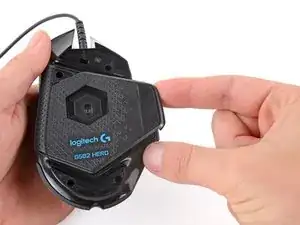
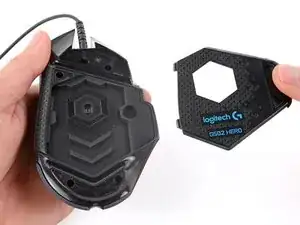
Поднимите крышку отсека для груза за язычок и снимите её.
Если в отсеке есть грузы, выньте их.
Шаг 8
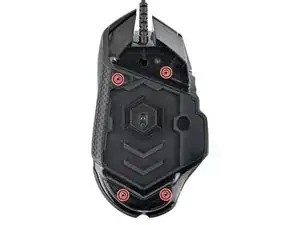
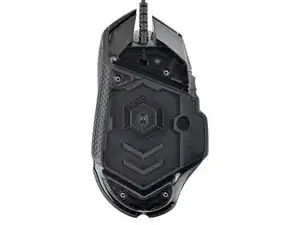
Отверткой Phillips отверните четыре винта длиной 5.5 мм, крепящие нижнюю часть корпуса.
Шаг 9
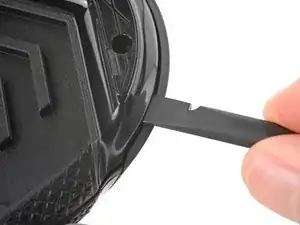
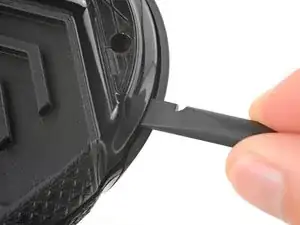
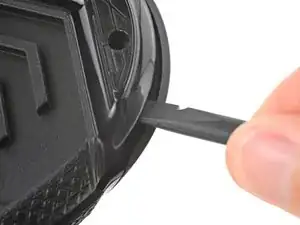
Пластиковые защёлки крепят верхнюю и нижнюю части корпуса. В следующих шагах вы должны почувствовать и услышать «щёлчки», когда защёлки освободятся.
Вставьте плоский конец лопатки между верхней и нижней частями корпуса, возле задней части мыши.
Поверните лопатку, чтобы отстегнуть корпуса.
Шаг 10
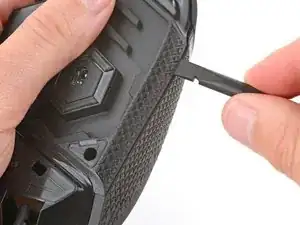
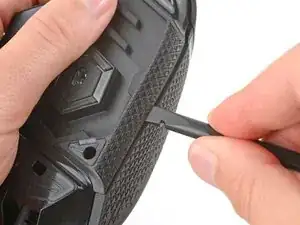
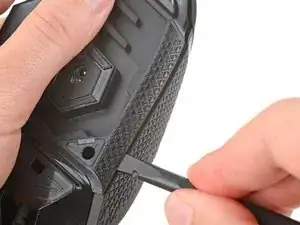
Вставьте плоский конец лопатки между текстурированным краем верхней и нижней частей корпуса, возле задней части мыши.
Сдвигайте лопатку в направлении передней части мыши и периодически поворачивайте, останавливаясь у отверстия для винта.
Оставьте лопатку вставленной для следующего шага.
Шаг 11
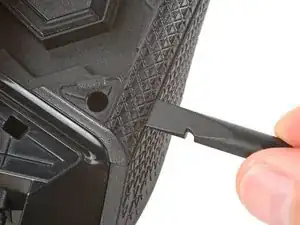
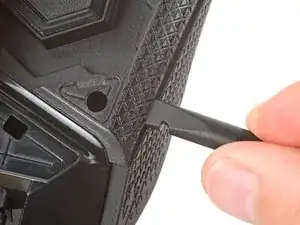
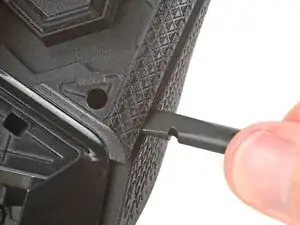
Всуньте лопатку глубже в мышь и поверните, чтобы отстегнуть корпуса.
Шаг 12
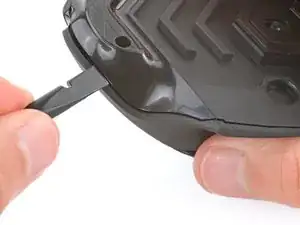
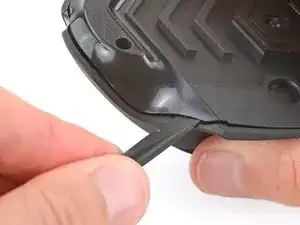
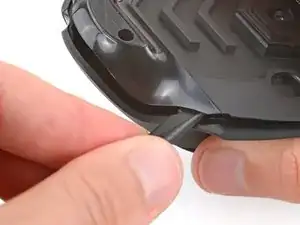
Вставьте плоский конец лопатки между верхней и нижней частями корпуса, возле задней части мыши.
Сдвиньте лопатку в направлении упора для большого пальца и надавите внутрь, чтобы отстегнуть корпуса.
Шаг 13
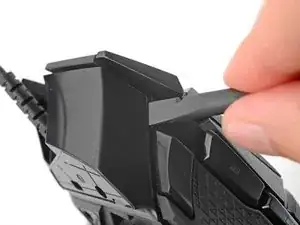
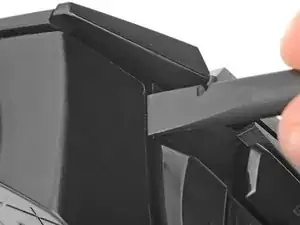
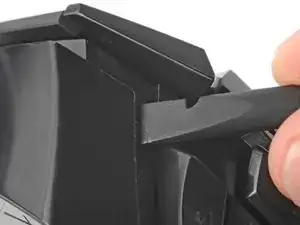
Вставьте плоский конец лопатки между верхней и нижней частями корпуса, возле кнопок G8 и переключения DPI (⊕) в передней части мыши.
Подденьте лопаткой вверх и отведите корпуса в стороны, чтобы отстегнуть их.
Отстёгивание этой части мыши сложно и может потребовать нескольких попыток. Будьте терпеливы и не применяйте чрезмерную силу, иначе можно сломать одну из защёлок.
Шаг 14
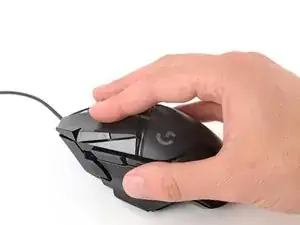
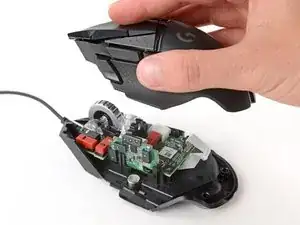
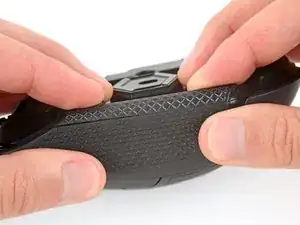
На этом этапе корпуса должны быть полностью разъединены. Если это не так, повторите предыдущие шаги по отщелкиванию с помощью лопатки.
Поднимите верхнюю панель строго вверх и снимите её, убедившись, что основной кабель мыши остаётся прикреплённым к нижней панели.
При сборке установите верхнюю панель на место и продвигайтесь по периметру, прижимая панели вместе, чтобы защёлки снова вошли в зацепление.
Шаг 15
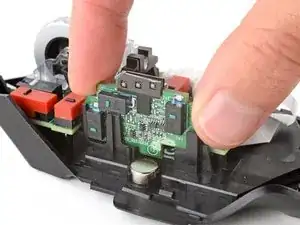
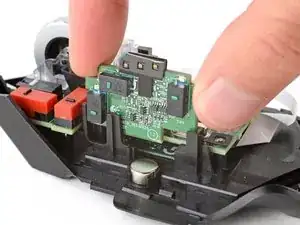
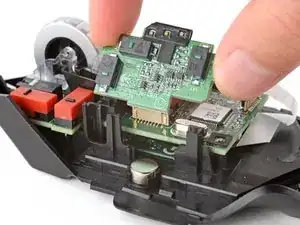
Аккуратно поднимите плату боковых кнопок строго вверх и вытащите её из гнезда.
Не пытайтесь полностью снять плату пока — она всё ещё подключена кабелем.
Шаг 16
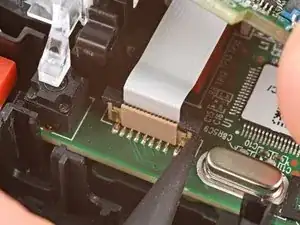
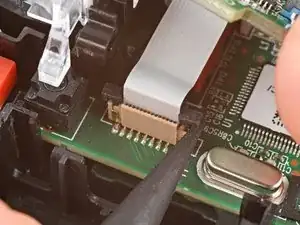
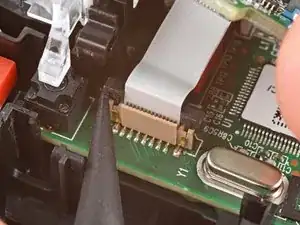
Удерживайте плату кнопок в стороне, чтобы получить доступ к её разъёму на плате.
Используйте остриё лопатки, чтобы поочерёдно подталкивать стороны пластиковой защёлки разъёма вверх, пока она не перейдёт в разблокированное положение.
Вы почувствуете, как защёлка щёлкнет и поднимется в разблокированное положение. Не давите слишком сильно, иначе защёлка может полностью оторваться от разъёма.
Шаг 17
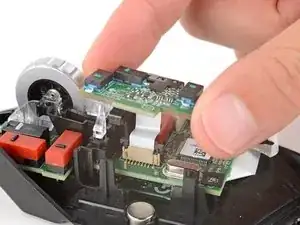
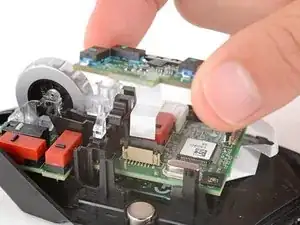
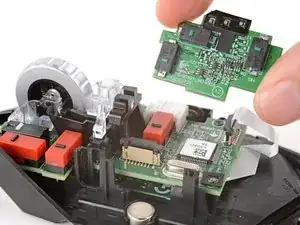
Аккуратно потяните плату строго вверх, чтобы кабель вышел из гнезда.
Кабель должен выходить легко. Если вы ощущаете сопротивление, слегка приподнимите защёлку и попробуйте снова.
При сборке:
Вставьте кабель в гнездо так, чтобы синяя метка находилась на той же стороне, что и защёлка разъёма.
Используйте плоский конец лопатки, чтобы опустить защёлку прямо вниз в зафиксированное положение.
Шаг 18
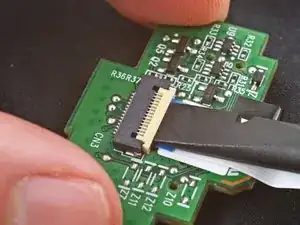
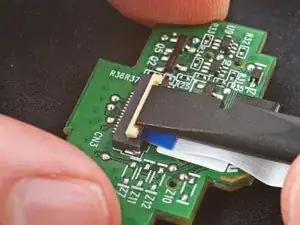
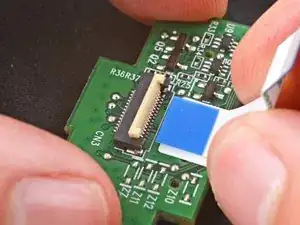
Если в комплекте с новой платой нет кабеля, выполните этот шаг, чтобы снять и перенести старый.
Положите плату на чистую антистатическую поверхность так, чтобы сторона с кабелем была сверху.
Используйте остриё лопатки, чтобы приподнять запирающую планку в ZIF-разъёме.
Вытяните кабель прямо из гнезда.
При установке кабеля в ZIF-разъём убедитесь, что рифлёная сторона смотрит вверх.
Заключение
Для сборки устройства выполните эти инструкции в обратном порядке.
Сдайте электронные отходы в переработку, сертифицированную по стандарту R2 или e‑Stewards.
Ремонт не удался? Попробуйте базовую диагностику или обратитесь за помощью к сообществу Answers.
Перевод руководства с ifixit.com