Замена материнской платы HP Photosmart D110a
Если ваш HP Photosmart D110a (также известный как серия HP Photosmart D110) испытывает такие симптомы, как невозможность включения, постоянные сообщения об ошибках, проблемы с подключением или некорректная работа, возможно, требуется замена материнской платы. Неисправность материнской платы может проявляться по-разному:
- Принтер не включается или застревает на экране запуска
- Панель управления не реагирует или отображает коды ошибок
- Невозможно подключиться к беспроводной сети
- Задания на печать не обрабатываются
- Функции сканирования или копирования не работают
Перед началом ремонта:
- Убедитесь, что проблема не связана с программным обеспечением, выполнив сброс принтера
- Сохраните любые настройки принтера, так как они будут потеряны после замены материнской платы
- Работайте в среде, свободной от статического электричества, так как материнская плата чувствительна к электростатическому разряду
- Отключите принтер от сети и извлеките установленные картриджи
При ремонте необходимо аккуратно обращаться с хрупкими ленточными кабелями и электронными компонентами. Хотя технически задача несложна, рекомендуется выполнять эту инструкцию вдвоём или втроём, чтобы помочь справиться с весом и компонентами принтера при разборке.
Шаг 1
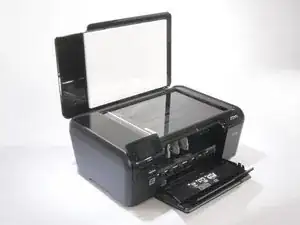
Опустите обе передние панели, чтобы открыть принтер. Поднимите крышку сканера вверх, потянув её вниз; есть два защёлкивающихся выступа, которые нужно оттянуть вниз.
Отрегулируйте крышку, закрывающую сканер, вверх, как показано.
Шаг 2
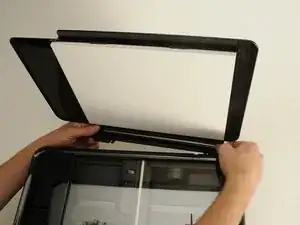
Осторожно оттяните крышку сканера от принтера, чтобы освободить её два зажима.
Шаг 3
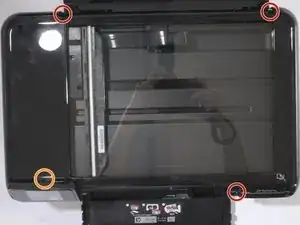
Найдите три винта на верхней части принтера.
Оранжевый круг показывает четвёртый винт, расположенный за панелью питания. Пока игнорируйте его — указания по удалению этого винта приведены в шаге 5.
Шаг 4

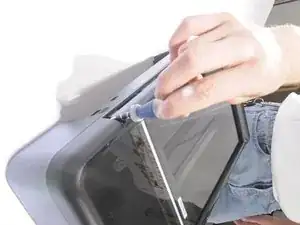
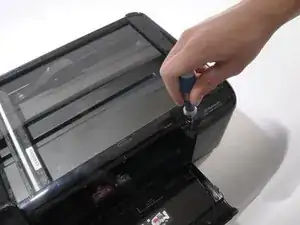
Используя отвертку T-9, снимите три винта с верхней части принтера.
Шаг 5
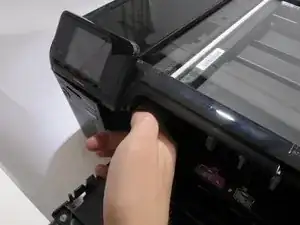
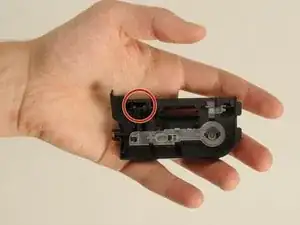
Чтобы снять панель кнопки питания:
Просуньте руку внутрь переднего отверстия принтера.
Нажмите на небольшой зажим за кнопкой питания.
Приведено изображение снятой панели кнопки питания, показывающее расположение зажима, который нужно нажать.
Вытяните панель справа налево.
Шаг 6
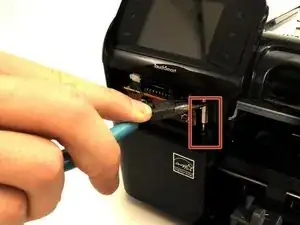
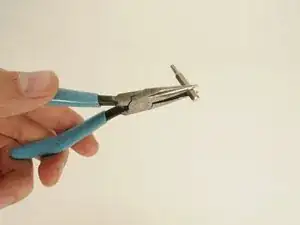
Удалите четвёртый винт, который был закрыт панелью кнопки питания.
Не пытайтесь выкручивать винт под углом. Это повредит головку винта и затруднит его извлечение. Снимайте его только так, как описано выше.
Этот винт расположен неудобно. Мы обнаружили, что удерживание биты T9 в плоскогубцах с тонкими губками даёт достаточный рычаг, чтобы выкрутить его.
Шаг 7
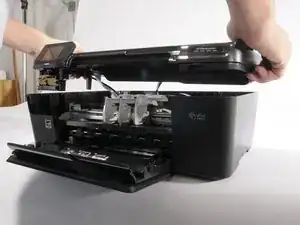
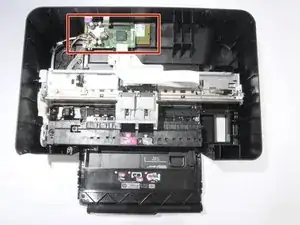
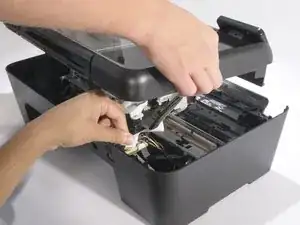
С помощью напарника:
Один человек приподнимет крышку на 2–3 дюйма.
Другой человек отсоединит три кабеля от материнской платы (зелёной платы) к крышке, аккуратно потянув их вверх.
Полностью снимите крышку.
Шаг 8
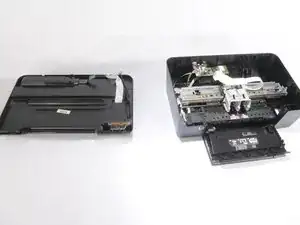
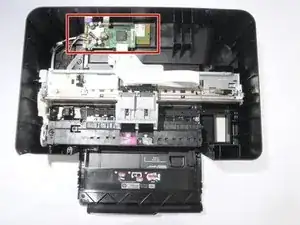
После снятия крышки станет доступна материнская плата (единственная зелёная печатная плата).
Шаг 9
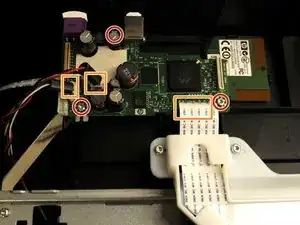
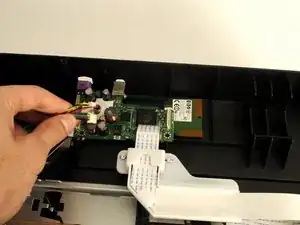
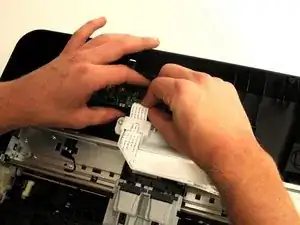
Используйте отвертку T9 с защитой Torx, чтобы открутить три винта, фиксирующие материнскую плату.
Пальцами или лопаткой аккуратно извлеките кабели и ленточный кабель, осторожно выдергивая их из разъёмов.
Шаг 10
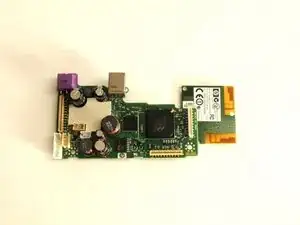
Осторожно поднимите материнскую плату вверх из принтера и отложите в сторону.
Заключение
Для сборки устройства выполните эти действия в обратном порядке.
Перевод руководства с ifixit.com