Как обойти счётчик отработанных чернил в Epson L200
Принтеры Epson L200 и похожие модели с внешними ёмкостями для чернил отличные — замена чернил экономична и позволяет печатать значительно больше за те же деньги. Главный недостаток — резервный абсорбер отработанных чернил.
Принтер имеет ограниченное количество циклов очистки сопел и принудительной промывки печатающих головок. Когда он достигает этих предельных значений, программное обеспечение блокирует печать на любом компьютере. Это сделано для защиты абсорбера от переполнения, но конструкция принтера такова, что заменить его довольно сложно.
Сначала требуется программа, доступная в интернете, чтобы сбросить счётчик отработанных чернил — я нашёл её для Windows по этой ссылке: http://appuals.com/step-step-guide-reset...
После этого можно следовать этому руководству и при необходимости смотреть видео на YouTube по выполнению процедуры.
Шаг 1
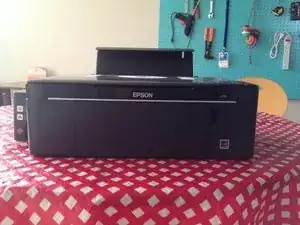
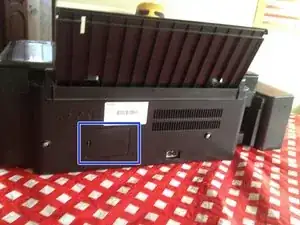
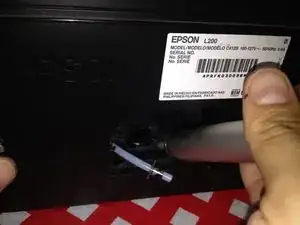
Перед вами принтер Epson.
Поверните его и найдите маленькую дверцу.
Шаг 2
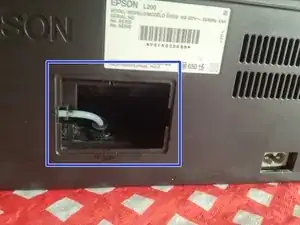
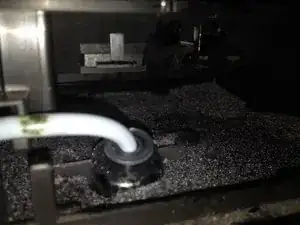
Найдите маленькую дверцу на задней панели и откройте её.
Вы увидите трубку, по которой отводятся отработанные чернила к абсорберу.
Шаг 3
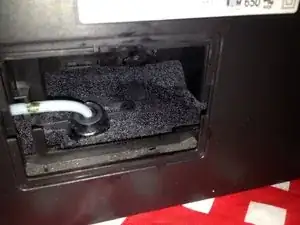
Как видно, абсорбер заполнен отработанными чернилами и больше той небольшой дверцы, через которую доступен, что означает: он не предназначен для замены обычным пользователем.
Шаг 4
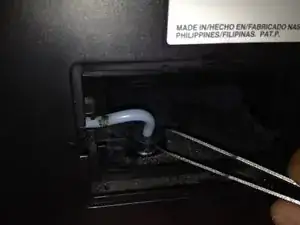
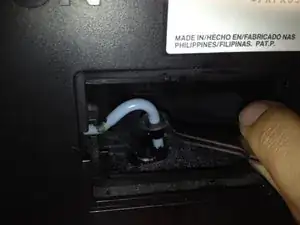
Пинцетом аккуратно отсоедините трубку от контейнера с чернилами.
Будьте осторожны, не захватывайте трубку слишком близко к соединению, чтобы не повредить её.
Шаг 5
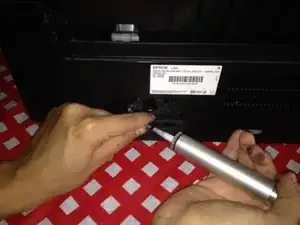
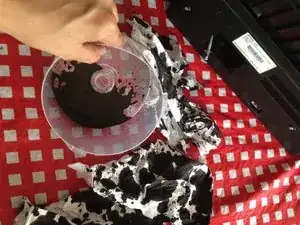
С помощью шприца или любого устройства для всасывания удалите оставшиеся чернила из трубки.
Я также постарался очистить абсорбер от максимально возможного количества чернил — это может продлить срок его службы, если нужно срочно печатать и у вас нет запасных деталей для этого вмешательства.
У меня не было шприца, поэтому я использовал устройство для откачки олова; процесс занимает намного больше времени.
Шаг 6
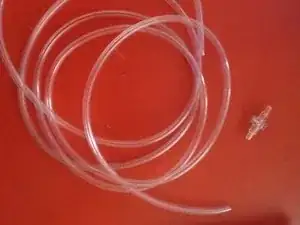
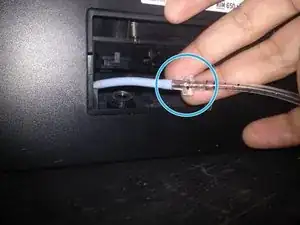
Отрежьте кусок аквариумной трубки длиной 15 см и подготовьте соединитель.
Соедините трубку принтера с отрезанной аквариумной трубкой при помощи соединителя.
Шаг 7
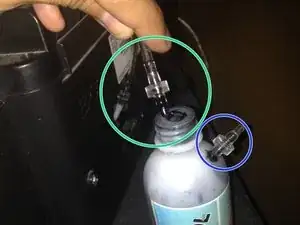
Наденьте соединитель на конец аквариумной трубки и подсоедините его к горловине бутылки. Убедитесь, что нет риска пролива, иначе под принтером появится большая чёрная пятно от чернил.
Я также вставил ещё один соединитель в верхнюю часть бутылки, чтобы выпускать избыточное давление, возникающее при поступлении чернил и воздухе в бутылке.
Шаг 8
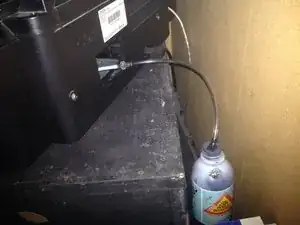
Я поместил бутылку ниже уровня принтера, чтобы чернила легче стекали по трубке вниз.
Периодически проверяйте и опорожняйте бутылку с отработанными чернилами.
Заключение
Для сборки устройства следуйте инструкциям в обратном порядке.
Перевод руководства с ifixit.com