Epson Printer L6170: Доступ к печатающей головке, код ошибки 031006
Здравствуйте, я создал это руководство, потому что, честно говоря, не нашёл ничего по этой теме в интернете.
- В сети много видео на YouTube о том, как «промыть» картридж. В этом руководстве я опустил первые несколько шагов, так как они совпадают с тем, что вы увидите в этих видео по промывке.
- Только разобрав конструкцию до конца, я решил создать руководство. В вашей ситуации вы обнаружите, что все кабели подключены (и их придётся сдвигать). НЕ вытягивайте кабели до тех пор, пока не доберётесь до печатающей головки!
- В конце концов я не «починил» принтер, потому что выяснилось, что проблема серьёзнее, чем замена печатающей головки :(
Необходимые инструменты:
- Отвёртки для очков (понадобятся и крестообразная, и плоская)
- Пинцет. Или небольшой длинноносый плоскогубец.
Мистер Чунг
Шаг 1
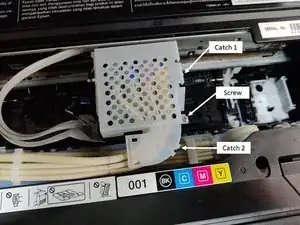
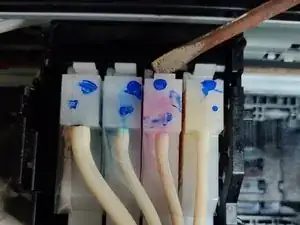
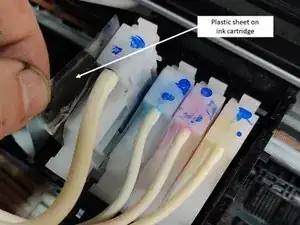
Этот шаг довольно прост. Уберите винт, затем аккуратно поднимите оба зажима и потяните вправо.
Картриджи удерживаются фиксатором сверху (фото 2). Вы можете отжать фиксатор пальцем.
Не уверен, что это универсально, но у моих картриджей были приклеены пластиковые плёнки (фото 3). Я просто аккуратно потянул плёнку, и картридж выскользнул.
Шаг 2
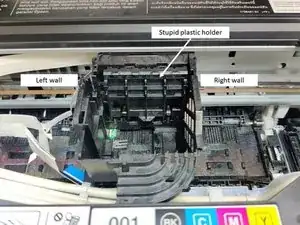
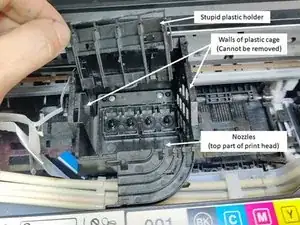
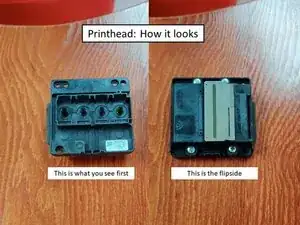
Этот шаг служит для ориентации в задействованных деталях.
На фото 1 показаны метки, которые я использовал в этом руководстве. И да, этот пластиковый держатель доставил мне много проблем. Мне пришлось выдёргивать кабели, чтобы понять, как его снять. НЕ отключайте кабели на этом этапе!
На фото 2 показано, как будет выглядеть разобранная клетка.
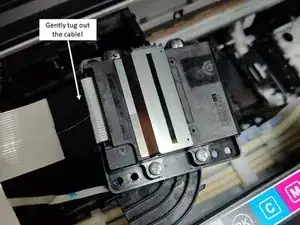
На фото 3 показана печатающая головка. Чтобы было ясно, печатающая головка — это на самом деле металлическая деталь. В этом принтере Epson L6170 EcoTank сопла прикреплены к печатающей головке.
Если вы покупаете заменяемую печатающую головку, обратите внимание, что некоторые продавцы продают только печатающую головку (что означает, что вам нужно открутить присоединённое сопло и установить его на новую печатающую головку).
Шаг 3
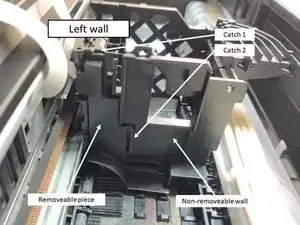
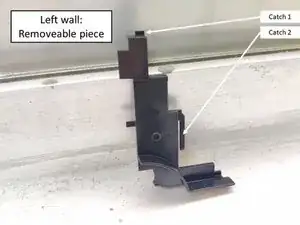
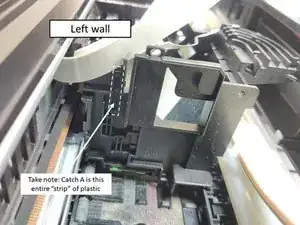
Сначала, чтобы снять «съёмную деталь», используйте плоскую отвёртку, чтобы надавить на фиксатор 1.
Затем той же отвёрткой аккуратно введите её в небольшой зазор и выдавите фиксатор 2.
Съёмная деталь выйдет довольно легко.
В вашей ситуации будет много кабелей. НЕ вытаскивайте их из разъёма; просто сдвиньте в сторону.
На фото 3 показана левая стенка без съёмной детали. Обратите внимание на положение Фиксатора A.
Шаг 4
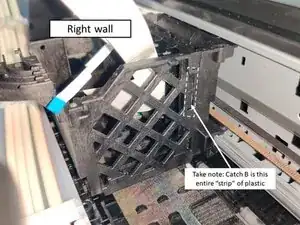
Здесь ничего делать не нужно. Просто обратите внимание на положение Фиксатора B.
Шаг 5
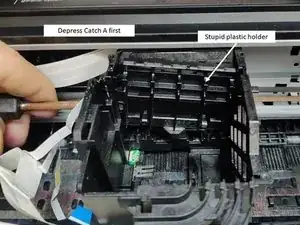
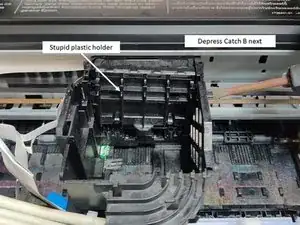
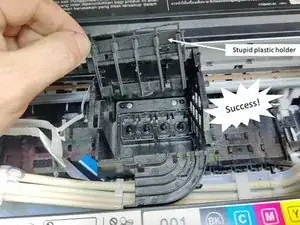
Сложнее всего левая стенка, потому что там сосредоточены все кабели. Но теперь вы точно знаете, куда нажимать :) Смотрите Шаг 3, Фото 3
(Фото 1) Используя плоскую отвёртку, нажмите Фиксатор A и подденьте его вверх. Пластиковый держатель не отойдёт полностью, но должен немного сдвинуться вверх.
(Фото 2) Аналогично, используя плоскую отвёртку, нажмите Фиксатор B и подденьте его вверх. Свободной рукой аккуратно потяните пластиковый держатель (чтобы он не заскочил обратно в Фиксатор A).
Если всё сделано правильно, вы сможете вытрясти этот проклятый пластиковый держатель отсюда.
Шаг 6
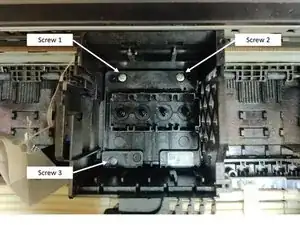
После снятия пластикового держателя вы увидите, что печатающая головка закреплена тремя винтами (фото 1).
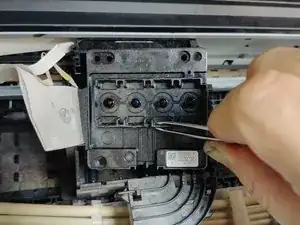
Когда винты удалены, можно использовать пинцет, чтобы осторожно извлечь печатающую головку (фото 2).
Если вы планируете заменить печатающую головку, на этом этапе можно отсоединить разъём кабеля.
Шаг 7
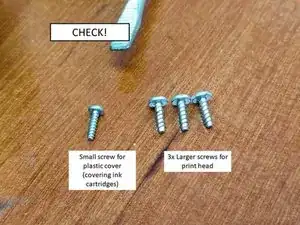
1× маленький/тонкий винт (для белой пластиковой крышки над картриджами)
3× немного более крупные/толстые винты (для закрепления печатающей головки в каркасе)
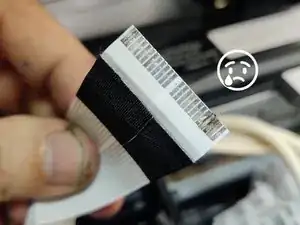
Это не столько «проверка», но на Фото 2 видно состояние кабеля моей печатающей головки :( Оказалось, что постоянная протечка привела к повреждению/коррозии кабеля. В любом случае замена этого кабеля потребует гораздо больше усилий и времени. Вздох.
Заключение
«Для повторной сборки устройства выполните эти действия в обратном порядке.»
Теоретически. Я проследил проблему (в моём случае) до корродированного разъёма кабеля печатающей головки… замена которого будет гораздо сложнее, чем просто замена печатающей головки. Короткая история: я решил списать принтер.
Перевод руководства с ifixit.com