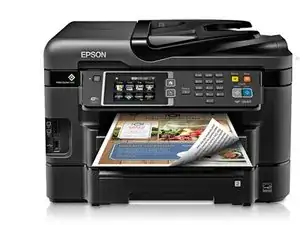
Обновление прошивки Epson WF-3640
Шаг 1
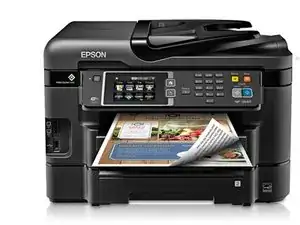
Вы не сможете продолжить эффективно, если принтер нельзя пинговать в сети!
Примечание: вы можете применить эти принципы к многим другим принтерам, прошивки которых поддерживают веб-интерфейс. Меню, конечно, будут различаться.
Шаг 2
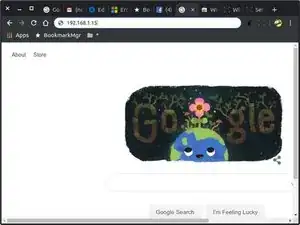
Откройте окно браузера на любом устройстве, подключенном к вашей сети, и введите локальный сетевой адрес принтера.
Шаг 3
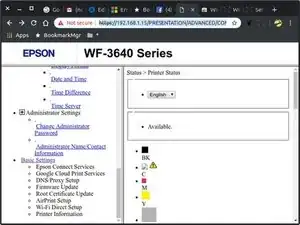
Прокрутите до нижней части левой панели с помощью ползунка. Нажмите на ссылку "Основные настройки".
Шаг 4
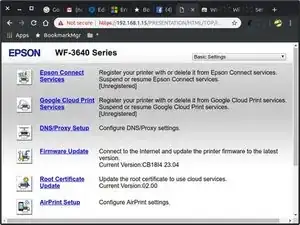
Нажмите на ссылку "Обновление прошивки".
Шаг 5
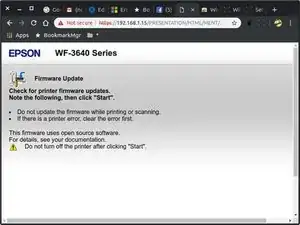
Прочтите и поймите инструкции перед продолжением.
Шаг 6
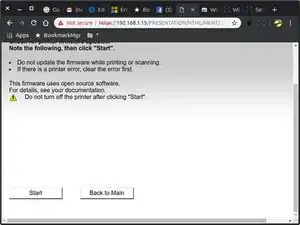
Прокрутите до нижней части страницы, чтобы открыть кнопки "Начать/Вернуться на главную". Нажмите "Начать", если вы готовы попытаться выполнить обновление прошивки. В противном случае вы можете просто закрыть вкладку/окно браузера, если изменили свои планы.
Шаг 7
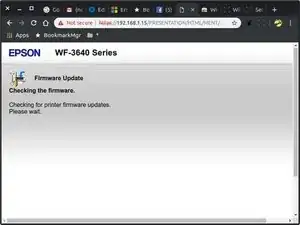
Через несколько мгновений вы увидите этот экран, пока система проверяет, актуальна ли ваша прошивка принтера.
Шаг 8
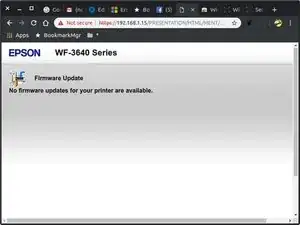
Если ваша система уже актуальна, вы увидите эту страницу. В противном случае будет показана страница с последними опциями подтверждения, или вы можете закрыть сеанс браузера, если решите не обновлять. Также будут даны предупреждения о недопустимости прерывания обновления. Вас предостерегут от отключения питания во время обновления.
Шаг 9
Когда обновление будет завершено, ваш веб-интерфейс сообщит вам, что принтер готов к перезапуску, или, возможно, он сам выполнит перезапуск оборудования... Я не помню, но это довольно надежно, если просто следовать инструкциям на экране, которые предоставляет веб-интерфейс. Я использовал это для восстановления совершенно неработающих (не печатающих) принтеров!
Перевод руководства с ifixit.com