Как исправить застревание бумаги в принтере HP Envy 4520
Ничто так не нарушает продуктивный день на работе или дома, как застревание бумаги в принтере HP Envy. Но не переживайте — мы готовы помочь! Застревание бумаги часто происходит из-за неправильно расположенных листов, переполненных лотков или кусков Torn бумаги, застрявших внутри устройства.
В этом руководстве мы покажем вам, как быстро проверить и устранить застревание бумаги, осмотрев как внешние, так и внутренние компоненты вашего принтера. Специальные инструменты не требуются, хотя пинцет может быть полезен для удаления маленьких трудноразличимых кусочков бумаги. Эти шаги достаточно просты, чтобы их мог выполнить любой, и с небольшим терпением вы снова сможете печатать в кратчайшие сроки!
Это руководство подходит не только для HP Envy 4520, так как аналогичные шаги могут быть выполнены и для серии HP Envy 4500.
Шаг 1
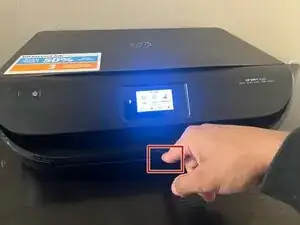
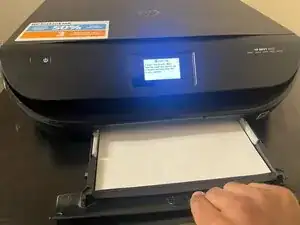
Убедитесь, что принтер включен, затем нажмите на центр лотка для бумаги и потяните его на себя, чтобы открыть.
Держите принтер включенным, чтобы любые внутренние датчики могли обнаруживать движение бумаги. Выключение принтера может прервать его способность правильно обнаруживать и устранять застревания бумаги. Выключение принтера может нарушить процесс обнаружения бумаги, что потенциально приведет к застреванию или потребует калибровки при повторном включении.
Шаг 2
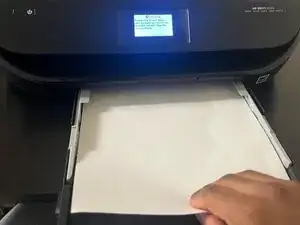
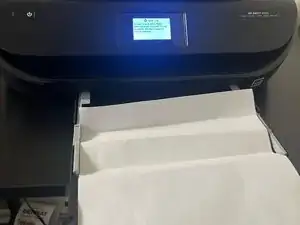
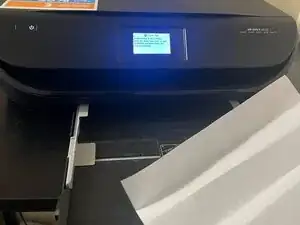
Осторожно уберите всю свободную бумагу из лотка для бумаги. Если вы обнаружите застрявшую бумагу, аккуратно вытяните её, не рвя.
Оставление свободных листов в лотке может привести к дополнительным застреваниям бумаги.
Шаг 3
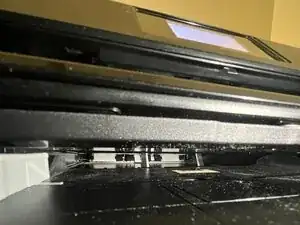
Посветите фонариком в лоток и уберите все маленькие кусочки бумаги.
Маленькие рваные кусочки, оставшиеся позади, могут вызвать будущие застревания.
Закройте лоток для бумаги, потянув его и убедившись, что он пуст и не содержит бумаги.
Шаг 4
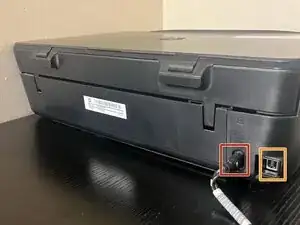
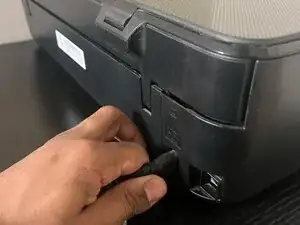
Убедитесь, что принтер включен для этого шага.
Отключите кабель питания сзади.
Отключите USB-кабель сзади.
Шаг 5
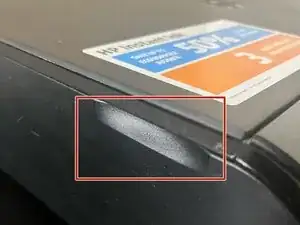
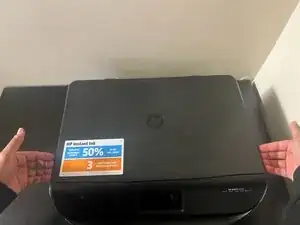
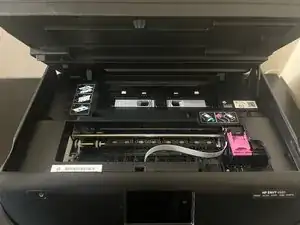
Поместите руки по обе стороны принтера рядом с передним краем, затем аккуратно поднимите, чтобы открыть дверцу доступа к картриджу.
Застревания бумаги могут происходить не только снаружи, но и внутри области картриджей.
Шаг 6
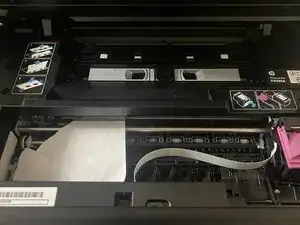
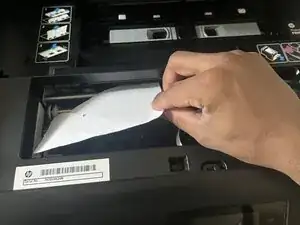
Осторожно извлеките застрявшую бумагу и воспользуйтесь фонариком, чтобы проверить наличие мелких кусочков.
Бумага, застрявшая здесь, может препятствовать нормальному функционированию принтера.
Шаг 7
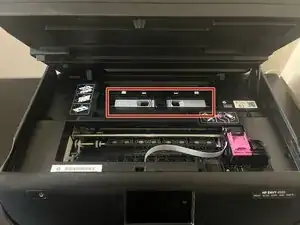
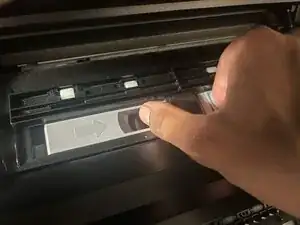
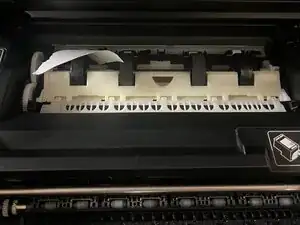
Поместите пальцы в два слота на крышке пути бумаги сзади принтера. Осторожно сожмите вкладки и поднимите, чтобы снять её.
После снятия крышки проверьте наличие застрявшей бумаги внутри и удалите её. Использование фонарика может помочь вам лучше видеть и находить труднодоступные кусочки.
Задний путь бумаги — это обычное место для застреваний.
Шаг 8
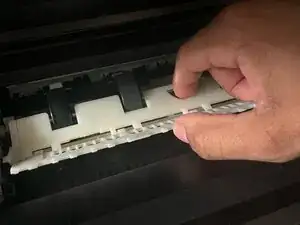
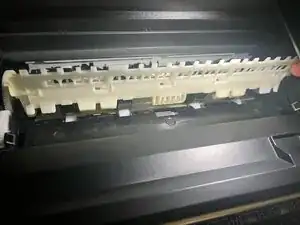
В крышке двойной печати есть отверстие, в которое вы можете вставить пальцы и поднять, чтобы получить доступ к застрявшей бумаге.
Крышка двойной печати не предназначена для снятия. Принуждение её снятия может повредить принтер.
После открытия крышки двойной печати аккуратно удалите любую свободную или застрявшую бумагу. Использование фонарика может помочь вам лучше видеть и находить труднодоступные кусочки.
Шаг 9
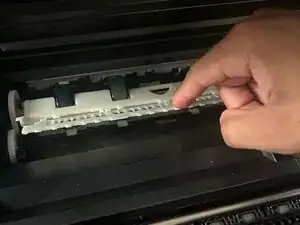
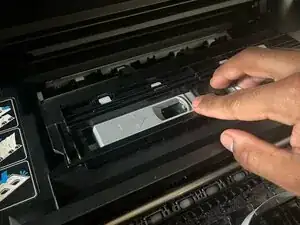
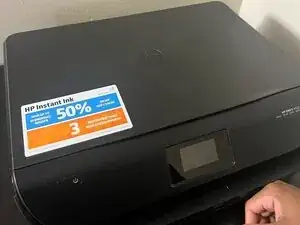
После удаления всей застрявшей бумаги осторожно надавите на крышку двойной печати, чтобы закрепить её на месте. Затем сдвиньте крышку пути бумаги назад в положение и аккуратно надавите вниз, пока она не зафиксируется. Наконец, закройте дверцу доступа к картриджу, чтобы завершить процесс.
Этап может потребовать обеих рук для надежного зажатия крышки пути бумаги на месте.
Шаг 10
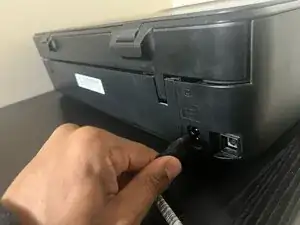
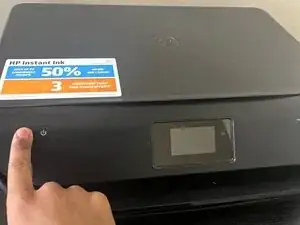
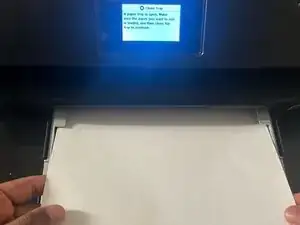
Подключите кабели питания и USB, затем включите принтер обратно. Наконец, загрузите бумагу в лоток, и ваш принтер готов к работе!
Заключение
Чтобы собрать устройство, следуйте инструкциям из шагов 9 и 10.
Поздравляем! Вы исправили свой принтер и можете продолжить печатать без каких-либо проблем. Чтобы он работал гладко, помните о правильной загрузке бумаги, избегайте переполнения лотка и выполняйте регулярное обслуживание. Приятной печати!
Перевод руководства с ifixit.com