Canon ip4600 принтер - Поглотитель чернил
Под местом покоя картриджей находятся 2 маленькие прокладки — их легко вынуть и промыть тёплой водой.
НО это лишь малая часть истории!
Отработанные чернила не сливаются в бак, а впитываются набором прокладок в основании принтера. Когда принтер устанавливает флаг ошибки «Поглотитель чернил заполнен», он оценил (я не думаю, что он может измерять), что прокладки впитали максимально возможное количество чернил.
Возможно сбросить флаг ошибки и игнорировать проблему — это допустимо некоторое время. Я в итоге полностью разобрал свой принтер примерно через год после появления предупреждения, и прокладки были тогда довольно промокшими чернилами и явно требовали очистки.
Здесь я привожу краткое руководство по доступу и очистке поглотителя чернил — восстановлению системы поглощения чернил принтера до состояния, близкого к «новому».
Шаг 1
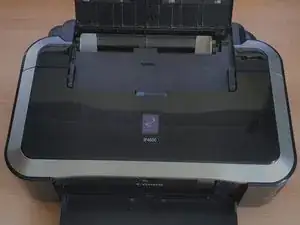
Следуйте прилагаемому Упрощённому руководству по обслуживанию (PDF), чтобы снять боковые и верхнюю крышки с принтера.
Обратите внимание, что снимать задние серебристые угловые накладки не обязательно.
Шаг 2
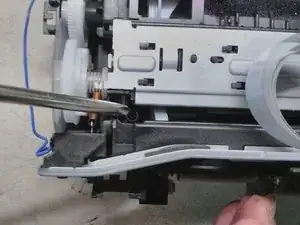
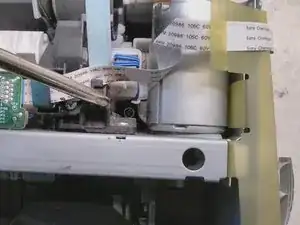
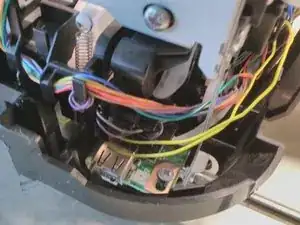
Принтер непосредственно крепится к корпусу 5 винтами. 3 сзади очевидны. Шестой винт также нужно вынуть рядом с разъёмом USB.
На первой фотографии показан винт 4 в переднем левом углу.
На второй фотографии показан винт 5 — он спрятан чуть слева от мотора.
На третьей фотографии показан последний винт, который крепит металлическую раму рядом с разъёмом USB.
Теперь можно осторожно приподнять принтер от нижней части корпуса, соблюдая осторожность с проводкой!
Шаг 3
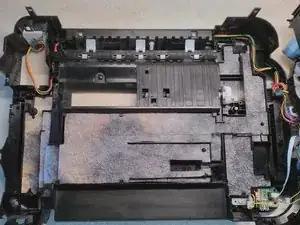
Всего имеется 9 прокладок: 3 в правой секции (они будут в худшем состоянии), 3 большие в центре и ещё 3 слева.
Все прокладки следует вынуть, тщательно промыть тёплой водой и затем высушить. Хорошо помогает солнечный день!
На фото показаны все прокладки после очистки и повторной установки.
Пока механизм принтера вынут, также стоит проверить и очистить трубки, по которым чернила от прокладок поступают в основание устройства.
Шаг 4
Как говорят, это простое обратное действие разборке.
Шаг 5
Существуют различные методы сброса счётчиков в сети, но надёжный способ — скачать программу инженера сервисной службы.
Мне очень повезло найти это по адресу: http://www.grumpymiddleagedman.co.uk/201... НО ЭТО УЖЕ НЕ РАБОТАЕТ. Теперь вы можете получить инструмент в моём Google‑диске: https://drive.google.com/file/d/1nU9Jv58...
Вам потребуется перевести принтер в сервисный режим. Предполагая, что ваш принтер (серии ip4600) уже установлен на вашем ПК, сброс можно выполнить, когда принтер находится в сервисном режиме.
a. Выключите принтер b. Удерживайте кнопку Возобновления c. Включите питание, удерживая кнопку питания d. Отпустите кнопку Возобновления e. Нажмите кнопку Возобновления дважды f. Отпустите кнопку питания. К этому моменту принтер находится в сервисном режиме.
Запустите программу Service Tool (Resetter). Выберите ваш регион (EUR). Нажмите ?? справа от раздела «Set Waste Ink».
Готово — надеюсь успешно!
Заключение
После того как вы очистите 2 внутренние прокладки, промоете и установите поглотители чернил и сбросите счётчик, вы полностью восстановите ваш принтер ip4600.
Перевод руководства с ifixit.com