Разборка Canon Pixma MG3550
Прямой доступ к печатающему механизму ограничен, будь то для расследования неисправности или устранения особенно сильной бумажной пробки. Снятие блока сканера значительно упрощает доступ и является предварительным шагом для дальнейшей разборки.
Ленточные кабели всех разъёмов — с защёлкой типа push fit. Тяните аккуратно, но решительно, чтобы отключить от разъёма. Для повторного подключения просто вставьте усилённый конец ленты плотно в разъём, убедившись в правильной ориентации.
Шаг 1
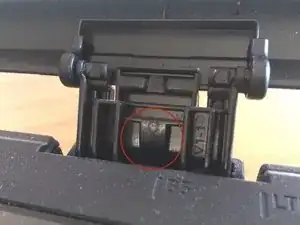
Вы можете вынуть картриджи с чернилами, если планируете радикальную разборку, хотя для целей этого руководства это не обязательно. Следуйте инструкциям в Руководстве пользователя и поместите картриджи в полиэтиленовый пакет, чтобы предотвратить их высыхание и избежать пятен чернил на рабочей поверхности или одежде.
Выключите принтер, если он включён, нажав кнопку питания и дождитесь, пока индикатор питания перестанет мигать. Затем отключите сетевой кабель и USB-кабель (если подключён).
Поднимите крышку сканера насколько это возможно. Сожмите защёлку в центре каждой петли, чтобы отсоединить её.
Шаг 2
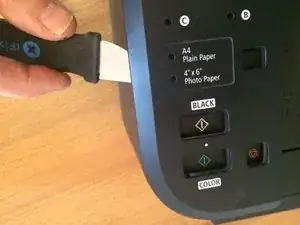
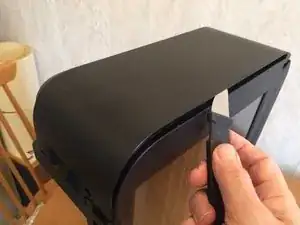
Используя лопаточку (или аналогичный инструмент), освободите защёлки по краю крышки панели управления, затем снимите крышку.
Шаг 3
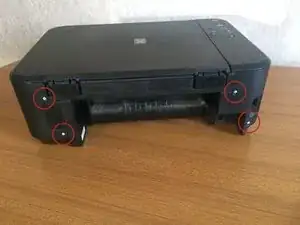
Снимите по 2 винта с крестообразным шлицем с каждой стороны задней части принтера.
Шаг 4
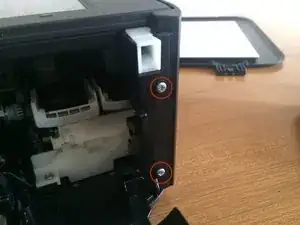
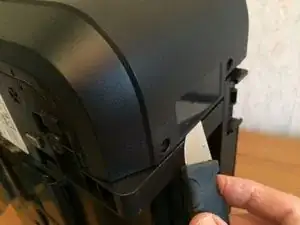
Снимите 2 винта с крестообразным шлицем с передней правой стороны принтера.
Поставьте принтер на левый бок, отстегните правую боковую панель сначала по верхнему краю, а затем сзади. Теперь панель должна полностью сняться.
Шаг 5
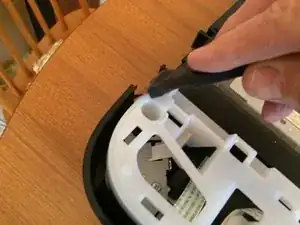
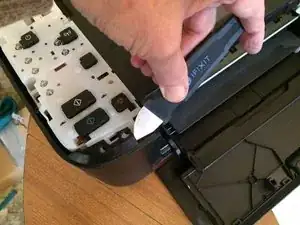
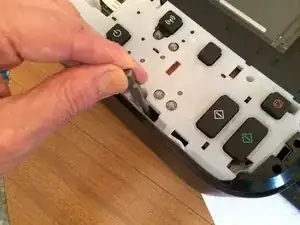
Отстегните заднюю часть левой боковой панели.
Отстегните переднюю часть левой боковой панели.
Панель всё ещё удерживается скрытой защёлкой под прямоугольным отверстием рядом с краем панели управления. Освободите её, надавив вниз лезвием плоской отвёртки. Левая панель теперь должна сняться.
Шаг 6
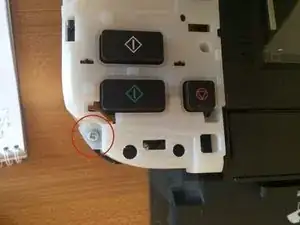
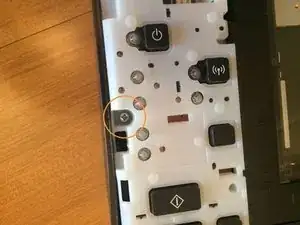
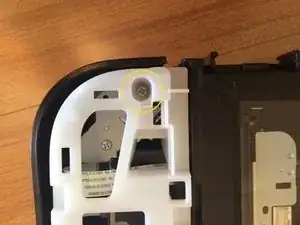
Удалите винт из переднего левого угла панели управления.
Удалите винт из середины левой стороны панели управления.
Удалите винт с задней части панели управления.
Шаг 7
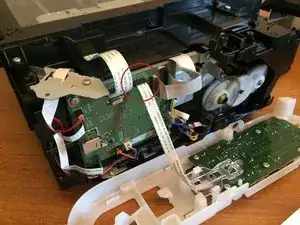
Снимите панель управления, следя за тем, чтобы не натянуть ленточный кабель, который всё ещё подключён.
Отключите ленточный кабель.
Шаг 8
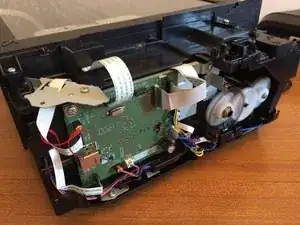
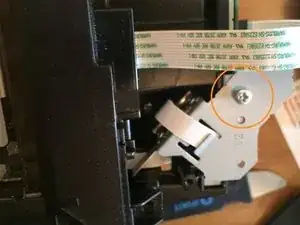
Отключите ленточный кабель модуля Wi‑Fi от основной платы.
Снимите винт, удерживающий кронштейн модуля Wi‑Fi, и удалите кронштейн вместе с модулем.
Обратите внимание, что этот винт отличается от всех остальных.
Шаг 9
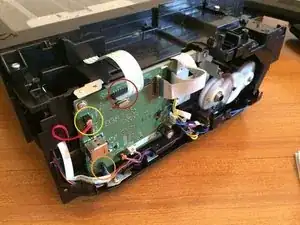
Отключите широкий ленточный кабель от верхней части платы управления.
Отключите узкий сложенный ленточный кабель из левого нижнего угла.
(Разъём с 2 красными проводами слева на плате управления отключать не нужно.)
Шаг 10
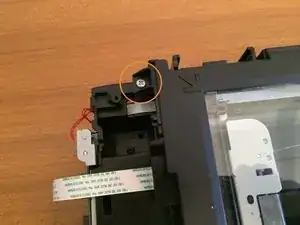
Снимите винт в верхнем левом углу стеклянной панели.
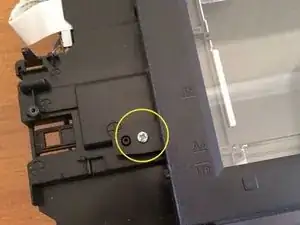
Снимите винт в нижнем левом углу стеклянной панели.
Затем аккуратно поднимите по 2 язычка от винтов, которые вы только что сняли, и сдвиньте всю стеклянную панель примерно на 1/4 дюйма (5 мм) влево.
(Примечание: избегайте попадания пыли внутрь блока сканера.)
Вы можете остановиться здесь, если вас не интересует часть, касающаяся принтера, или вернуть стеклянную панель на место и продолжить разборку.
Шаг 11
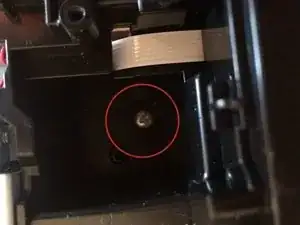
Снимите винт из гнезда, в котором располагался модуль Wi‑Fi.
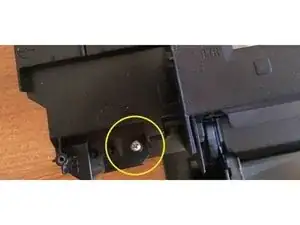
Снимите винт с передней левой части устройства.
Шаг 12
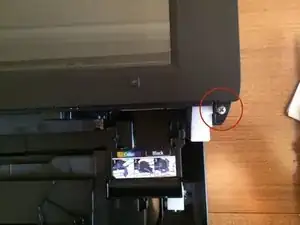
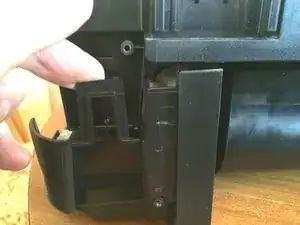
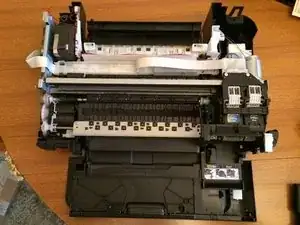
Снимите винт с передней правой стороны.
Освободите защёлку на задней левой стороне устройства (как видно со стороны задней панели) и снимите блок сканера.
Теперь вы сможете гораздо легче увидеть печатающий механизм и продолжить любую дальнейшую разборку по необходимости.
Заключение
Для сборки устройства выполните эти шаги в обратном порядке.
Перевод руководства с ifixit.com