Замена USB-разъёма Canon EOS 60D
Для разборки пластиковых частей устройства смотрите очень хороший учебник
Https://www.youtube.com/watch? v=rxc9C1UrVVs
Шаг 1
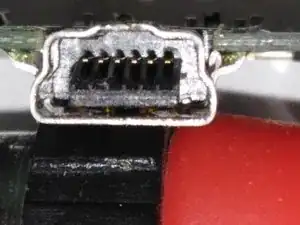
Также посмотрите PDF-файл — у меня есть фотографии, которые не удалось разместить в этом руководстве
Фотография сломанного разъёма: центральная часть больше не центрирована и смещается, вследствие чего теряется USB-соединение с компьютером
Шаг 2
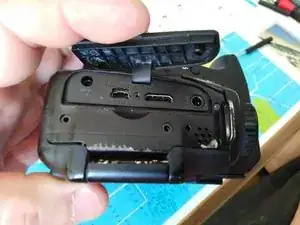
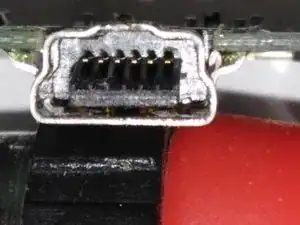
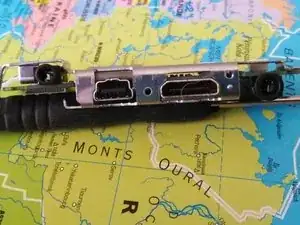
Вид со стороны сломанного гнезда: центральная часть почти не держится и выходит из строя
Фото детали для замены (новая плата)
Шаг 3
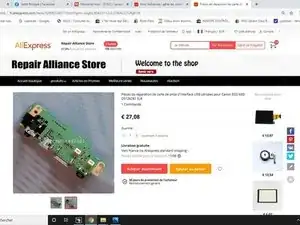
После долгих поисков мне удалось найти эту плату на сайте Aliexpress
Шаг 4
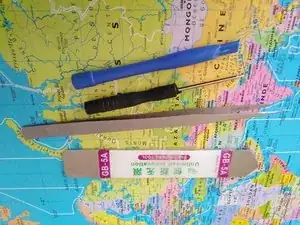
Отвёртки #00
Набор для разборки телефонов
Шаг 5
- Для разборки всей пластиковой части устройства действуйте согласно этому отличному видео:
https://www.youtube.com/watch?v=rxc9C1Ur...
Привожу ссылки на его другие видео, позволяющие продолжить разборку (не требуется в нашем случае). — Видео №2, Снятие печатных плат https://youtu.be/_-gQbCM7QMw
- Видео №3, Снятие узла ПЗС/коробки зеркала/затвора https://youtu.be/ZUZVH6Bfxfs — Видео №4, Сборка обратно https://youtu.be/7gJr4ANik-g — Видео №5, Ремонт выключателя питания и переключателя режимов https://youtu.be/rpE7Co3df
Шаг 6
- Видео №7, Ремонт кнопки Set и диска управления https://youtu.be/zaJJqRCfYXc — Видео №8, Тестирование платы питания https://youtu.be/yeCrpv_u1Zw
Шаг 7
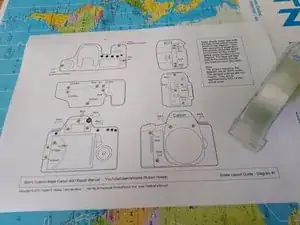
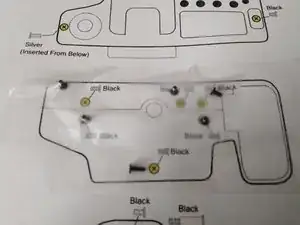
Скачайте эту страницу Схема №1: http://www.thebobfactor.com/Canon%206... — Распечатайте — на ней указаны положения всех винтов; при снятии каждого винта приклейте его к небольшой липкой ленте, это поможет знать, куда вернуть винт при сборке
Есть ещё две платы, если потребуется продолжить разборку (необязательно в нашем случае). Схема №2: http://www.thebobfactor.com/Canon%206... Схема №3: http://www.thebobfactor.com/Canon%206...
Шаг 8
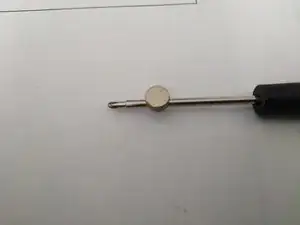
Небольшой совет: чтобы не потерять винты, я использую магнит, чтобы винты «приклеивались» к отвёртке
Шаг 9
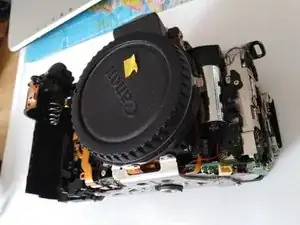
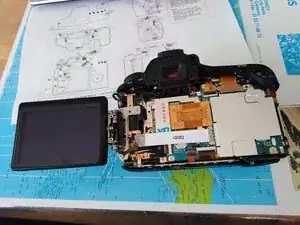
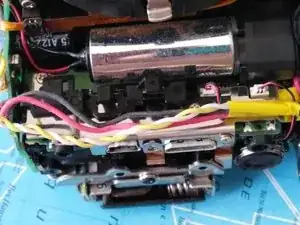
После разборки по этому видео вы должны увидеть это
Можно переходить к снятию платы
Шаг 10
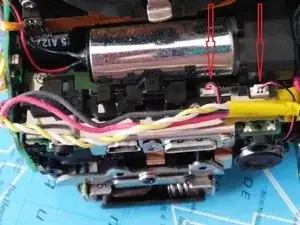
Осталось открутить 5 винтов и отсоединить 6 разъёмов
Начните с удаления двух разъёмов на фото 1 пинцетом, захватывая со стороны пластмассовой части разъёма, не тяните за провода
Шаг 11
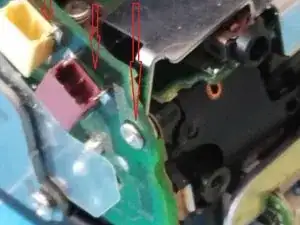
Отсоедините два кабеля от этих двух разъёмов, а также открутите винт справа
Шаг 12
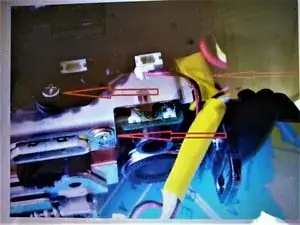
Снимите 3 винта, один из которых спрятан под жёлтой лентой
Снимите пластиковый держатель кабеля
Шаг 13
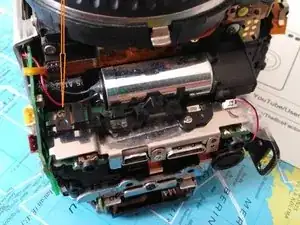
Снимите последний винт
Шаг 14
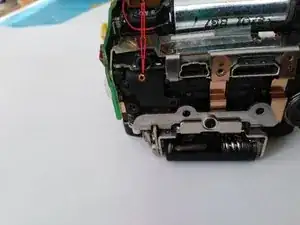
Отстегните чехол, подтянув снизу плоской отвёрткой или разогнутой скрепкой в предназначенное для этого отверстие
Шаг 15
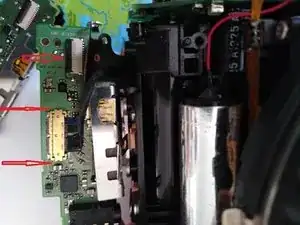
Это самая деликатная часть: аккуратно освободите плату, перемещая её без усилий, пока она не зайдёт на шарнир
Будьте осторожны: под платой всё ещё подключён разъём. Кабель достаточно длинный, чтобы вынуть плату без опасений
На изгибе красного провода видно небольшое вогнутое место рядом с отверстием под винт. Возможно, именно оно затрудняет снятие платы.
Ещё одно вогнутое место находится в верхней части платы рядом с винтом, который был под жёлтой лентой.
Шаг 16
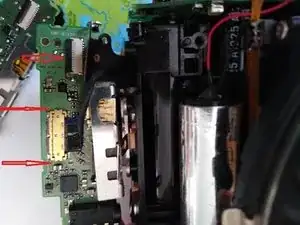
Разъём легко отсоединяется, подденьте по обеим сторонам золотого контакта
Широкая стрелка указывает место фиксации мягкого чехла
Шаг 17
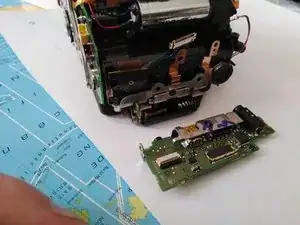
Установите новую плату на место
Шаг 18
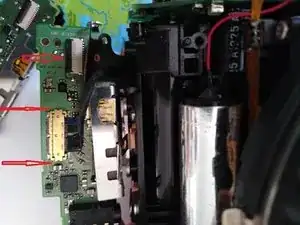
Верните золотой разъём на место, лёгкого нажатия достаточно
Шаг 19
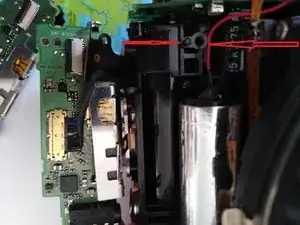
Видно пластиковый штифт, удерживающий печатную плату, рядом с отверстием под винт
Найдите аналогичный штифт в верхней части платы
Шаг 20
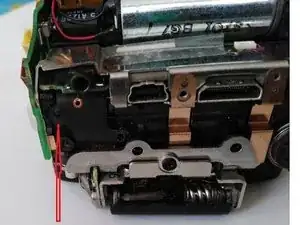
Вставьте чехол обратно в его разъём, не прилагая усилий; отверстие чехла должно совпасть с пластиковым штифтом для правильной посадки
Шаг 21
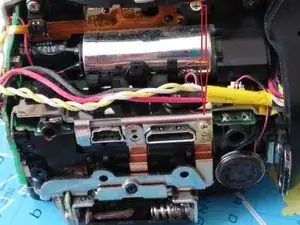
Будьте внимательны: винт сбоку совмещается со стрелкой; другое отверстие должно оставаться свободным для винта пластиковой крышки (я ошибся)
Шаг 22
Действуя в противоположность показанному в видео, у меня всё прошло хорошо.
Если после установки задней панели экран перестал полностью складываться, не паникуйте — просто отверните три боковых винта платы, которую вы только что меняли. Различные пластиковые элементы должны соединяться без видимых зазоров.
Просмотрите окончание видео — эта проблема там хорошо объяснена; благодаря ему я решил эту небольшую проблему.