Замена AV-порта Fujifilm FinePix A350
AV-порт обеспечивает внешнее подключение аудио и видео к камере.
Шаг 1
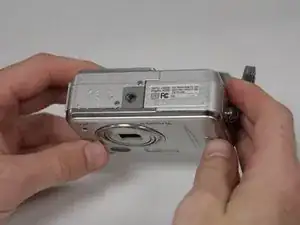
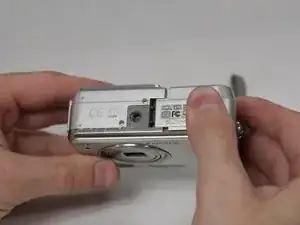
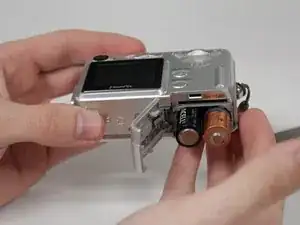
Найдите крышку отсека для батарей на нижней стороне камеры, напротив стороны с кнопкой питания.
Большим пальцем сдвиньте крышку от центра камеры.
Откиньте крышку в свою сторону, чтобы открыть её. Батареи находятся на пружинах; после открытия крышки они выйдут настолько, чтобы их можно было вынуть вручную.
Шаг 2
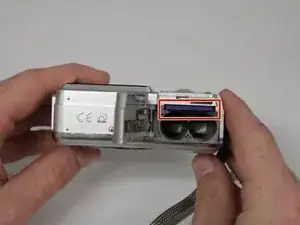
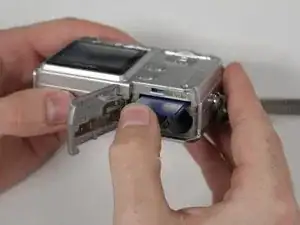
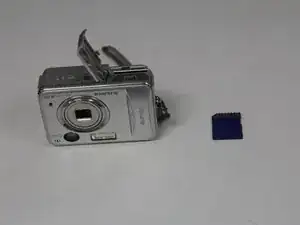
Найдите карту памяти в длинном тонком слоте над отсеком для батарей.
Большим пальцем толкните карту памяти глубже в камеру.
Карта памяти находится на пружине и выскочит из камеры настолько, чтобы её можно было вынуть вручную.
Шаг 3
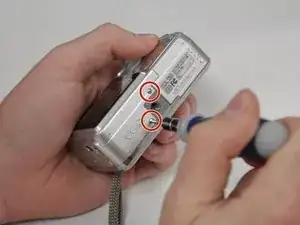
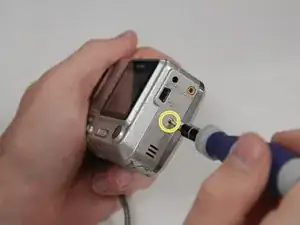
Найдите два винта 5,0 мм на нижней части камеры и удалите их с помощью трёхзубого отвёртки с битой Y0.
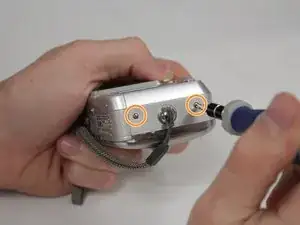
Найдите два винта 3,0 мм на стороне камеры с ремешком для запястья и удалите их с помощью трёхзубого отвёртки с битой Y0.
Найдите один винт 5,0 мм на противоположной стороне камеры и удалите его с помощью трёхзубого отвёртки с битой Y0.
Шаг 4
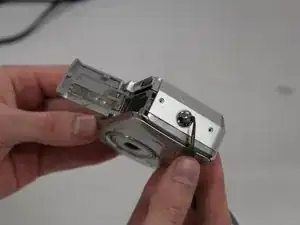
Убедитесь, что батареи вынуты и камера не подключена к внешнему источнику питания. Никогда не прикасайтесь к внутренним элементам устройства при подаче питания.
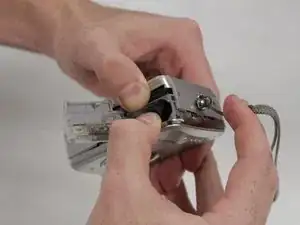
Разведите корпус. Учтите, что корпус очень плотно закрыт и его будет трудно открыть. Используйте пластиковый инструмент для вскрытия по шву между двумя половинами корпуса и поместите два пальца в отсек для батарей, чтобы создать рычаг для разъединения. Отсек для батарей прикреплён к той половине корпуса, в которой находится объектив.
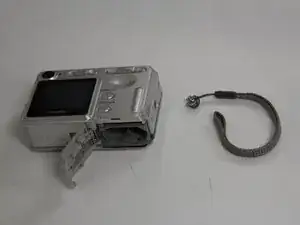
Когда две половины корпуса начнут расходиться, потяните ремешок для запястья от передней части камеры, чтобы снять его.
Шаг 5
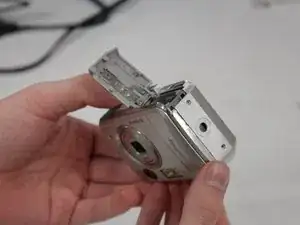
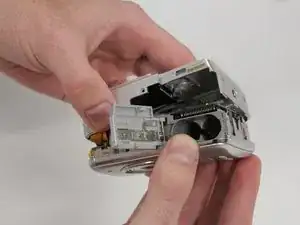
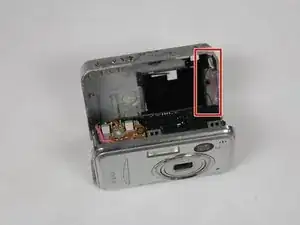
После снятия ремешка для запястья продолжайте осторожно разъединять две половины корпуса.
Наклоните заднюю половину корпуса отсека для батарей. Двигайтесь медленно, чтобы не повредить ленточный кабель, подключенный к экрану.
Найдите динамик на конце пары красного и чёрного проводов, соединяющих половины корпуса. Следите, чтобы не тянуть провода, иначе они могут оторваться от материнской платы и повредить камеру.
Шаг 6
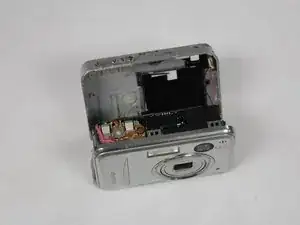
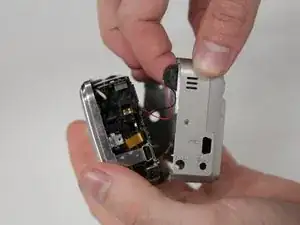
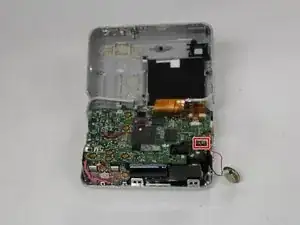
Сдвиньте амортизирующую прокладку динамика от задней половины корпуса и выньте её из посадочного гнезда.
После удаления прокладки динамика две половины корпуса будут соединены только ленточным кабелем, ведущим к экрану. Провода динамика останутся подключёнными к материнской плате.
Чтобы полностью снять динамик, используйте паяльник, чтобы отпустить припой на красном и чёрном проводах, соединяющих динамик с материнской платой. Обратите внимание, что чёрный провод идёт к клемме, расположенной ближе всего к внешней стороне камеры.
Если у вас нет опыта пайки или нужна шпаргалка, обратитесь к руководству iFixit по пайке.
Отпайка динамика не является обязательным шагом для последующих руководств.
Шаг 7
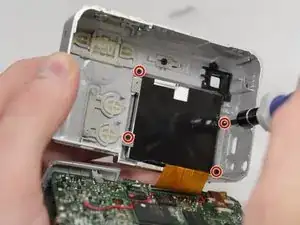
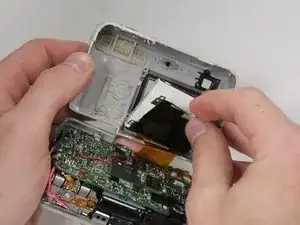
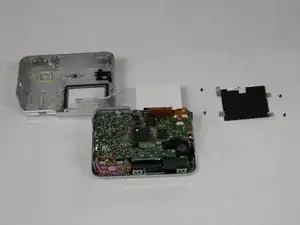
Найдите четыре чёрных винта 3,0 мм, удерживающих тонкую чёрную пластиковую плёнку на задней стороне ЖК-экрана. Удалите их с помощью крестообразной отвёртки с битой #0.
После удаления винтов чёрную пластиковую плёнку и ЖК-экран можно снять, поднимая конец, противоположный прикреплённому ленточному кабелю.
Шаг 8
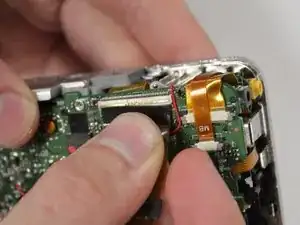
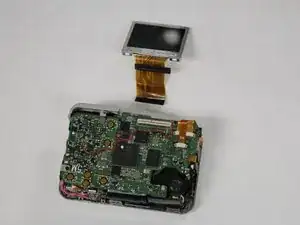
Найдите широкий ленточный кабель, соединяющий экран с материнской платой.
Разместите большой палец у основания ленточного кабеля, где он подключается к материнской плате. Аккуратно вытяните ленточный кабель из разъёма, не поднимая и не отрывая его от материнской платы.
Ленточный кабель должен отсоединиться от материнской платы, но остаться подключённым к экрану, который теперь можно удалить из камеры.
Шаг 9
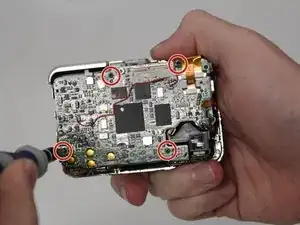
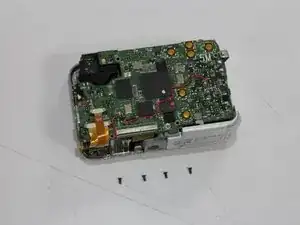
Найдите четыре чёрных винта 3,0 мм на материнской плате и удалите их с помощью крестообразной отвёртки с битой #0.
Шаг 10
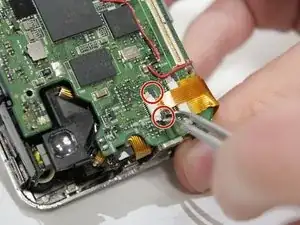
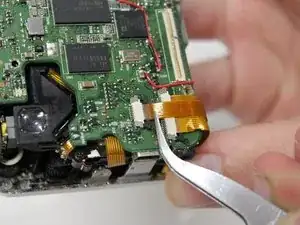
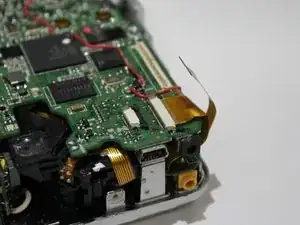
Найдите два оранжевых ленточных кабеля рядом с разъёмом ЖК-экрана. Начиная с меньшего кабеля, используйте пинцет, чтобы сдвинуть два конца чёрного зажима от бледного пластикового разъёма.
С помощью пинцета аккуратно выньте меньший кабель из его разъёма.
Шаг 11
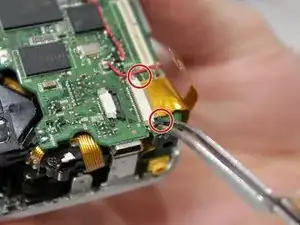
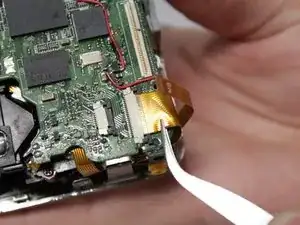
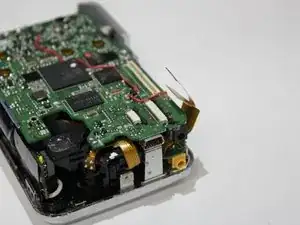
Используйте пинцет, чтобы сдвинуть два конца чёрного зажима от бледного пластикового разъёма большого ленточного кабеля.
С помощью пинцета аккуратно выньте больший кабель из его разъёма.
Шаг 12
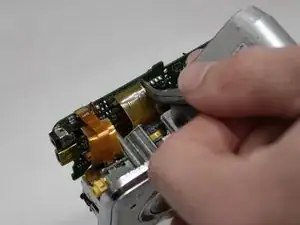
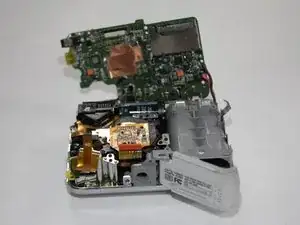
Найдите третий ленточный кабель рядом с предыдущими двумя, но на нижней стороне платы.
Небольшим приподнимите плату, чтобы получить доступ к ленточному кабелю пинцетом. Извлеките кабель из его разъёма, следуя той же процедуре, что и выше.
После снятия этих трёх ленточных кабелей материнская плата будет соединена с корпусом только четвёртым ленточным кабелем и парой красного и чёрного проводов в одном углу.
Шаг 13
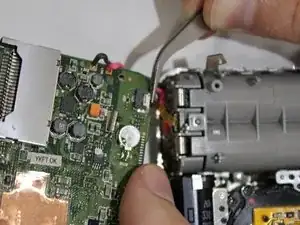
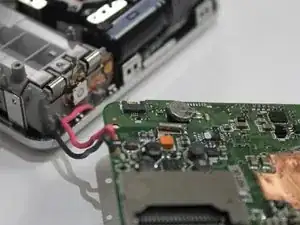
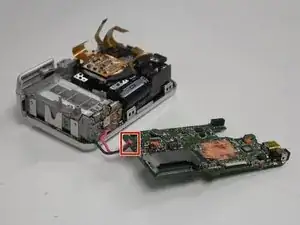
Отделите материнскую плату от корпуса, потянув прямо вверх. Некоторая сопротивляемость нормальна; плата слабо удерживается пластиковыми защёлками и пазами. Она всё ещё будет подключена парой красного и чёрного проводов и четвёртым небольшим ленточным кабелем.
Найдите четвёртый ленточный кабель на нижней стороне платы, где красно-чёрные провода подключаются к отсеку батареи. В отличие от предыдущих ленточных кабелей, зажим белого цвета, а разъём — чёрного. Используйте пинцет, чтобы ослабить белый зажим перед отсоединением ленточного кабеля.
Чтобы полностью снять плату, используйте паяльник для выпаивания красного и чёрного проводов, соединяющих материнскую плату с отсеком батареи. Обратите внимание, что чёрный провод идёт к клемме, ближайшей к слоту для карты памяти.
Если у Вас нет опыта в пайке или требуется освежить навыки, обратитесь к руководству iFixit по пайке.
Выпаивание материнской платы не является предварительным условием для последующих руководств.
Шаг 14
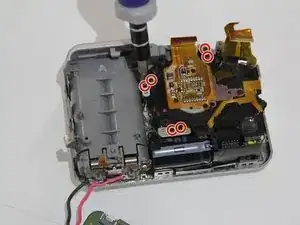
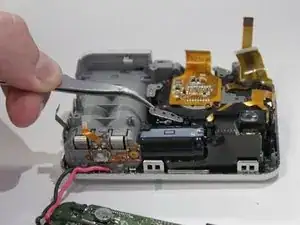
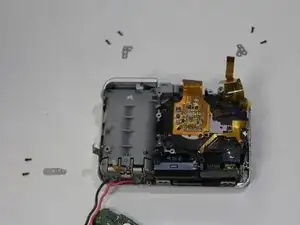
Найдите шесть винтов 4,0 мм, крепящих три металлические скобы к модулю объектива. Удалите их с помощью крестообразной отвёртки с битой #0.
С помощью пинцета снимите три металлические скобы, находящиеся под винтами.
Шаг 15
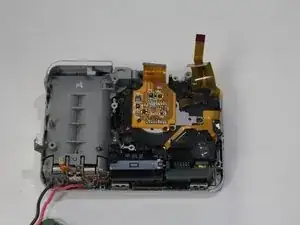
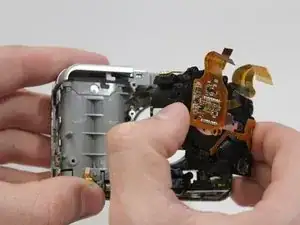
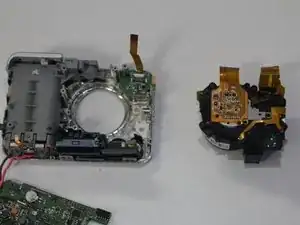
Возьмите модуль объектива и аккуратно выньте его из корпуса камеры.
Шаг 16
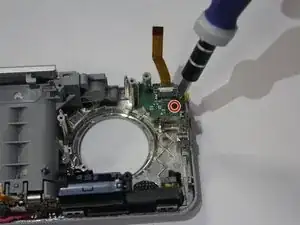
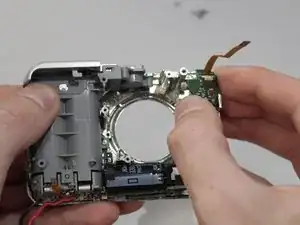
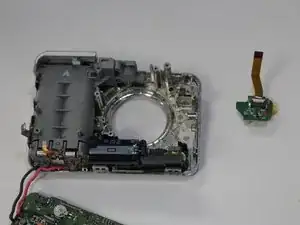
Найдите один винт 3,0 мм, крепящий AV-разъём к корпусу, и удалите его с помощью крестообразной отвёртки с битой #0.
Большим и указательным пальцами осторожно поднимите AV-разъём вместе с его платой из корпуса камеры.
Заключение
Для сборки устройства в обратном порядке следуйте этим инструкциям в обратном порядке.
Перевод руководства с ifixit.com