Замена экрана Apple Watch Series 3
Используйте это руководство, чтобы заменить разбитый, треснувший или неисправный дисплей на вашем Apple Watch Series 3.
Убедитесь, что на ваших часах установлена версия watchOS 5 или новее (а на сопряжённом iPhone — iOS 12 или новее), чтобы избежать проблем с повторным сопряжением после замены дисплея.
Замена дисплея может вызвать проблемы с Apple Pay. По возможности, чтобы снизить вероятность проблем, удалите всю информацию об учетных записях Apple Pay перед заменой, а затем введите её заново после установки нового дисплея.
В этом руководстве показана процедура для стандартной модели часов только с GPS; версия с сотовой связью похожа. Все важные отличия отмечены в тексте.
Шаг 1
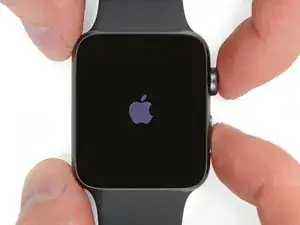
Перед началом ремонта снимите часы с зарядного устройства и выключите их.
Если сенсорный экран разбит и не позволяет выключить часы, используйте этот альтернативный способ выключения.
Шаг 2
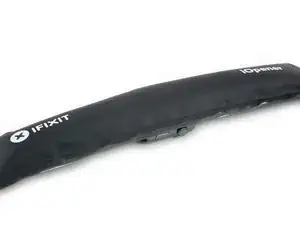
Подготовьте iOpener (или возьмите фен или тепловую пушку) и нагрейте переднюю панель часов до состояния, когда она станет чуть слишком горячей, чтобы касаться.
Держите iOpener на часах как минимум одну минуту, чтобы полностью нагреть экран и размягчить клей, удерживающий его в корпусе.
Возможно, потребуется повторно нагреть iOpener или перемещать его по экрану по мере остывания участков, чтобы нагреть экран достаточно для его поддевания.
Шаг 3
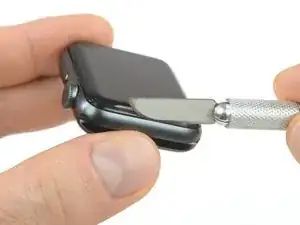

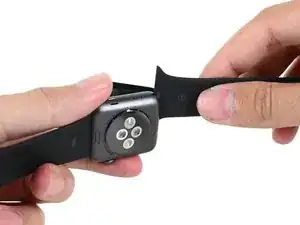
Поскольку зазор между экраном и корпусом часов очень тонкий, для разделения нужен острый нож. Внимательно прочитайте следующие предупреждения перед продолжением.
Защищайте пальцы: держите их полностью в стороне от лезвия ножа. При сомнениях защитите свободную руку тяжёлой перчаткой, например кожаной рабочей или садовой перчаткой.
Будьте осторожны и не прикладывайте слишком большое давление, так как нож может соскользнуть и порезать вас или повредить часы.
Наденьте защитные очки. Лезвие или стекло могут сломаться и разлететься осколками.
По необходимости прикрепляйте или снимайте ремешок, чтобы лучше контролировать часы во время ремонта.
Шаг 4
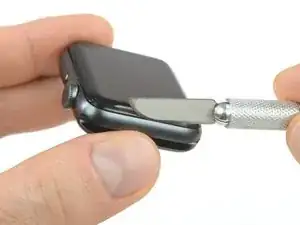
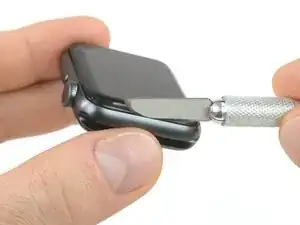
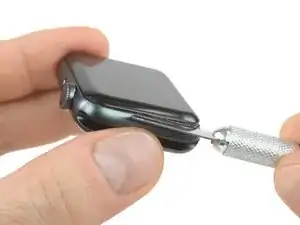
Вставьте край изогнутого лезвия в тонкую щель между дисплеем и наружным корпусом. Начните с короткой стороны дисплея, ближе к цифровой коронке.
Сильно надавите перпендикулярно в щель.
После вставления наклоните лезвие, чтобы слегка приподнять дисплей.
Не вставляйте нож глубже 1/16 дюйма (~2 мм).
Шаг 5
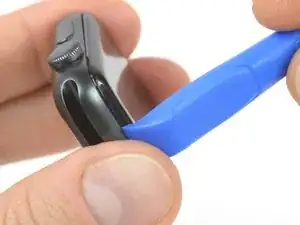
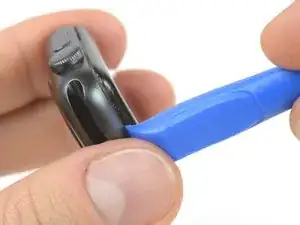
Когда вы откроете небольшой зазор изогнутым лезвием, удалите лезвие и вставьте в щель более тонкий край инструмента для вскрытия.
Вдавите инструмент в щель, используя большой палец как рычаг, чтобы приподнять дисплей немного дальше.
Не пытайтесь пока полностью открыть или отсоединить дисплей.
Шаг 6
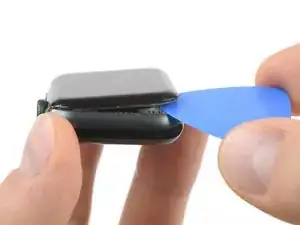
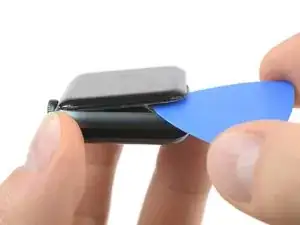
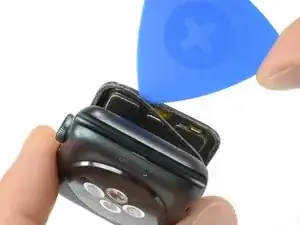
Вставьте лезвие для вскрытия под дисплей и аккуратно отделите прокладку Force Touch от дисплея.
Ремонтные комплекты iFixit для экранов и аккумуляторов включают заменяемую прокладку Force Touch, поэтому не беспокойтесь слишком сильно, если она повредится.
Чтобы сохранить прокладку Force Touch, поддевать её следует аккуратно по краю дисплея. Если прокладка разорвётся при подъёме дисплея или вы разделите слои прокладки, её также потребуется заменить.
Проведите лезвием вокруг дисплея, чтобы отделить клей между прокладкой Force Touch и дисплеем.
Не вставляйте лезвие глубже 1/16 дюйма (~2 мм).
Шаг 7
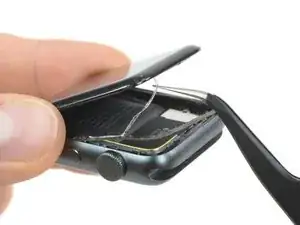
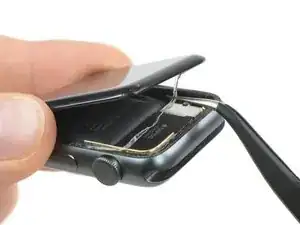
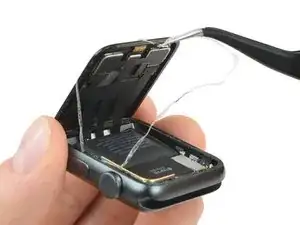
Чтобы не натягивать кабели дисплея, пока не открывайте дисплей полностью.
Откройте дисплей примерно на 45° и используйте пинцет, чтобы отслоить клей между дисплеем и прокладкой Force Touch.
Протяните клей вокруг и за кабелями дисплея, чтобы полностью его удалить.
Шаг 8
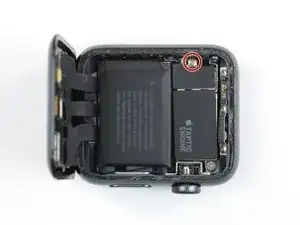
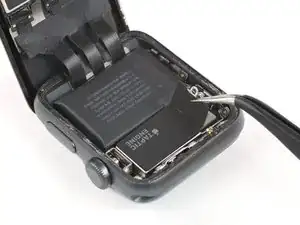
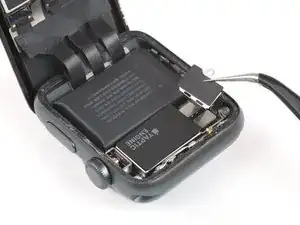
Используйте отвертку Y000, чтобы отвинтить трёхлучевый винт, фиксирующий металлическую защитную пластину.
Снимите защитную пластину с помощью пинцета.
Сначала полностью откройте пластину, чтобы отстегнуть две створки.
Затем закройте её наполовину и полностью снимите, поддев и вынув её наружу.
Шаг 9
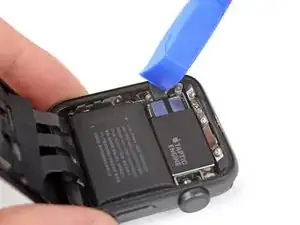
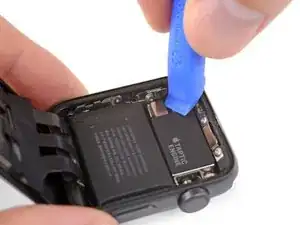
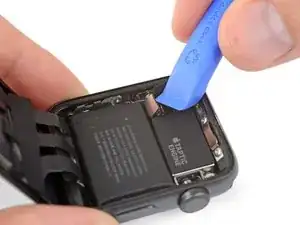
В модели только с GPS можно сразу отключить аккумулятор. Для версии с сотовой связью сначала нужно отключить прокладку Force Touch и отогнуть её в сторону, чтобы получить доступ к разъему аккумулятора.
Отключите аккумулятор, поддев его разъём и подняв его вертикально вверх.
Слегка согните разъём вверх, чтобы он случайно не соприкоснулся и не восстановил соединение.
Шаг 10
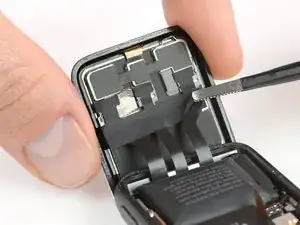
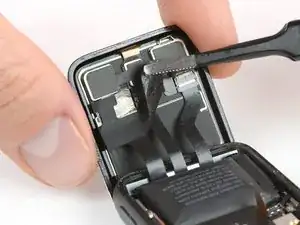
С помощью пинцета снимите ленту, покрывающую разъёмы кабелей дисплея.
Начинайте с нижнего правого края ленты и аккуратно продвигайтесь к разъёму в центре.
Лента может держаться крепко, поэтому не тяните слишком сильно, чтобы не повредить кабели под ней. При необходимости примените небольшое нагревание или немного изопропилового спирта, чтобы размягчить клей.
Шаг 11
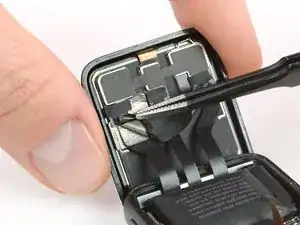
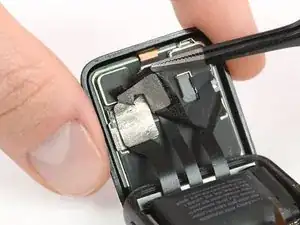
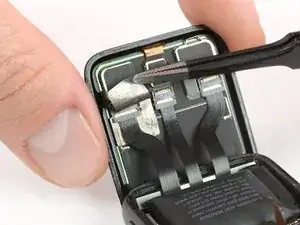
В самом левом разъёме находится кусочек проводящей фольги, который может порваться при снятии ленты.
Если он порвётся, возьмите его за нижний левый край, чтобы полностью удалить. Так соответствующая фольга под ним (на дисплее) останется неповреждённой.
Шаг 12
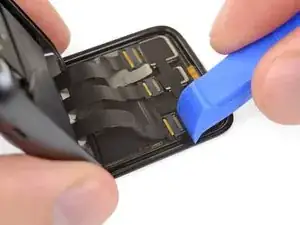
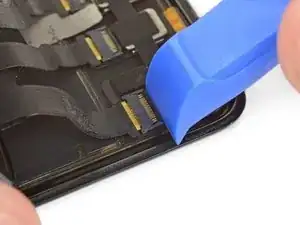
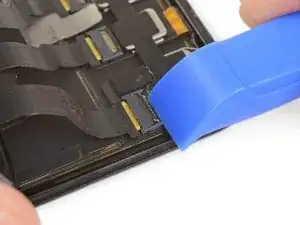
Осторожно используйте инструмент для поддевания или чистый ноготь, чтобы разблокировать первый из трёх ZIF разъёмов, поддев маленький чёрный фиксатор с той стороны, которая противоположна кабелю.
Шаг 13
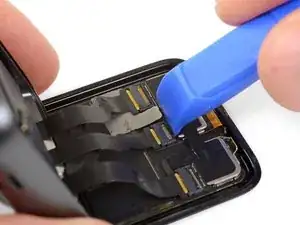
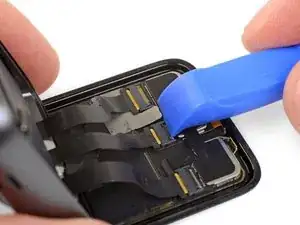
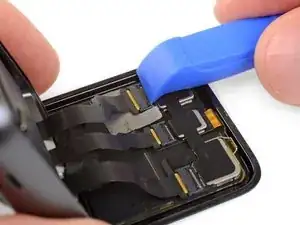
Подденьте фиксирующие защёлки на оставшихся двух ZIF-разъёмах.
Запасные экраны обычно поставляются с закрытыми защёлками. При сборке убедитесь, что защёлки открыты перед вставкой кабелей, иначе вы можете повредить часы.
Шаг 14
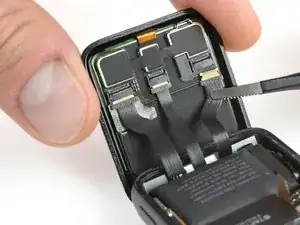
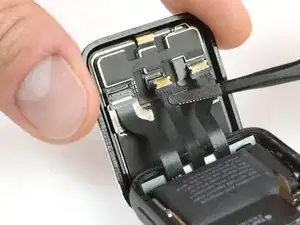
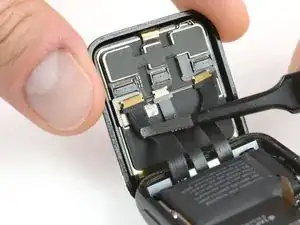
Используйте пинцет, чтобы отключить гибкие кабели дисплея, аккуратно вытянув их наружу.
Если кабели упираются, попробуйте осторожно продвигать их влево‑вправо при лёгком натяжении.
Шаг 15
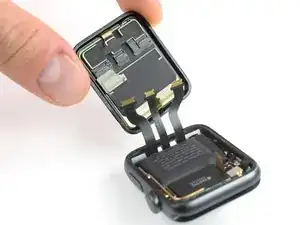
Снимите дисплей.
Подробные инструкции по повторной сборке, включая замену прокладки Force Touch и прилегающего клея, см. в руководстве по ссылке в заключении ниже.
Заключение
Продолжите с шага 10 нашего руководства по датчику Force Touch по ссылке, чтобы заново герметизировать часы и завершить ремонт. Для наилучшего результата не подключайте новый дисплей до шага 16.
Перевод руководства с ifixit.com