Отключение аккумулятора Apple Watch Series 2 — предварительные работы
Шаг 1
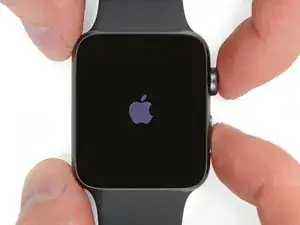
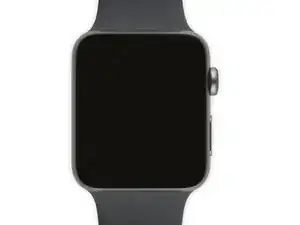
Перед началом ремонта снимите часы с зарядного устройства и полностью выключите их.
Если сенсорный экран повреждён и не позволяет выключить часы, используйте этот альтернативный метод для выключения.
Шаг 2
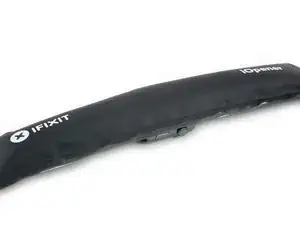
Приготовьте iOpener (или возьмите фен или тепловую пушку) и нагрейте лицевую часть часов, пока она не станет немного слишком горячей для прикосновения.
Оставьте iOpener на часах как минимум на одну минуту, чтобы полностью прогреть экран и размягчить клей, крепящий его к корпусу.
Возможно, придётся повторно разогреть iOpener или перемещать его по экрану по мере остывания участков, чтобы прогреть экран достаточно для поддевания.
Шаг 3
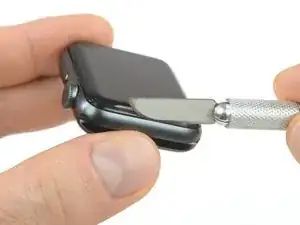

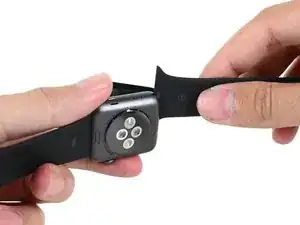
Поскольку зазор между экраном и корпусом часов очень тонкий, для разделения потребуется острый лезвие. Внимательно прочтите следующие предупреждения перед продолжением.
Защитите пальцы, держите их полностью в стороне от ножа. При сомнениях защитите свободную руку тяжёлой перчаткой, например кожаной рабочей или садовой перчаткой.
Будьте осторожны и не прикладывайте слишком большого давления, так как нож может соскользнуть и порезать вас или повредить часы.
Наденьте защитные очки. Нож или стекло могут сломаться, разлетевшись на осколки.
При необходимости снимайте или надевайте ремешок, чтобы удобнее контролировать устройство во время ремонта.
Шаг 4
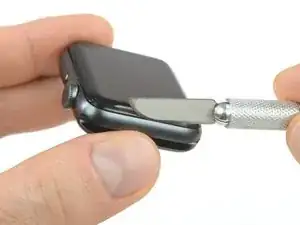
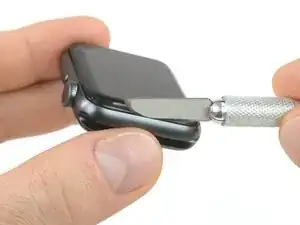
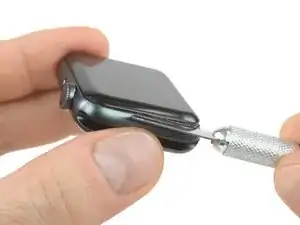
Поместите край изогнутого лезвия в тонкий зазор между дисплеем и внешним корпусом. Начните с короткой стороны дисплея, ближайшей к цифровой короне.
Сильно нажмите вперёд вниз в зазор.
После вставки наклоните лезвие, чтобы слегка приподнять дисплей.
Не вставляйте нож глубже, чем на 1/16 дюйма (~2 мм).
Шаг 5
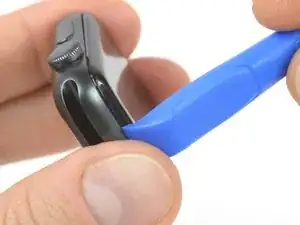
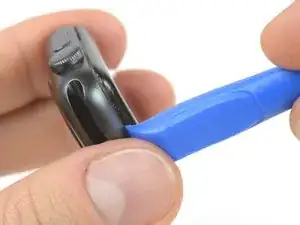
Когда вы откроете небольшой зазор изогнутым лезвием, удалите лезвие и вставьте в зазор более тонкую кромку инструмента для вскрытия.
Втолкните инструмент в зазор, используя большой палец как точку опоры, чтобы ещё немного приподнять дисплей.
Не пытайтесь полностью открыть или отсоединить дисплей пока что.
Шаг 6
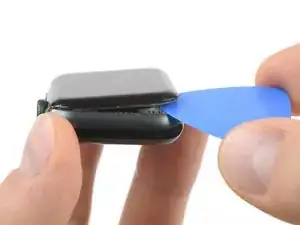
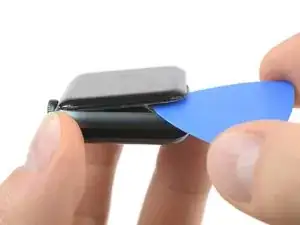
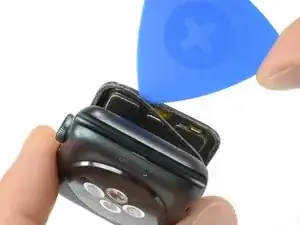
Вставьте пластинку для вскрытия под дисплей и аккуратно отделите уплотнитель Force Touch от дисплея.
Наборы для ремонта экрана и аккумулятора iFixit включают заменяемый уплотнитель Force Touch, так что не беспокойтесь слишком сильно, если ваш повреждён.
Чтобы сохранить уплотнитель Force Touch, поддевйте осторожно под край дисплея. Если уплотнитель разойдётся при подъёме дисплея или слои разделятся, потребуется замена уплотнителя Force Touch.
Проведите пластинкой вокруг дисплея, чтобы отделить клей между уплотнителем Force Touch и дисплеем.
Не вставляйте пластинку для вскрытия глубже, чем на 1/16 дюйма (~2 мм).
Шаг 7
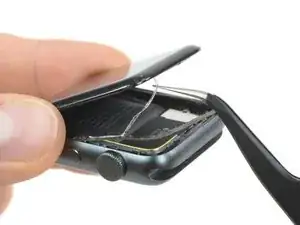
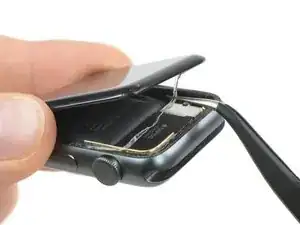
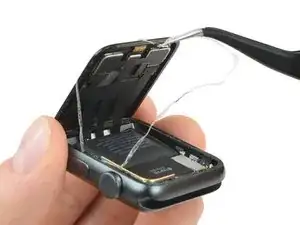
Чтобы не перегружать кабели дисплея, пока не открывайте дисплей полностью.
Откройте дисплей примерно под углом 45° и используйте пинцет, чтобы отлепить клей между дисплеем и уплотнителем Force Touch.
Оберните клей вокруг и за кабелями дисплея, чтобы полностью его удалить.
Шаг 8
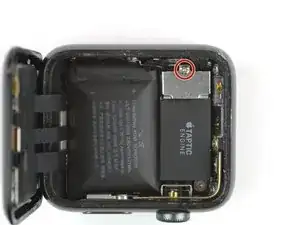
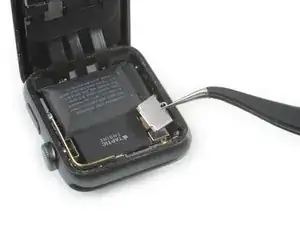
Используя отвёртку Y000, выкрутите трёхточечный винт, фиксирующий металлическую крышку разъёма аккумулятора.
Снимите крышку.
Шаг 9
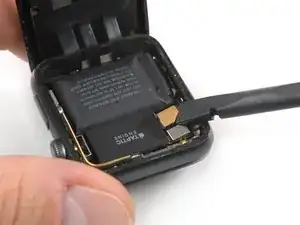
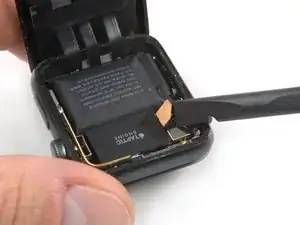
Отключите аккумулятор, поддев его разъём и приподняв прямо вверх краем монтажного инструмента.
Слегка согните разъём вверх, чтобы убедиться, что он не соприкасается случайно.
Заключение
Чтобы собрать устройство обратно, выполните эти инструкции в обратном порядке.
Перевод руководства с ifixit.com