Замена экрана Apple Watch Series 2
Используйте это руководство, чтобы заменить сломанный, треснувший или дефектный дисплей на вашем Apple Watch Series 2.
Убедитесь, что на Ваших часах установлена версия watchOS 5 или новее (а на сопряжённом iPhone — iOS 12 или новее), чтобы избежать проблем с сопряжением после замены дисплея.
Замена дисплея может вызвать проблемы с Apple Pay. По возможности, чтобы снизить вероятность возникновения проблем, удалите всю информацию об учётных записях Apple Pay до замены, а затем введите её заново после установки нового дисплея.
Шаг 1
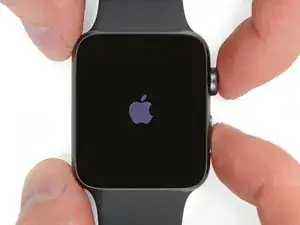
Перед началом ремонта снимите часы с зарядного устройства и выключите их.
Если сенсорный экран повреждён и не позволяет выключить часы, используйте этот альтернативный способ, чтобы выключить их.
Шаг 2
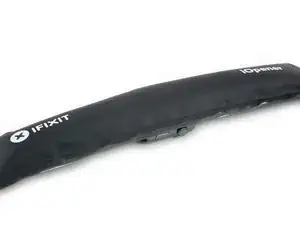
Приготовьте iOpener (или возьмите фен или термофен) и нагрейте лицевую часть часов, пока она не станет слегка слишком горячей для прикосновения.
Оставьте iOpener на часах как минимум на минуту, чтобы полностью нагреть экран и размягчить клей, удерживающий его в корпусе.
Вам может понадобиться повторно нагреть iOpener или перемещать его по экрану по мере остывания участков, чтобы экран достаточно прогрелся для поддёма.
Шаг 3
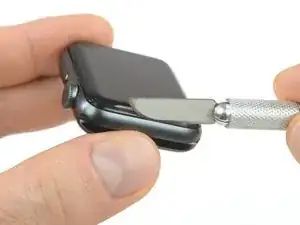

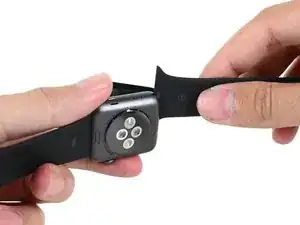
Поскольку зазор между экраном и корпусом часов очень тонкий, для разделения потребуется острый нож. Внимательно прочитайте следующие предупреждения перед продолжением.
Защитите пальцы, держите их полностью в стороне от лезвия ножа. При сомнении защитите свободную руку тяжёлой перчаткой, например кожаной рабочей или садовой перчаткой.
Будьте осторожны и не прикладывайте чрезмерное усилие, так как нож может соскользнуть и порезать вас или повредить часы.
Наденьте защитные очки. Нож или стекло могут разбиться, и осколки разлетятся.
При необходимости прикрепляйте или снимаете ремешок, чтобы обеспечить лучший контроль при ремонте.
Шаг 4
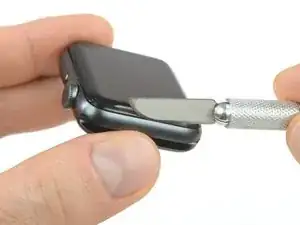
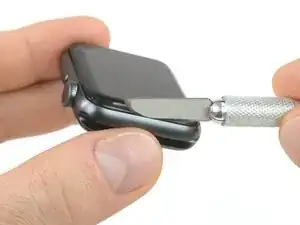
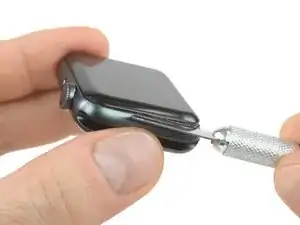
Поместите край изогнутого лезвия в тонкий зазор между дисплеем и внешним корпусом. Начните со стороны короткой грани дисплея, ближайшей к цифровой коронке.
Нажмите сильно перпендикулярно в зазор.
После вставки наклоните лезвие, чтобы немного приподнять дисплей.
Не вставляйте нож более чем на 1/16 дюйма (~2 мм).
Шаг 5
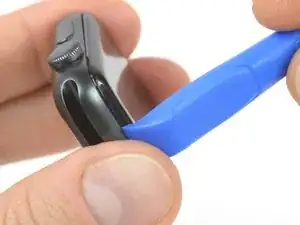
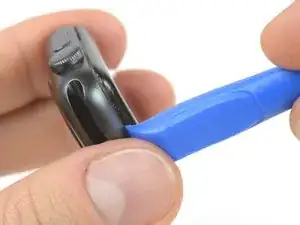
Когда вы открыли небольшой зазор изогнутым лезвием, извлеките лезвие и вставьте в зазор более тонкий край инструмента для поддёма.
Втолкните инструмент в зазор, используя большой палец как точку опоры, чтобы ещё немного приподнять дисплей.
Не пытайтесь полностью открыть или отсоединить дисплей пока.
Шаг 6
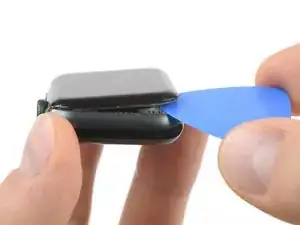
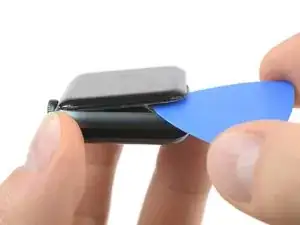
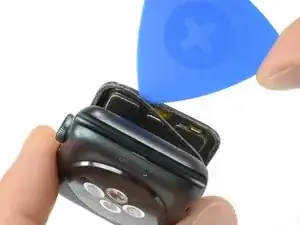
Вставьте медиатор под дисплей и аккуратно отделите уплотнитель Force Touch от дисплея.
Ремонтные комплекты iFixit для экрана и батареи включают заменяемый уплотнитель Force Touch, поэтому не беспокойтесь слишком сильно, если ваш уплотнитель будет повреждён.
В противном случае, чтобы сохранить уплотнитель Force Touch, поддёргивайте осторожно по краю дисплея. Если уплотнитель Force Touch разорвётся при поднятии дисплея или вы разделите слои уплотнителя, его также придётся заменить.
Проведите медиатором по периметру дисплея, чтобы отделить клей между уплотнителем Force Touch и дисплеем.
Не вставляйте медиатор глубже, чем на 1/16 дюйма (~2 мм).
Шаг 7
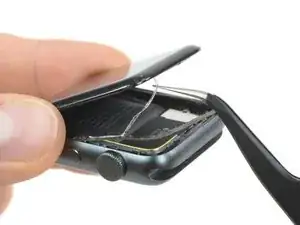
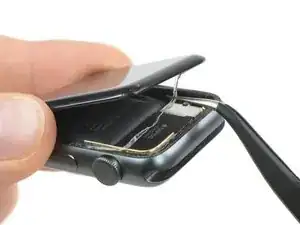
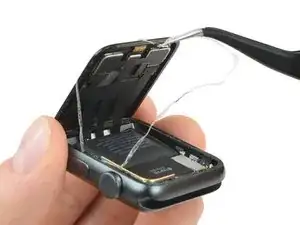
Чтобы не натянуть кабели дисплея, не открывайте дисплей полностью пока.
Откройте дисплей примерно под углом 45° и используйте пинцет, чтобы оторвать клей между дисплеем и уплотнителем Force Touch.
Проденьте клей вокруг и за кабелями дисплея, чтобы полностью его снять.
Шаг 8
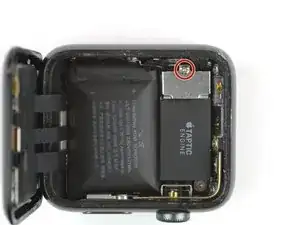
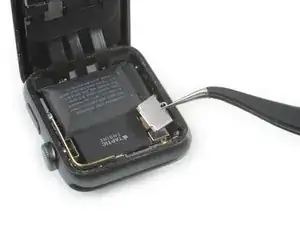
Используйте отвёртку Y000, чтобы удалить трёхточечный винт, фиксирующий металлическую крышку соединителя батареи.
Снимите крышку.
Шаг 9
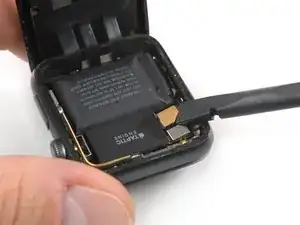
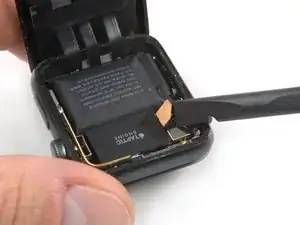
Отключите батарею, поддев её разъём перпендикулярно вверх краем инструмента для поддёма.
Слегка отогните разъём вверх, чтобы он случайно не замкнулся.
Шаг 10
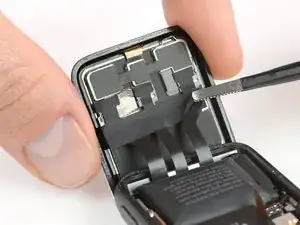
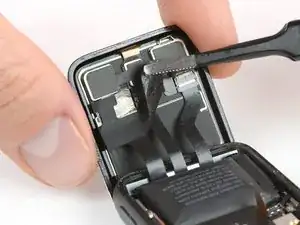
Используйте пинцет, чтобы снять ленту, закрывающую разъёмы кабелей дисплея.
Начните с правого нижнего края ленты и аккуратно продвигайтесь к разъёму в середине.
Лента может быть упрямой, поэтому будьте осторожны, чтобы не тянуть слишком сильно и не повредить находящиеся под ней кабели. При необходимости примените немного тепла или изопропиловый спирт, чтобы смягчить клей.
Шаг 11
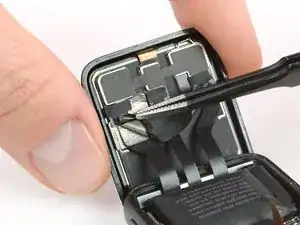
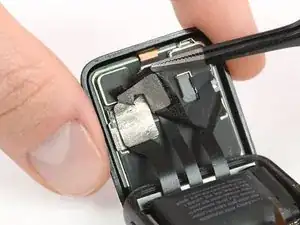
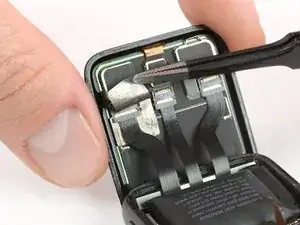
Левый разъём содержит кусок проводящей фольги, который может порваться при снятии ленты.
Если он порвётся, захватите его за нижний левый угол, чтобы полностью снять. Так совпадающая фольга под ним (на дисплее) останется невредимой.
Шаг 12
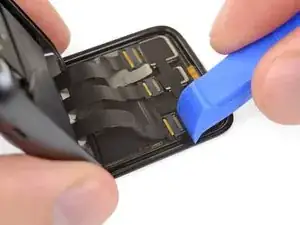
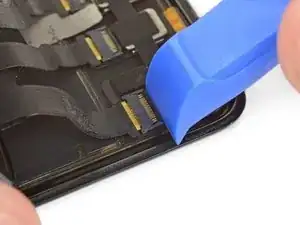
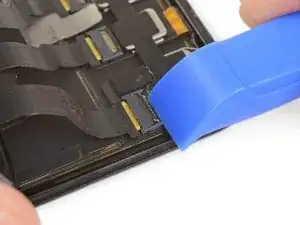
Аккуратно используйте лопаточку или чистый ноготь, чтобы разблокировать первый из трёх ZIF-коннекторов, поддев вверх маленькую чёрную фиксирующую защёлку, расположенную напротив кабеля.
Шаг 13
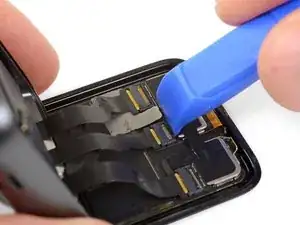
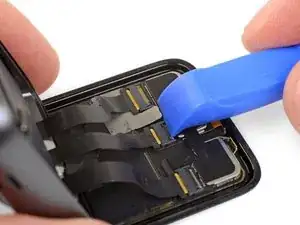
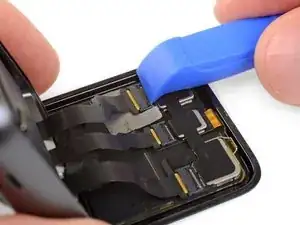
Подденьте фиксирующие защёлки на двух оставшихся ZIF-коннекторах.
Новые экраны обычно поставляются с закрытыми этими защёлками. При сборке убедитесь, что защёлки открыты перед вставкой кабелей, иначе вы можете повредить часы.
Шаг 14
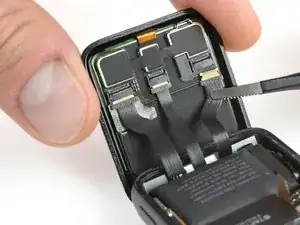
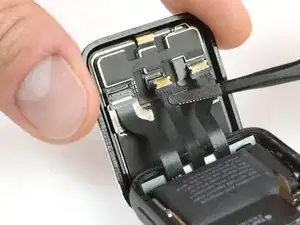
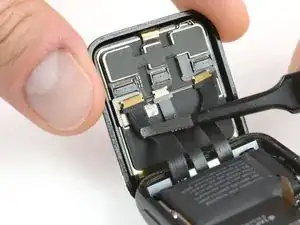
Используйте пинцет, чтобы отсоединить гибкие шлейфы дисплея, аккуратно вытягивая их наружу.
Если шлейфы застряли, попробуйте осторожно «вытягивать» их, совершая движение слева направо при лёгком натяжении.
Шаг 15
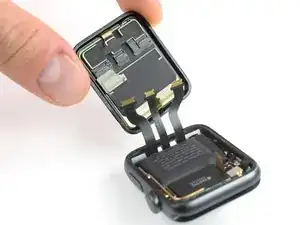
Снимите дисплей.
Подробные инструкции по сборке, включая замену уплотнителя Force Touch и прилегающего клея, см. в руководстве по ссылке в заключении ниже.
Заключение
Продолжите с шага 10 нашего руководства по датчику Force Touch (Force Touch Sensor guide), чтобы заново герметизировать часы и завершить ремонт. Для наилучших результатов не подключайте новый дисплей до шага 17.
Перевод руководства с ifixit.com