Замена экрана и уплотнителя Force Touch в Apple Watch Series 3 LTE
Я решил отремонтировать небольшое устройство. У меня появился шанс, когда кто‑то попросил меня отремонтировать их Apple Watch. После просмотра двух видео и изучения разборки ifixit Series 3 я попробовал сделать это сам, и это мой опыт.
Шаг 1
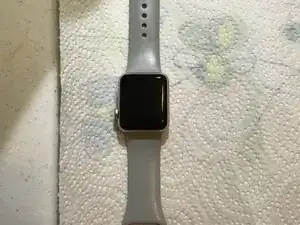
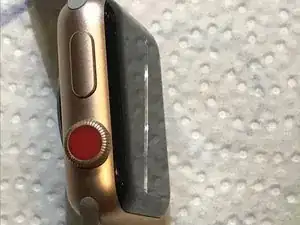
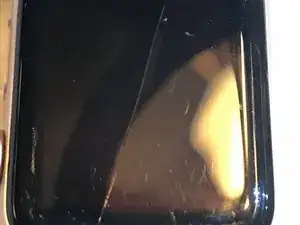
Организуйте рабочее место. Не знаю почему, но мне нравится размещать всё на бумажном полотенце.
Чтобы увидеть трещину, я сдвинул часы так, чтобы поймать отражение, чтобы тонкая трещина стала очевидной.
Снимите два ремешка, нажимая соответствующую кнопку фиксации и сдвигая ремешок по направляющей. Обратите внимание, какой ремешок идет сверху, а какой — снизу.
Шаг 2
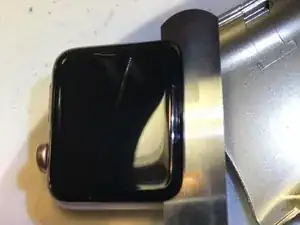
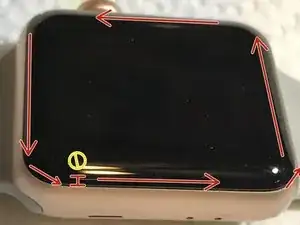
С помощью теплового фена или инструмента iOpener от ifixit нагрейте верхнюю часть часов. Я использовал тепловой фен на низкой температуре с расстояния 8–12 дюймов, немного передвигая его взад‑вперёд над часами в течение примерно 60 секунд, чтобы лицевая часть часов стала горячей на ощупь.
Не нагревайте часы более 60 секунд на низкой температуре! Также, в качестве предосторожности, не нагревайте часы рядом с горючими материалами.
Основываясь на отличном видео по ремонту экрана Series 3 от Joe's Gaming and Electronics, я использовал щуп (feeler gauge), чтобы слегка ввести его вниз, затем немного горизонтально, чтобы попасть под край OLED-экранного блока.
Начиная со стороны, противоположной цифровой коронке, медленно и осторожно ведите или прокручивайте щуп вокруг края экрана, чтобы освободить клей. После освобождения одной стороны можно использовать пикировщик (pick), чтобы удерживать этот край открытым.
Продолжайте обходить экран, пока не обойдёте его полностью; НЕ УГЛУБЛЯЙТЕ щуп слишком далеко — только вдоль краёв.
Шаг 3
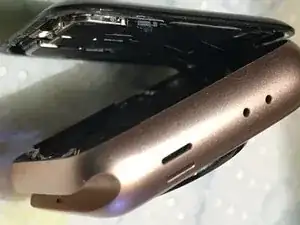
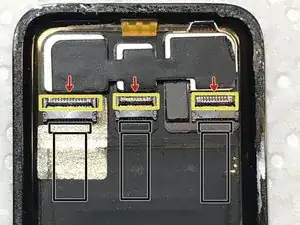
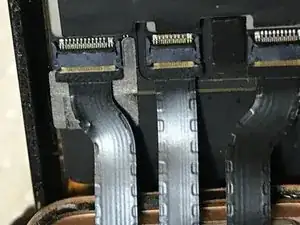
Осторожно приподнимите дисплей и вы обнаружите, что экран удерживается тремя тонкими ленточными кабелями. Вы можете подогнуть экран вверх, чтобы работать с этими тремя кабелями.
Ленточный кабель закреплён на разъёмах специальной лентой. Аккуратно оторвите ленту от разъёмов и кабелей. Отложите её на вощеную бумагу.
Я поместил ленту ленточных кабелей между листами вощеной бумаги и положил груз, пока не понадобилось её снова использовать. Если бы подумал заранее, купил бы за $3 запасную ленту ifixit.
Каждый кабель зафиксирован в ZIF‑разъёме. Небольшая защёлка поднимается вверх и вперёд. Вставьте лопаточку между защёлкой и модулем позади неё и аккуратно подденьте защёлку вверх.
С открытыми ZIF‑защёлками аккуратно извлеките каждый ленточный кабель из разъёма и отложите дисплей в сторону.
Шаг 4
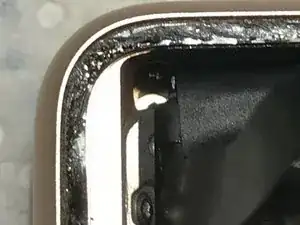
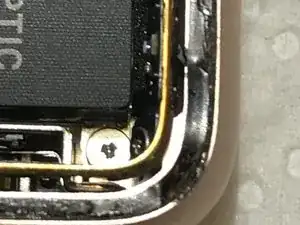
Теперь можно проверить, не повредили ли мы уплотнитель, когда разрезали экран.
Уплотнитель в некоторых местах выглядел немного изношенным, и поскольку я ожидал, что возможно потребуется замена, я решил снять его.
Шаг 5
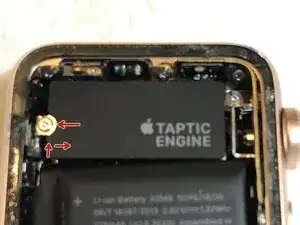
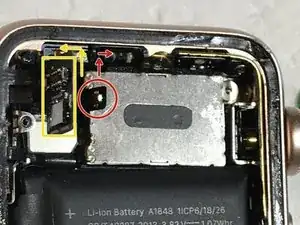
Треугольный винт Tri‑Wing Y000 (0,6 мм) удерживает клейкую этикетку сверху Taptic Engine. Этикетка также скрывает разъём уплотнителя Force Touch. Удалите винт и отклейте этикетку. Из‑за клея её отклеить немного сложно.
Золотистый разъём находится сверху модуля датчика Force Touch. Подденьте разъём и поднимите модуль датчика Force Touch.
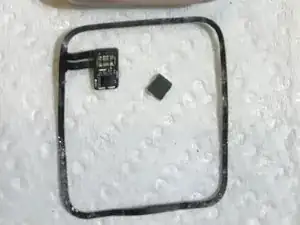
Пинцетом подцепите уплотнитель датчика Force Touch, начиная с одного края, и продолжайте по кругу, пока уплотнитель не выйдет.
Шаг 6
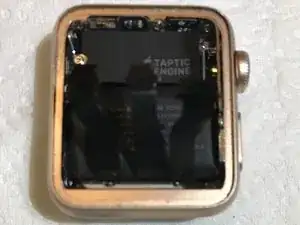
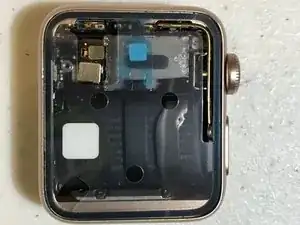
Слегка смочив спиртом и используя ватные палочки или бумажное полотенце и пинцет, очистите остатки клея там, где сидел уплотнитель.
После очистки поверхности уплотнителя, не снимая защитную пленку с клеевого слоя, положите уплотнитель поверх периметра часов, чтобы проверить посадку.
Уплотнитель Force Touch от ifixit поставляется в удобном съёмном пластиковом держателе.
Убедившись в посадке, снимите защитную пленку с нижней стороны, совместите уплотнитель с часами и установите его на место.
Прижмите уплотнитель по краям там, где он ложится в паз, чтобы клей надёжно зафиксировал его.
Снимите пластиковый держатель с уплотнителя. Обратите внимание, что верхняя защитная пленка уплотнителя всё ещё на месте.
Шаг 7
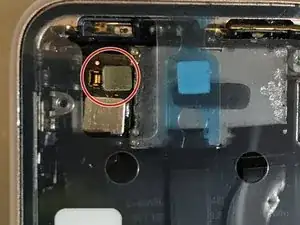
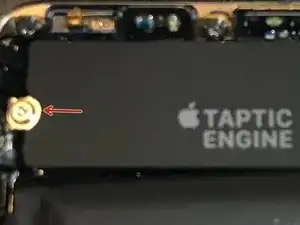
Установите модуль уплотнителя Force Touch на его место, который затем будет закрыт этикеткой/крышкой Taptic Engine.
Подключите золотистый разъём к модулю уплотнителя Force Touch.
Переустановите этикетку/крышку Taptic Engine на модуль Taptic Engine поверх модуля датчика Force Touch.
Шаг 8
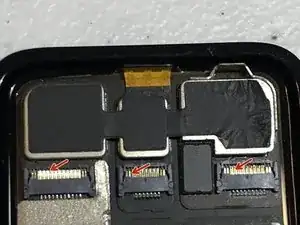
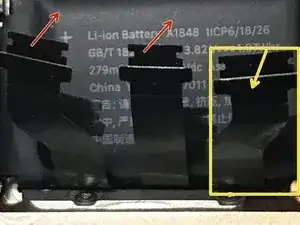
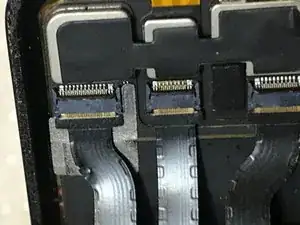
Проверьте новый модуль экрана, чтобы убедиться, что он того же размера и содержит те же модули, что и оригинальный модуль.
С помощью лопатки или пинцета откройте три ZIF‑защёлки, чтобы можно было вставить и зафиксировать ленточные кабели.
Полезный приём: отрежьте две полоски скотча и временно приклейте две из трёх ленточных кабелей к Taptic Engine, чтобы подключать кабели по одному.
Выравните ленточный кабель и вставьте его в разъём. Используйте лопаточку или сжатый пинцет, чтобы аккуратно надавить на передний край и подтолкнуть конец кабеля в разъём. Закройте ZIF‑защёлку, отодвинув её назад к верхней части разъёма.
По какой‑то причине первый кабель сел легко, но средний и третий кабели вставлялись тяжело. Я изначально закрыл часы и позже обнаружил, что сенсор не работает, поэтому пришлось вновь открыть часы и переустановить кабели.
После установки первого кабеля снимите скотч со среднего кабеля и повторите процесс вставки и фиксации, затем закройте ZIF‑защёлку. Наконец, снимите скотч и установите последний кабель и закройте ZIF‑защёлку.
Шаг 9
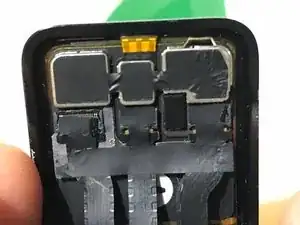
Выровняйте и закрепите ленту кабеля поверх шлейфа и ZIF-разъёмов. Лента выглядела немного поношенной, поэтому я предпочёл бы использовать новую ленту.
Выровняйте дисплей поверх корпуса часов, прижмите дисплей к корпусу и пройдитесь пальцами по краям, чтобы всё стало на свои места и было герметично.
Если вам придётся вновь открыть часы после того, как новая прокладка Force Touch была приклеена к дисплею и корпусу часов, нанесите каплю клея B-7000 на прокладку и слегка прижмите на несколько часов. Немедленно удалите избыток клея с часов.
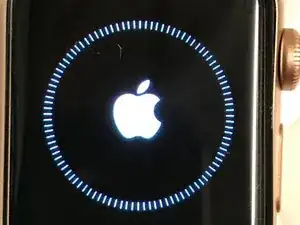
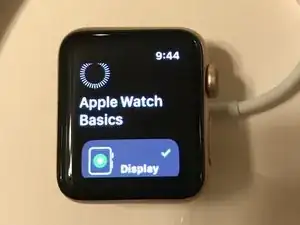
Зарядите часы и проверьте всё. Я сделал полный сброс к заводским настройкам, затем снова связал часы с телефоном и установил watchOS 5.
Заключение
To reassemble your device, follow these instructions in reverse order.
Перевод руководства с ifixit.com