Замена ЖК-экрана Asus VivoTab RT TF600T
Если экран треснул, разбит, поцарапан или требуется его замена по другой причине, это руководство покажет, как разобрать устройство и заменить экран на новый.
Шаг 1
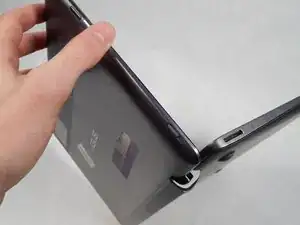
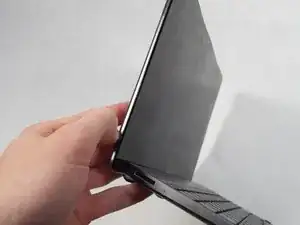
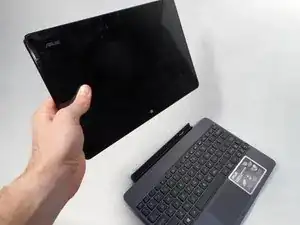
Убедитесь, что планшет выключен.
Отсоедините планшет от подключенной клавиатуры.
Чтобы снять клавиатуру, просто нажмите переключатель на левой стороне экрана и снимите часть планшета.
Шаг 2
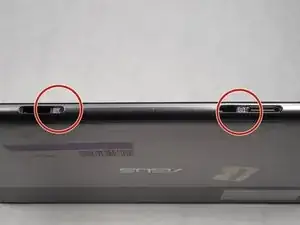
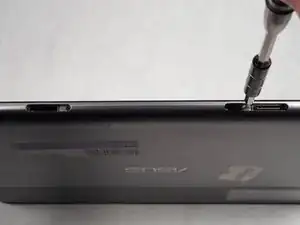
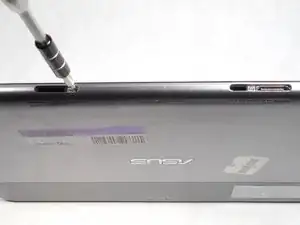
Поверните устройство на 180° и снимите два винта 1,59 мм в нижней части устройства.
Используйте крестовую отвертку размера #000, чтобы вынуть два винта 1,59 мм.
Шаг 3
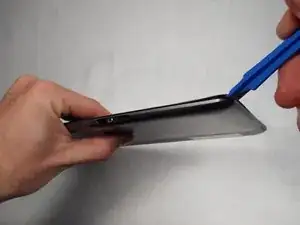
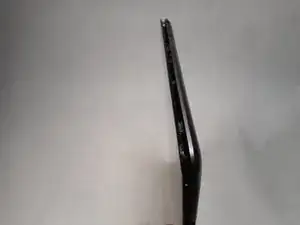
Используйте пластиковый инструмент для вскрытия, чтобы отделить экран от задней панели.
Вставьте пластиковый инструмент для вскрытия в нижний правый угол и аккуратно начните поддевать экран.
Когда экран начнёт отделяться от корпуса устройства, продолжайте работать инструментом по внешнему периметру, пока экран полностью не отсоединится.
Шаг 4
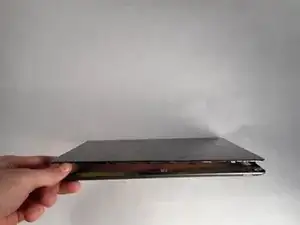
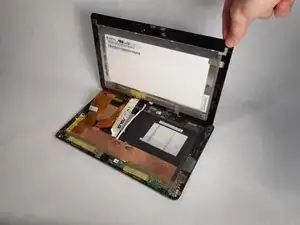
Когда экран полностью отсоединён, положите заднюю панель на ровную поверхность.
Поднимите экран, чтобы рассмотреть внутренности планшета.
Шаг 5
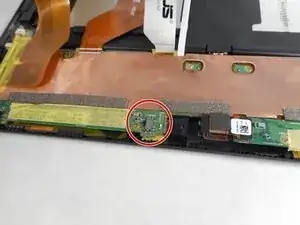
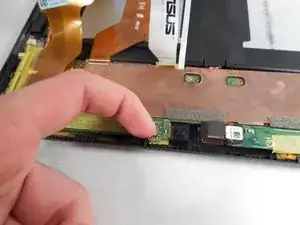
Перед отключением кабелей дисплея обратитесь к изображению и переведите переключатель с маркировкой DIP в положение выкл.; этот переключатель используется для обесточивания системы.
Батарея подключена к материнской плате. Чтобы избежать короткого замыкания устройства, необходимо перевести переключатель с маркировкой DIP в положение OFF.
Шаг 6
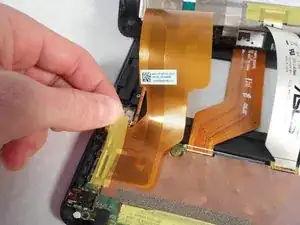
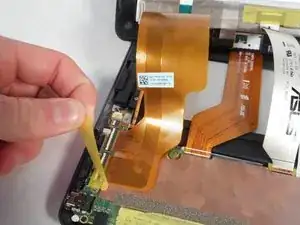
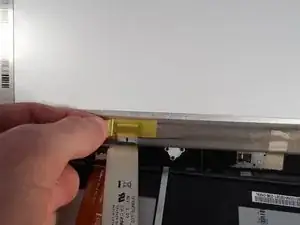
Снимите жёлтую ленту, покрывающую концы кабелей.
Шаг 7
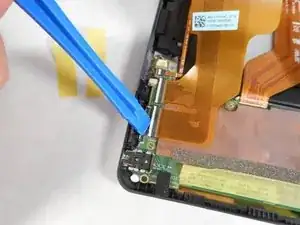
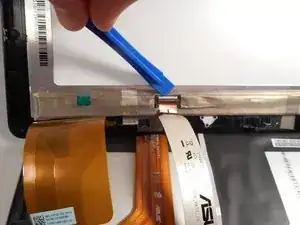
После поднятия жёлтой ленты вы увидите белую полоску. Белая полоска является фиксатором-рычажком.
Используйте пластиковый инструмент для вскрытия, чтобы нажать на рычажки.
Шаг 8
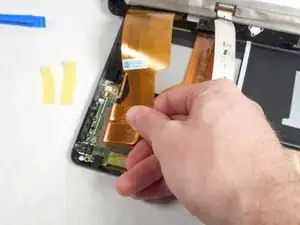
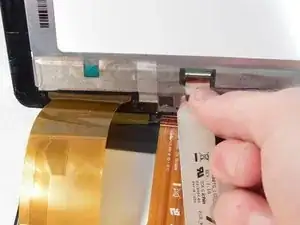
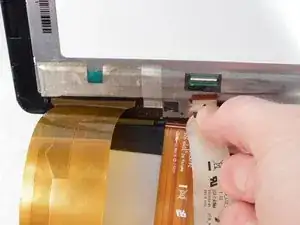
Когда все три белых рычажка нажаты, осторожно потяните каждый кабель дисплея, пока кабель не отсоединится.
Шаг 9
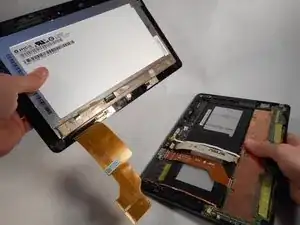
Поднимите экран вверх и снимите его.
Заключение
Поздравляем! Вы успешно сняли экран с устройства. Чтобы установить новый экран и собрать устройство, выполните действия в обратном порядке.
Перевод руководства с ifixit.com