Замена ЖК-дисплея Lenovo Yoga Tab 3 10
Перед началом убедитесь, что у вас правильный заменяющий экран. Найдите точное обозначение модели вашего планшета. Его можно посмотреть в разделе «О планшете» в нижней части приложения «Настройки» Android. Найдите заменяющую деталь в интернете и приобретите у проверенного продавца.
Шаг 1
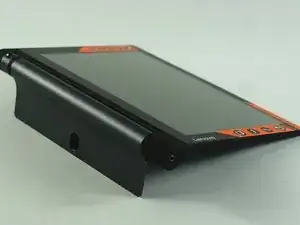
Откройте встроенную подставку.
Шаг 2
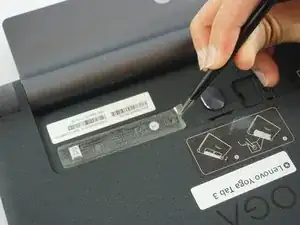
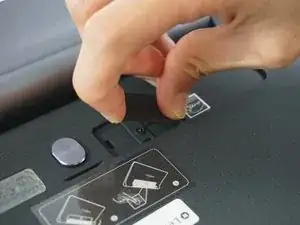
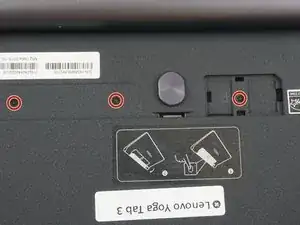
Снимите наклейку, расположенную прямо под встроенной подставкой, чтобы открыть доступ к двум винтам 0.75 мм.
Снимите крышку слота microSD. Извлеките любую карту microSD (если она установлена).
Отверткой с крестовым шлицем выньте три винта 0.75 мм.
Шаг 3
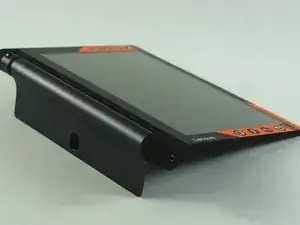
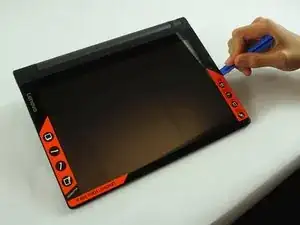
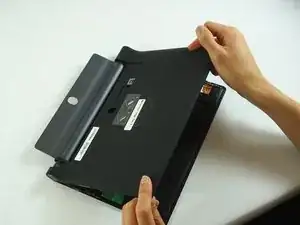
Разместите устройство так, чтобы экран был обращён к вам.
Осторожно вставьте лопаточку вдоль стыка между экраном и задней крышкой и аккуратно отделите заднюю крышку от рамки корпуса.
Продолжайте отстёгивать заднюю панель от рамки, перемещая лопаточку по периметру.
Для отсоединения маленьких пластиковых фиксирующих скоб, удерживающих заднюю панель, потребуется некоторое усилие.
Шаг 4
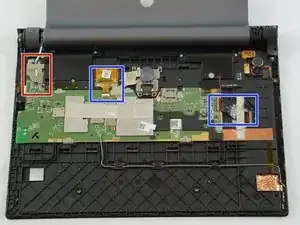
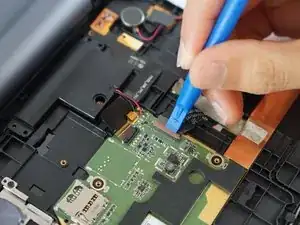
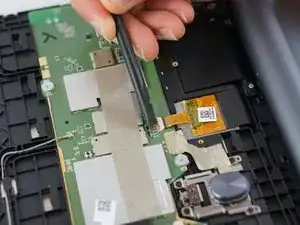
Перед отсоединением разъёмов ЖК-дисплея и сенсорного слоя снимите два маленьких винта в верхнем левом углу (область в красной рамке на фото). Снимите металлический экран и отсоедините провод аккумулятора.
Шаг 5
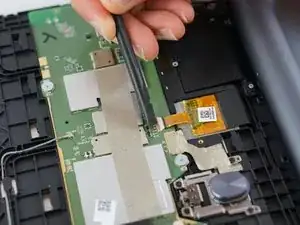
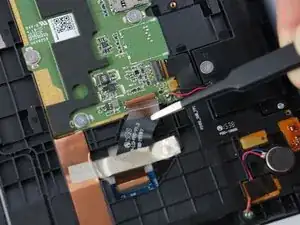
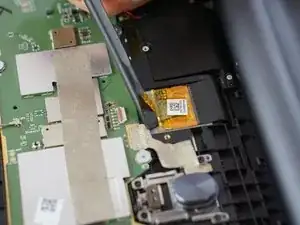
Пинцетом поднимите фиксирующие язычки и отсоедините подключённые ленточные кабели для ЖК-дисплея и сенсорного слоя (области в синей рамке на предыдущем фото).
С помощью лопаточки приподнимите золотистую контактную основу от клея.
Этот конкретный ленточный разъём, вероятно, будет трудно отсоединить от корпуса. Действуйте терпеливо и осторожно при снятии.
Проверьте у заменяющего ЖК-дисплея, входит ли в комплект новый ленточный кабель (чёрный на втором фото). Если нет, нужно будет отлепить ленту, закреплённую лентой, и отсоединить её со стороны дисплея, а не со стороны материнской платы.
Шаг 6
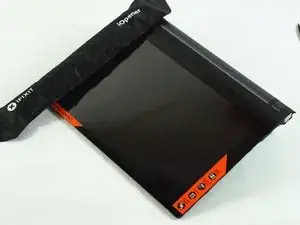
Используя iOpener, приложите его к краям устройства, чтобы ослабить клей.
Применяемое тепло служит только для размягчения клеевого слоя по периметру и не должно контактировать с ЖК-дисплеем.
Наденьте защитные очки для защиты глаз и будьте осторожны, чтобы не повредить экран.
Шаг 7
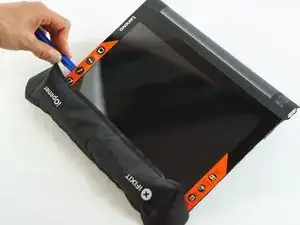
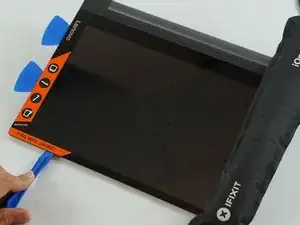
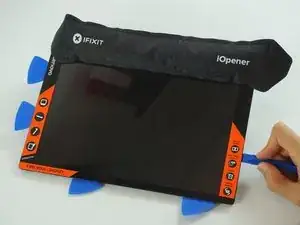
С помощью пластиковых инструментов для вскрытия отделите экран от корпуса устройства.
Действуйте терпеливо. Слишком сильное давление и усилие могут повредить хрупкое стекло или лежащий под ним ЖК-дисплей.
Шаг 8
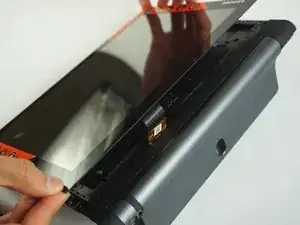
Аккуратно приподнимите экран, извлекая его из устройства.
Убедитесь, что ленточный кабель вытянут безопасно.
Иногда часть клея остаётся прикреплённой, поэтому при снятии экрана действуйте терпеливо.
Заключение
Для сборки устройства выполните эти действия в обратном порядке.
Перевод руководства с ifixit.com