Замена аккумулятора iPad Air Wi‑Fi
Используйте это руководство, чтобы заменить аккумулятор в вашем iPad Air.
Для вашей безопасности — разрядите аккумулятор iPad перед началом работы: заряженный литий‑ионный аккумулятор может загореться или взорваться при случайном повреждении. Если аккумулятор вздут, примите дополнительные меры предосторожности.
Внимание: метод изоляции аккумулятора, описанный в этом руководстве, устарел и может привести к необратимому повреждению контактных штырей аккумулятора на логической плате, фактически выводя её из строя. Если вы решите изолировать аккумулятор таким способом, соблюдайте все предупреждения и работайте крайне осторожно. Если вы решите выполнять руководство без изоляции аккумулятора, избегайте использования металлических инструментов, за исключением случаев крайней необходимости (например, при выкручивании винтов), чтобы не закоротить аккумулятор и не повредить чувствительные электронные компоненты.
Шаг 1


Мы рекомендуем очистить микроволновую печь перед началом — всякая грязь на дне может прилипнуть к iOpener.
Разместите iOpener в центре микроволновой печи.
Для микроволновых печей с вращающимся поддоном: убедитесь, что тарелка свободно вращается. Если iOpener застрянет, он может перегреться и загореться.
Шаг 2

Нагревайте iOpener в течение тридцати секунд.
В зависимости от мощности вашей микроволновой печи потребуется больше или меньше времени. iOpener достаточно нагрет, когда он едва‑едва становится слишком горячим, чтобы его трогать.
В процессе ремонта по мере остывания iOpener подогревайте его в микроволновой печи дополнительно по тридцать секунд за раз.
Не перегревайте iOpener во время ремонта. Перегрев может привести к разрыву iOpener. Не пытайтесь нагревать выше 100˚C (212˚F).
Никогда не прикасайтесь к iOpener, если он кажется вздутым.
Если середина iOpener по‑прежнему слишком горячая для касания, продолжайте использовать его, подождав некоторое время, пока он немного остынет, прежде чем снова нагревать. Правильно нагретый iOpener остается тёплым до 10 минут.
Шаг 3

Достаньте iOpener из микроволновой печи, держась за один из двух плоских концов, чтобы избежать горячей середины.
iOpener будет очень горячим, поэтому будьте осторожны при обращении. При необходимости используйте прихватку для духовки.
Шаг 4


Если у вас нет микроволновой печи, выполните этот шаг, чтобы нагреть iOpener в кипящей воде.
Наполните кастрюлю или сковороду водой так, чтобы iOpener полностью погрузился.
Доведите воду до кипения. Выключите нагрев.
Поместите iOpener в горячую воду на 2–3 минуты. Убедитесь, что iOpener полностью погружён в воду.
Выловите нагретый iOpener щипцами из горячей воды.
Тщательно высушите iOpener полотенцем.
iOpener будет очень горячим, поэтому держите его только за концевые лепестки.
Ваш iOpener готов к использованию! Если нужно повторно нагреть iOpener, доведите воду до кипения, выключите нагрев и поместите iOpener в воду на 2–3 минуты.
Шаг 5
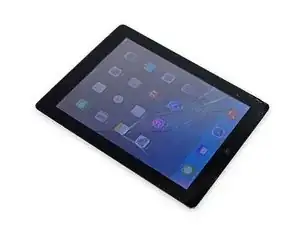
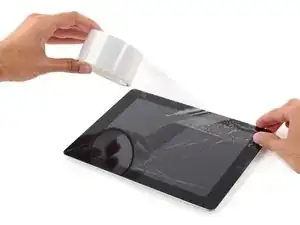
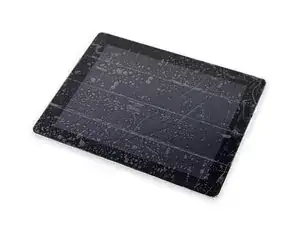
Если стекло дисплея потрескалось, чтобы предотвратить дальнейшее разрушение и защитить себя при ремонте — заклейте стекло.
Наложите полосы прозрачной упаковочной ленты, перекрывая друг друга, на дисплей iPad до полного покрытия передней панели.
Это удержит осколки стекла и придаст конструктивную целостность при поддевании и подъёме дисплея.
По возможности следуйте остальным шагам руководства как указано. Тем не менее, после повреждения стекла оно, вероятно, будет продолжать трескаться в процессе работ, и вам возможно придётся использовать металлический приёмный инструмент, чтобы вычерпать стекло.
Наденьте защитные очки для защиты глаз и будьте осторожны, чтобы не повредить ЖК‑матрицу.
Шаг 6
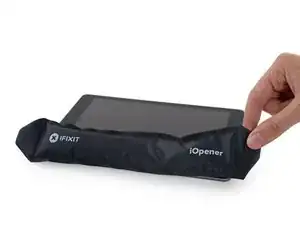
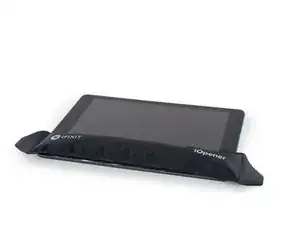
Держа за ярлык, разместите нагретый iOpener на стороне iPad слева от узла кнопки «Домой».
Оставьте iOpener на месте как минимум на минуту, чтобы размягчить клей под стеклом.
Шаг 7
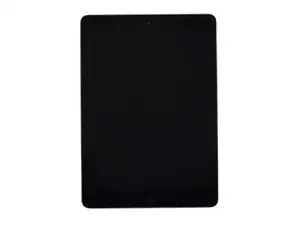
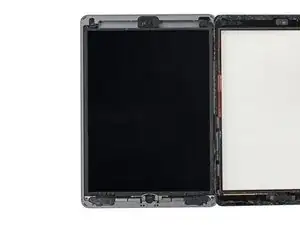
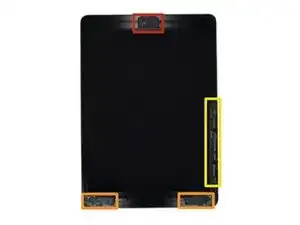
Хотя iPad снаружи выглядит единым целым, под передним стеклом находятся деликатные компоненты. Чтобы избежать повреждений, только нагревайте и поддёвывайте в областях, описанных в каждом шаге.
При выполнении инструкций уделяйте особое внимание, чтобы не поддевать в следующих зонах:
Фронтальная камера
Антенны
Кабели дисплея
Шаг 8
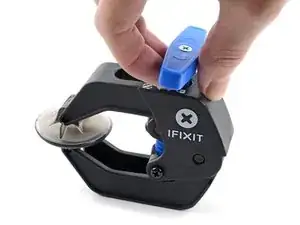
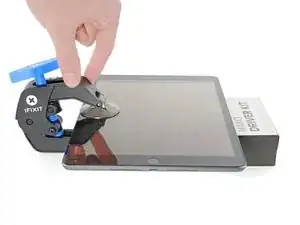
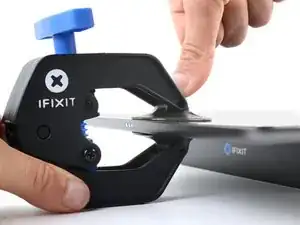
Следующие три шага демонстрируют Anti‑Clamp — инструмент, который мы разработали, чтобы упростить процедуру открытия. Если вы не используете Anti‑Clamp, пропустите три шага вниз для альтернативного метода.
Для полного руководства по использованию Anti‑Clamp посетите это руководство.
Оттяните синюю ручку назад, чтобы разблокировать рычаги Anti‑Clamp.
Подложите предмет под iPad так, чтобы он располагался ровно между присосками.
Разместите присоски около середины левого края — одну сверху и одну снизу.
Удерживая нижнюю часть Anti‑Clamp неподвижно, энергично прижмите верхнюю присоску, чтобы создать вакуум.
Если поверхность iPad слишком скользкая и Anti‑Clamp не держится, используйте ленту для создания более цепкой поверхности.
Шаг 9
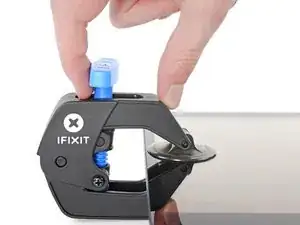
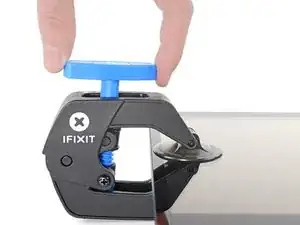
Потяните синюю ручку вперёд, чтобы зафиксировать рычаги.
Поверните ручку по часовой стрелке на 360 градусов или пока присоски не начнут растягиваться.
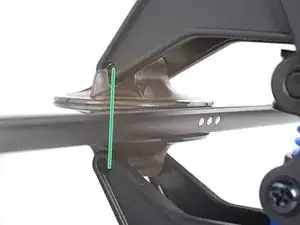
Убедитесь, что присоски остаются выровненными друг с другом. Если они начинают смещаться, немного ослабьте присоски и выровняйте рычаги.
Шаг 10
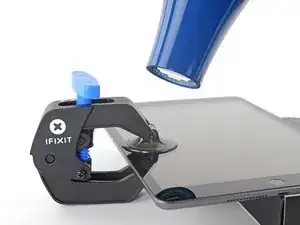
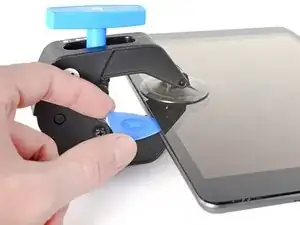
Подождите одну минуту, чтобы клей мог ослабить сцепление и образовался зазор.
Если экран не нагревается достаточно, можно использовать фен, направляя тепло вдоль левой кромки iPad.
Полные инструкции по использованию фена см. в этом руководстве.
Вставьте пластину-раскрыватель под экран, когда Anti‑Clamp образует достаточно большой зазор.
Если Anti‑Clamp не создаёт достаточного зазора, примените больше тепла в этой области и поверните ручку по часовой стрелке на полоборота.
Не поворачивайте более чем на полоборота за раз и ждите одну минуту между поворотами. Дайте Anti‑Clamp и времени выполнить работу за вас.
Пропустите следующие два шага.
Шаг 11
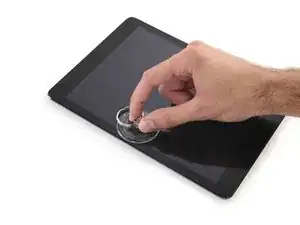
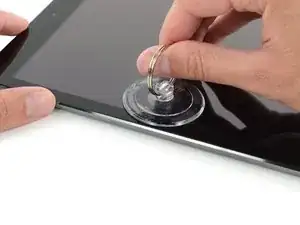
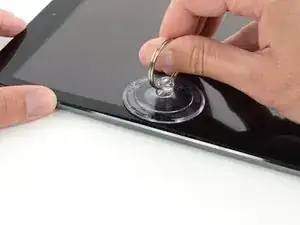
Осторожно установите присоску на нагретой стороне, примерно посередине по высоте.
Убедитесь, что присоска полностью прилегает к экрану, чтобы получить плотное уплотнение.
Удерживая iPad одной рукой, потяните присоску вверх, чтобы слегка отделить стекло передней панели от задней крышки.
Если экран iPad сильно треснул, покрытие его ровным слоем прозрачной упаковочной ленты может помочь присоске зацепиться. Альтернативно используйте прочный кусок липкой ленты (например, армированную) и сложите из него «ручку».
Шаг 12
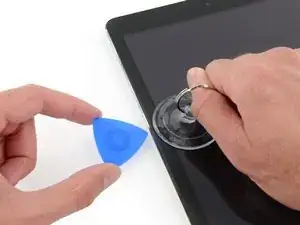
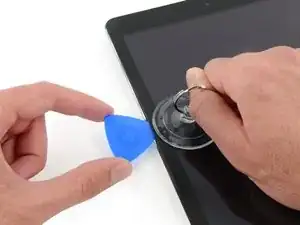
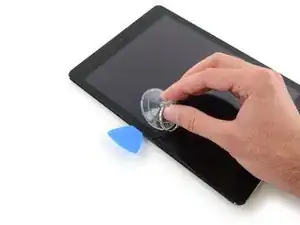
Поместите пластину-раскрыватель в зазор, образованный присоской.
Не вставляйте пластину глубже, чем чёрная рамка по краю дисплея. Слишком глубокое введение пластины может повредить ЖК‑панель.
Оттяните пластиковый выступ присоски, чтобы нарушить вакуум и снять присоску с узла дисплея.
Шаг 13
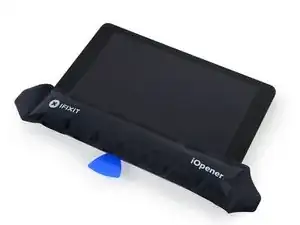
Повторно нагрейте и верните iOpener на место.
Будьте осторожны, чтобы не перегреть iOpener во время ремонта. Всегда ждите как минимум десять минут перед повторным нагревом iOpener.
Шаг 14
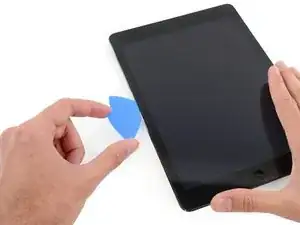
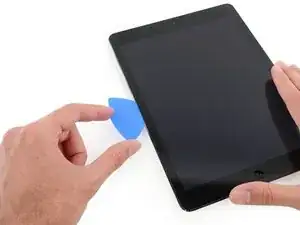
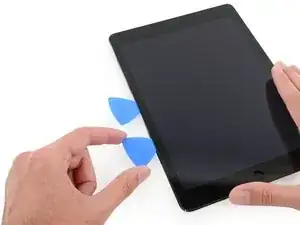
Поместите вторую пластину-раскрыватель рядом с первой и сдвиньте её вниз по кромке iPad, освобождая клей по ходу движения.
Шаг 15

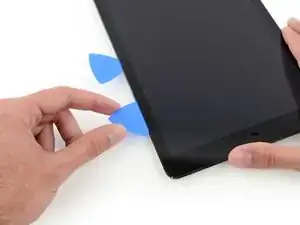
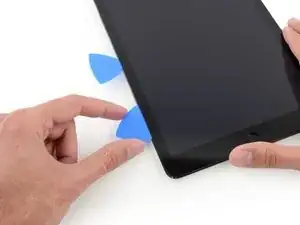
Продолжайте перемещать пластину-раскрыватель вниз по боковой стороне дисплея, чтобы отделять клей.
Если пластина застрянет в клее, «прокатывайте» её вдоль боковины iPad, продолжая отделять клей.
Шаг 16
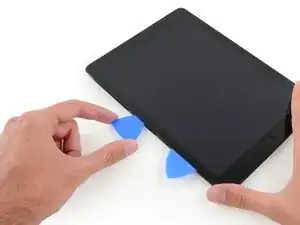

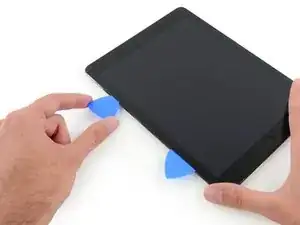
Возьмите первую вставленную пластину и сдвиньте её вверх в направлении верхнего угла iPad.
Если вы видите кончик пластины через переднее стекло, не паникуйте — просто вытяните пластину немного назад. Скорее всего всё в порядке, но постарайтесь избегать этого, так как на передней части ЖК‑панели может остаться клей, который трудно удалить.
Шаг 17
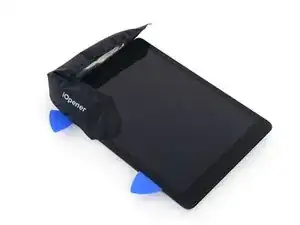
Повторно нагрейте iOpener и поместите его на верхнюю кромку iPad, над фронтальной камерой.
Будьте осторожны, чтобы не перегреть iOpener во время ремонта. Подождите как минимум десять минут перед повторным нагревом iOpener.
Если у вас гибкий iOpener, вы можете согнуть его, чтобы нагреть одновременно верхний левый угол и верхнюю кромку.
Шаг 18
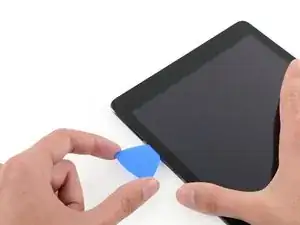
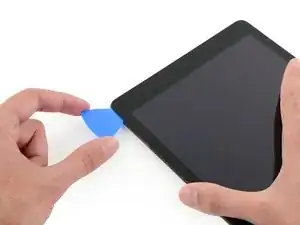
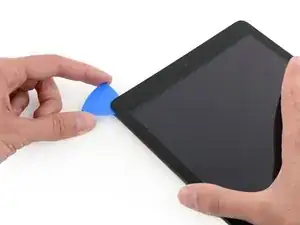
Проведите пластину-раскрыватель вокруг верхнего левого угла iPad, чтобы отделить клей.
Шаг 19
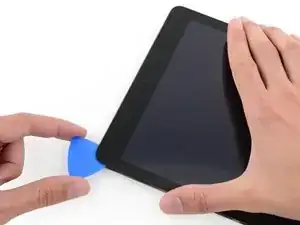
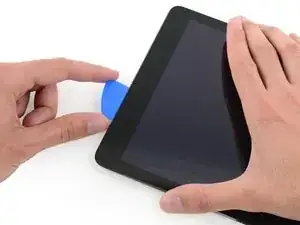
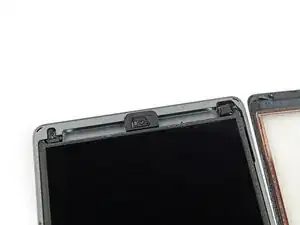
Проведите пластину-раскрыватель по верхней кромке iPad, остановившись прямо перед камерой.
На третьем изображении показано расположение фронтальной камеры и её корпуса в iPad.
Избегайте проведения пластины по поверхности фронтальной камеры, так как вы можете размазать клей по объективу или повредить камеру. Следующие шаги подробно объяснят, как лучше избежать беспокойства фронтальной камеры.
Шаг 20
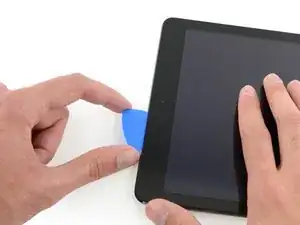
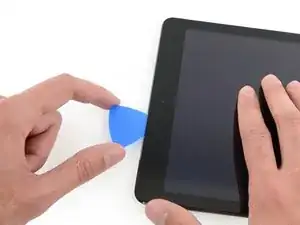
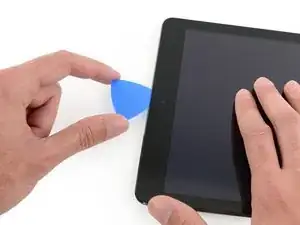
Чуть вытяните пластину и осторожно проведите очень кончиком вдоль верхней части секции с фронтальной камерой.
Шаг 21
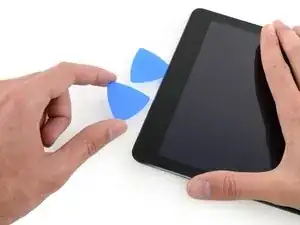
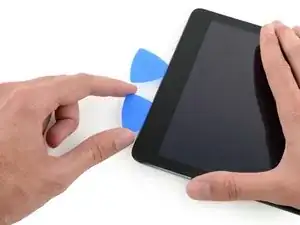
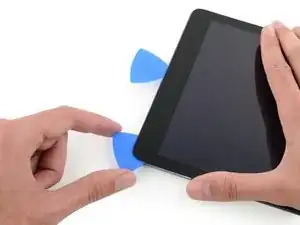
Оставьте пластину в iPad немного за фронтальной камерой.
Возьмите вторую пластину и вставьте её слева от камеры, затем сдвиньте её к углу iPad, чтобы завершить рассечение клея на этой кромке.
Шаг 22
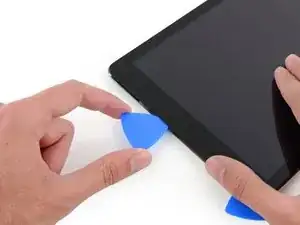
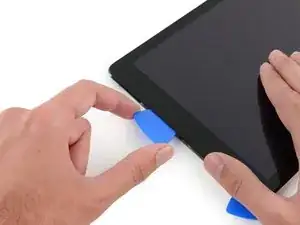
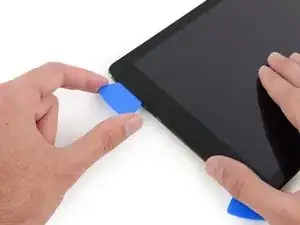
Вставьте предыдущую пластину глубже в iPad и сдвиньте её от камеры в сторону угла.
Шаг 23
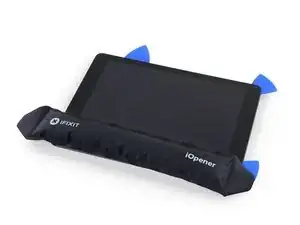
Оставьте три пластины в углах iPad, чтобы предотвратить повторное склеивание передней панели.
Повторно нагрейте iOpener и поместите его на оставшуюся сторону iPad — вдоль кнопок громкости и блокировки.
Шаг 24
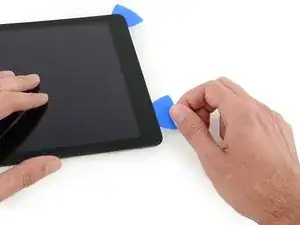
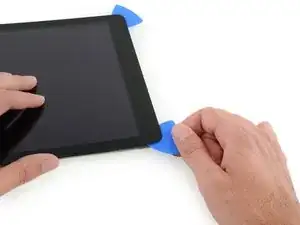
Проведите медиатором вдоль верхнего правого угла iPad, чтобы отрезать там клей.
Оставьте этот медиатор на месте, чтобы клей не склеился снова, и возьмите новый медиатор для следующего шага.
Шаг 25
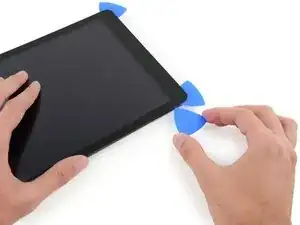
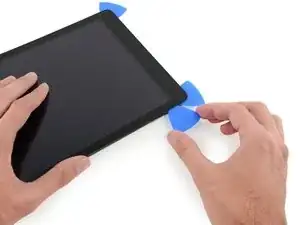
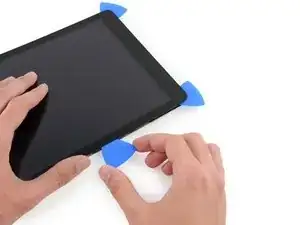
Вставьте новый медиатор и проведите им до середины правого края iPad, постепенно разрезая клей.
Кабели дисплея расположены примерно на половине расстояния от нижней части iPad. Прекратите сдвигать медиатор, когда вы окажетесь примерно в 4,5" от низа iPad.
Шаг 26
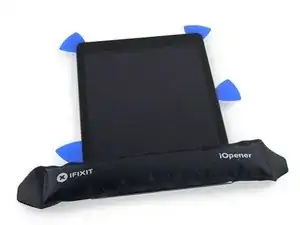
Оставьте медиаторы на месте и положите разогретый iOpener на сторону iPad с кнопкой «Домой».
Шаг 27
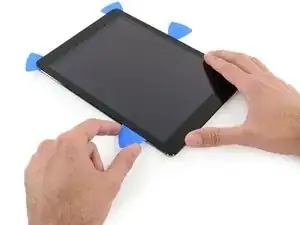
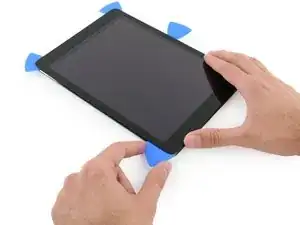
Проведите нижний левый медиатор в нижний левый угол, чтобы отрезать клей в этом углу.
Оставьте медиатор в углу. Не отгибайте дальше и не вынимайте медиатор из iPad.
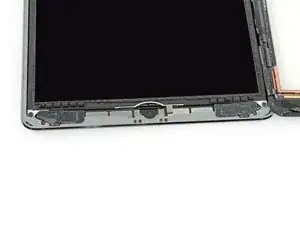
На третьем изображении показаны две антенны и выемка для кнопки «Домой» во внутренней части нижней панели iPad.
Следующие шаги покажут, где отгибать, чтобы не повредить эти компоненты. Применяйте тепло и отгибайте только там, где указано.
Шаг 28
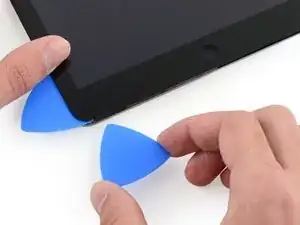
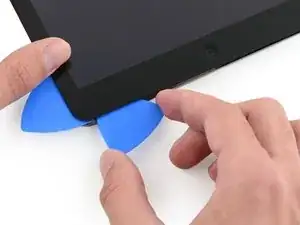
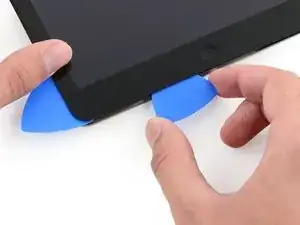
Оставьте медиатор из предыдущего шага на месте, чтобы клей не склеился снова.
Возьмите новый медиатор и осторожно проведите им над левой антенной, останавливаясь перед кнопкой «Домой».
Проводите медиатор только от внешнего края к центру iPad. Не возвращайте медиатор обратно к внешнему краю — движение в этом направлении может повредить антенну.
Если нужно провести медиатор по нижней части несколько раз, выньте его и заново вставьте у внешнего края, затем сдвигайте внутрь.
Оставьте медиатор на месте перед переходом к следующему действию.
Шаг 29
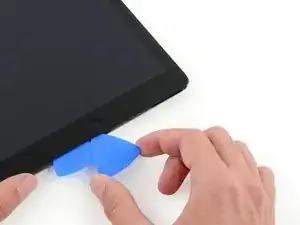
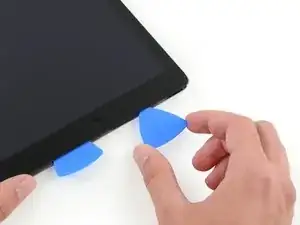
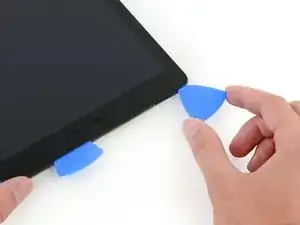
Возьмите новый медиатор и вставьте его справа от предыдущего медиатора.
Проведите через область кнопки «Домой» и правой антенны, используя только самую кончиковую часть медиатора, чтобы отделить клей.
Шаг 30
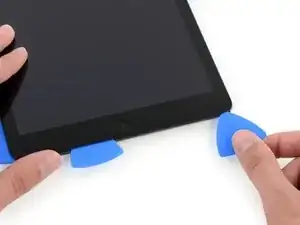
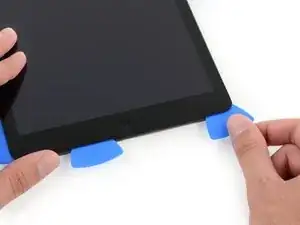

Когда клей ослаблен, вставьте медиатор близко к правому углу. Проведите медиатор влево и остановитесь сразу перед кнопкой «Домой».
Как и с левой антенной, проводите медиатор только от внешнего края к центру. Движение в обратном направлении может повредить антенну.
Шаг 31
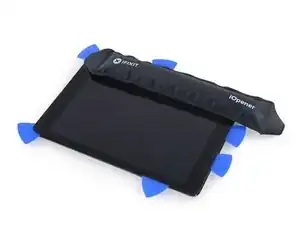
Разогрейте iOpener заново и приложите его к стороне iPad с органами управления громкостью.
Шаг 32
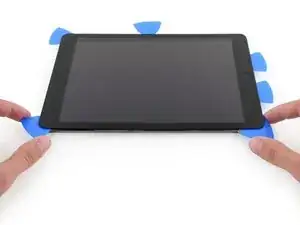
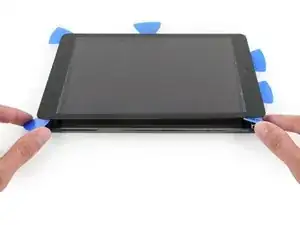
Будьте очень осторожны на этом шаге. Работайте медленно, убедитесь, что клей горячий и мягкий, и что вы прошли по всему клею медиатором. Не бойтесь остановиться и разогреть снова.
На стороне iPad, противоположной органам управления громкостью, у вас должен быть медиатор в каждом углу. Поверните медиаторы, чтобы немного приподнять стекло, отделяя последние участки клея вдоль кромки кабелей дисплея.
Если вы встретите значительное сопротивление, оставьте медиаторы на месте, разогрейте и снова приложите iOpener к проблемным участкам.
Шаг 33
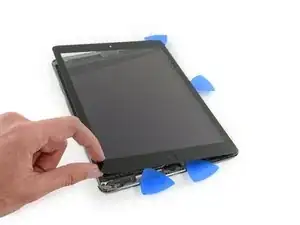
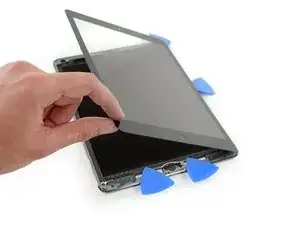
Поднимайте медленно и осторожно, чтобы дальше отделять клей вдоль кромки кабелей дисплея.
Шаг 34
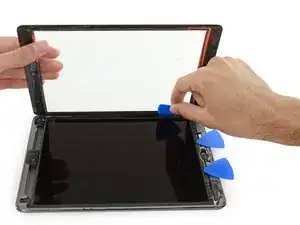
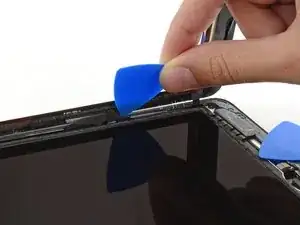
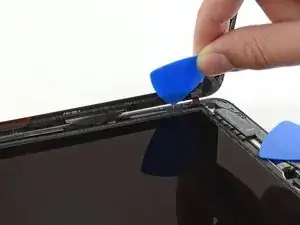
Поддерживая переднюю панель стекла, используйте медиатор, чтобы перерезать оставшийся клей.
Будьте очень осторожны, чтобы не перерезать и не повредить кабели дисплея.
Шаг 35
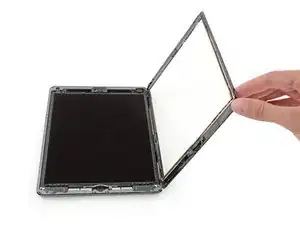
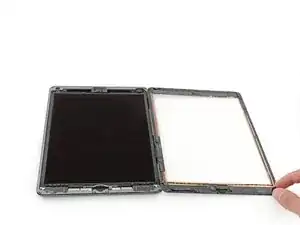
Когда весь клей отделён, откройте стеклянную панель как страницу книги и положите её на рабочую поверхность.
При сборке очистите остатки клея с корпуса (и с переднего стекла, если вы собираетесь его повторно использовать) изопропиловым спиртом и замените клей по нашему руководству по нанесению клея для дисплея и заранее вырезанными полосками клея.
При сборке легко защемить гибкий кабель между передним стеклом и рамкой iPad. Следите за гибкими кабелями и убедитесь, что они аккуратно складываются и убираются под рамку. Если складки гибкого кабеля будут полностью распрямлены, он может быть повреждён без возможности восстановления.
Шаг 36
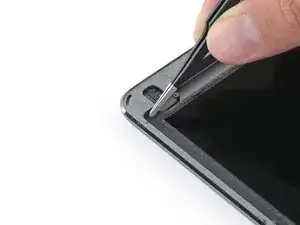
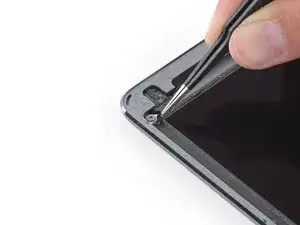
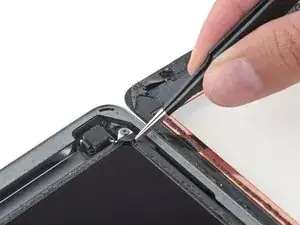
Снимите любую ленту, закрывающую винты ЖК-экрана.
Шаг 37
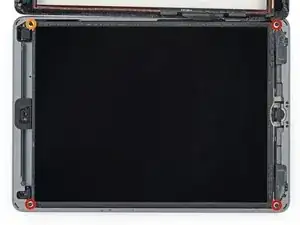
Удалите следующие винты Phillips, крепящие ЖК-экран.
Три винта 4,0 мм
Один винт 4,8 мм
Шаг 38
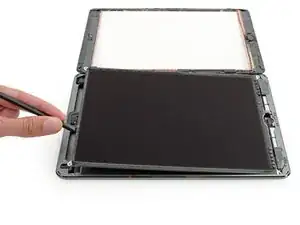
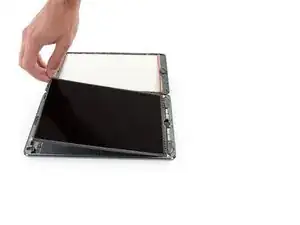
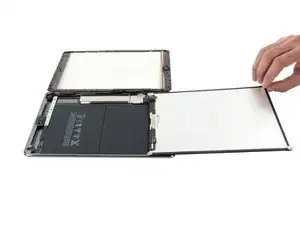
Не пытайтесь полностью снять ЖК‑дисплей. Он по‑прежнему соединён с iPad несколькими кабелями в районе кнопки «Домой». Поднимайте только со стороны фронтальной камеры.
Используйте плоскую часть лопатки, чтобы поддеть ЖК‑дисплей в его гнезде лишь настолько, чтобы вы могли захватить его пальцами.
Переверните ЖК‑дисплей iPad, как страницу книги: поднимите рядом с камерой и поверните через конец корпуса с кнопкой «Домой».
Будьте осторожны и следите за кабелями ЖК‑дисплея при перевороте панели.
Положите ЖК‑дисплей лицевой стороной вниз, чтобы получить доступ к кабелям дисплея.
Установите ЖК‑дисплей на мягкую, чистую, не оставляющую ворса поверхность.
Шаг 39
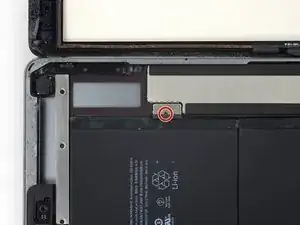
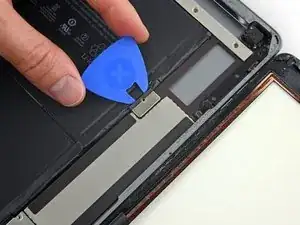
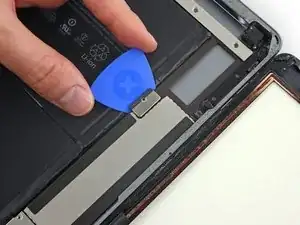
Удалите один винт Phillips 2,3 мм, фиксирующий разъём аккумулятора на логической плате.
Чтобы снизить риск короткого замыкания, вы можете вставить изолятор батареи или модифицированную медиатор‑лопатку, чтобы отключить батарею.
Будьте очень осторожны при изоляции батареи с помощью изолятора. Контакты батареи легко повредить, что приведёт к необратимому повреждению.
Подложите изолятор батареи под область разъёма аккумулятора на логической плате и оставьте его на месте во время работы.
Если вам трудно поместить изолятор батареи под логическую плату, вы можете попробовать использовать игральную карту для отключения батареи.
Шаг 40
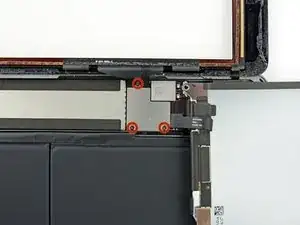
Снимите три винта Phillips 1,4 мм с крепления кабеля дисплея.
Шаг 41
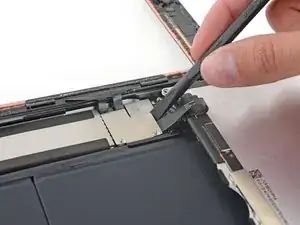
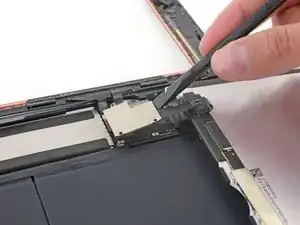
Используйте плоскую часть лопатки, чтобы осторожно поддеть крепление кабеля дисплея и поднять его вертикально с логической платы.
Разъём кабеля дисплея приклеен к нижней стороне крепления, поэтому не засовывайте лопатку слишком глубоко под крепление, иначе вы можете повредить разъём.
Шаг 42
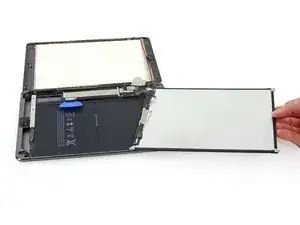
Снимите ЖК‑дисплей.
Шаг 43
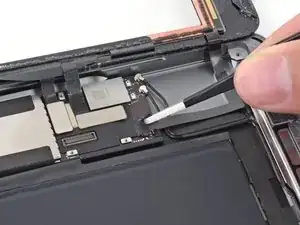
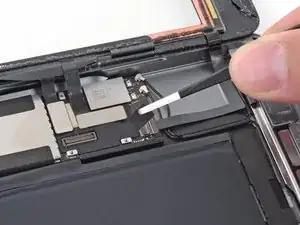
Снимите любую ленту, закрывающую разъём шлейфа кнопки «Домой».
Шаг 44
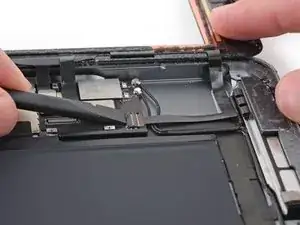
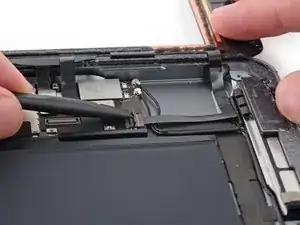
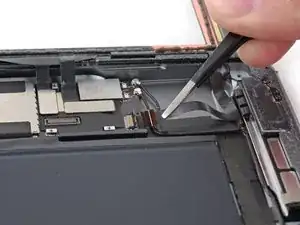
Используйте плоский конец лопатки, чтобы поднять язычок ZIF‑разъёма шлейфа кнопки «Домой» вверх.
Осторожно вытащите шлейф кнопки «Домой» горизонтально из ZIF‑разъёма.
Шаг 45
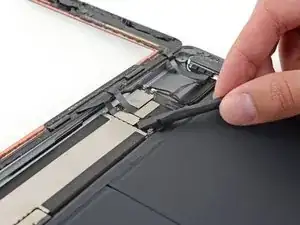
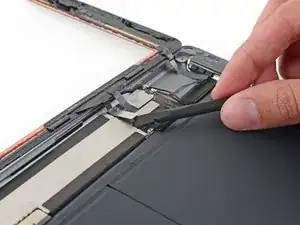
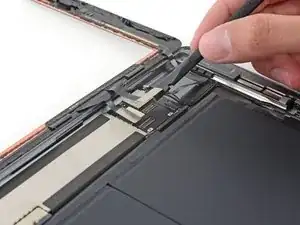
Используйте плоскую часть лопатки или ноготь, чтобы аккуратно поддеть и поднять два разъёма шлейфов дигитайзера прямо вверх из их гнёзд.
Чтобы не повредить iPad, подденьте только сами разъёмы, не гнёзда на логической плате.
Шаг 46
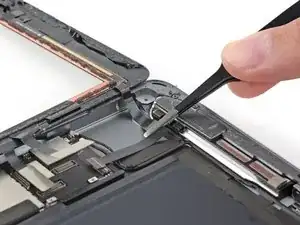
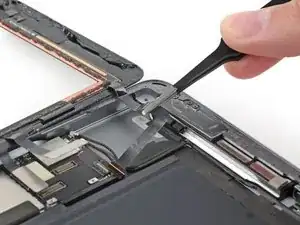
Осторожно отлейте шлейф кнопки «Домой» от клея, которым он приклеен к задней части корпуса.
Шаг 47
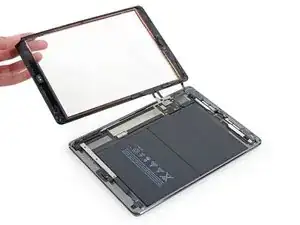
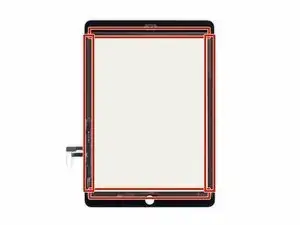
Снимите сборку передней панели.
При повторной сборке протрите внутреннюю сторону передней панели от пыли и отпечатков, чтобы обеспечить чистоту экрана.
Если при новом дисплее возникают «призрачные» или «фантомные» касания, это можно устранить, добавив слой очень тонкой изоляционной ленты, например каптоновой ленты, в отмеченные зоны на обратной стороне панели. Панели iFixit уже имеют соответствующую изоляцию и обычно не требуют добавления ленты.
Без надлежащей изоляции эти участки дигитайзера могут замыкаться на другие компоненты, вызывая неисправности сенсорного ввода.
Изоляция невидима невооружённым глазом и отличается от пористых полосок‑барьеров от пыли, используемых во многих iPad.
Шаг 48
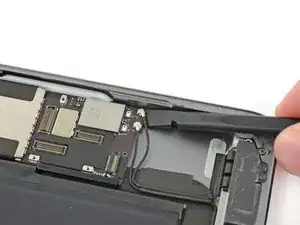
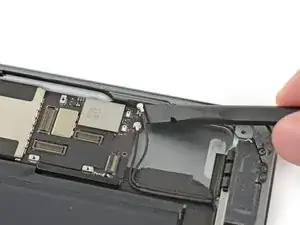
Подведите лопаткой под антенный кабель, ближайший к краю iPad, и поднимите вверх, чтобы отсоединить разъём антенного кабеля.
Шаг 49
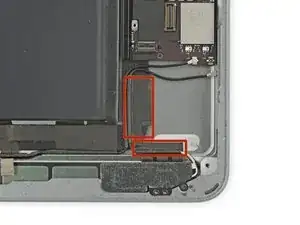
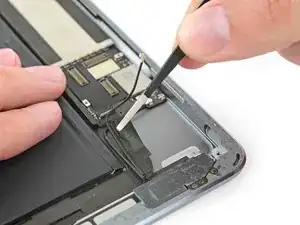
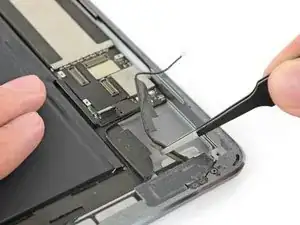
Вокруг правого антенного кабеля обернуто две большие полоски ленты, фиксирующие его к задней стенке корпуса.
Отделите ленту от задней стенки корпуса.
При отделении антенной ленты оставьте её на антенном кабеле, чтобы облегчить повторную сборку.
Шаг 50
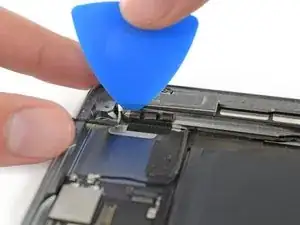
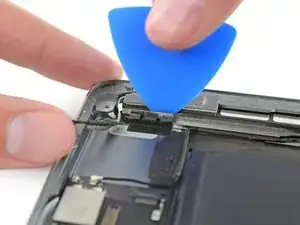
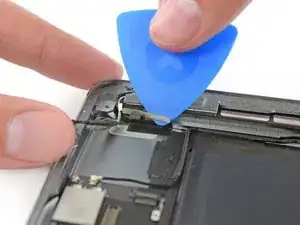
Антенный кабель закреплён защёлкой к динамику с небольшим металлическим кронштейном. Кронштейн постоянно обжат на антенне и приклеен к корпусу динамика.
Осторожно вставьте медиатор‑лопатку между корпусом динамика и кронштейном антенного кабеля.
Подвигайте медиатор в сторону кнопки «Домой», чтобы разрезать клей.
Оттолкните кронштейн от динамика, пока он не отойдёт от ленты под ним.
Шаг 51
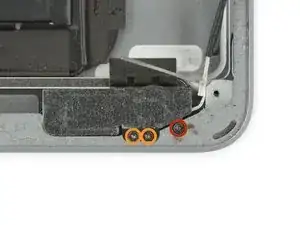
Удалите следующие винты Phillips #000, фиксирующие правую антенну:
Один винт 2,3 мм
Два винта 1,4 мм
Шаг 52
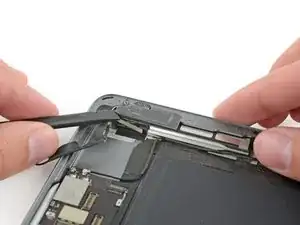
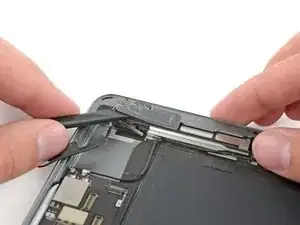
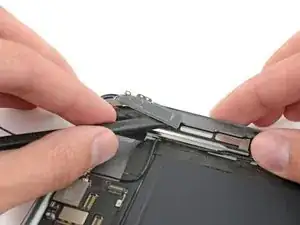
Подведите плоскую часть лопатки между антенной и корпусом динамика.
Подвигайте лопатку в сторону кнопки «Домой», чтобы разрезать пенный клей, фиксирующий антенну.
Шаг 53
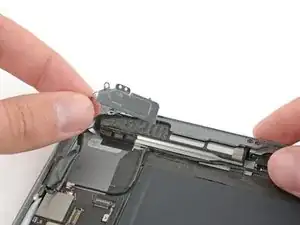
Снимите правую антенну с iPad.
Шаг 54
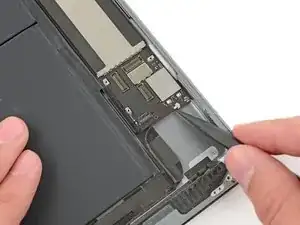
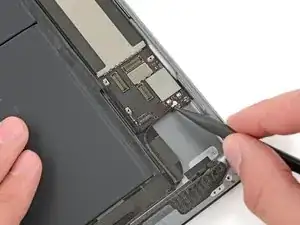
Подденьте лопаткой левый антенный кабель и потяните вверх, чтобы отсоединить разъём антенного кабеля.
Шаг 55
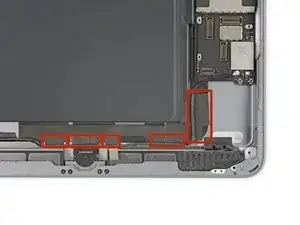
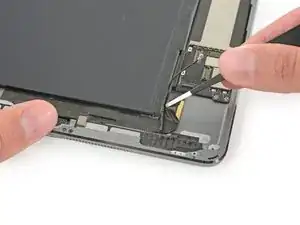
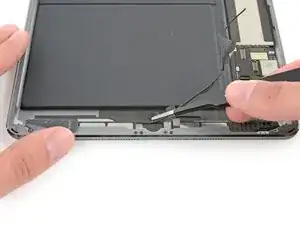
Вокруг левого антенного кабеля намотано пять кусочков ленты, закрывающих разъём кабеля правого динамика.
Отлейте ленту от задней крышки.
Отогните антенный кабель в сторону.
Шаг 56
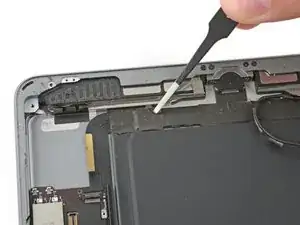
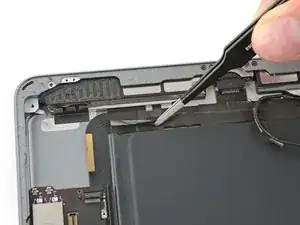
Сгиб кабеля динамика затрудняет отлепление ленты с конца.
Вместо этого захватите ленту прямо под динамиком и оттяните её вниз, от края корпуса.
Будьте осторожны с пинцетом — захватывайте только ленту и не цепляйте лежащий под ней кабель.
Шаг 57
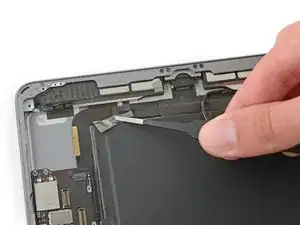
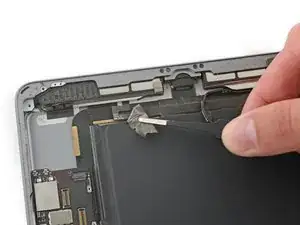
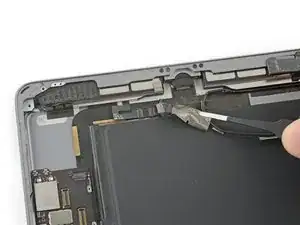
Отлейте ленту в сторону кнопки «Домой», чтобы открыть разъём кабеля динамика.
Шаг 58
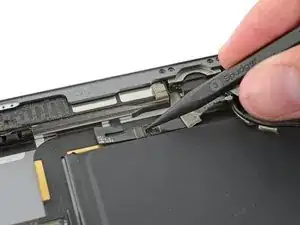
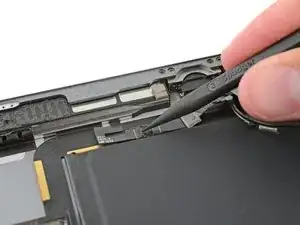
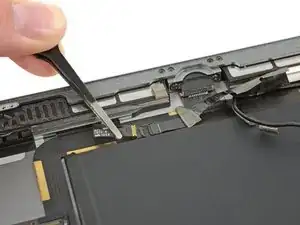
Используйте заострённый конец лопатки, чтобы поднять фиксирующую планку разъёма кабеля правого динамика.
Вытяните кабель динамика прямо из его ZIF-разъёма.
Шаг 59
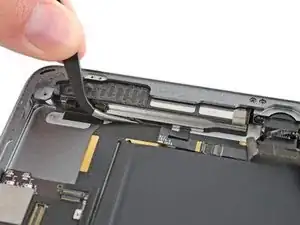
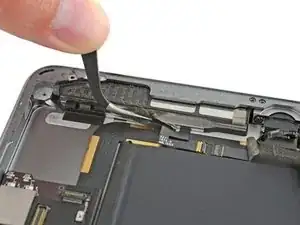
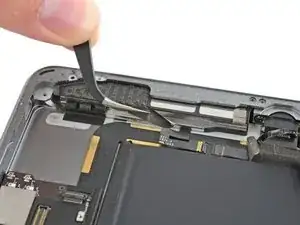
Снимите ленту, удерживающую динамик к задней крышке.
Шаг 60
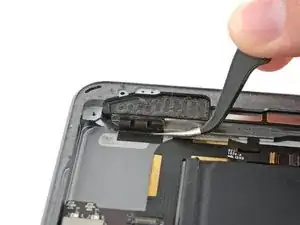
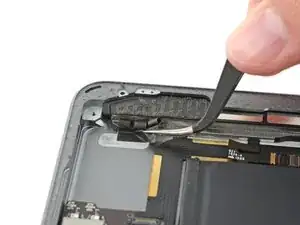
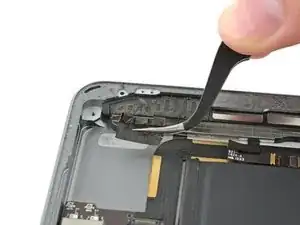
Осторожно отлейте демпфирующую ленту ЖК-экрана от задней крышки.
Шаг 61
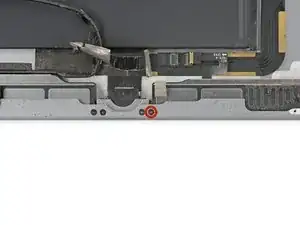
Выверните винт Phillips #000 длиной 2,2 мм, фиксирующий динамик к задней крышке.
Шаг 62
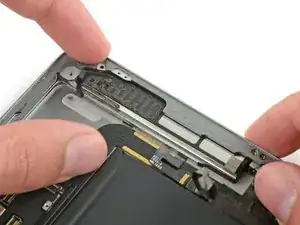
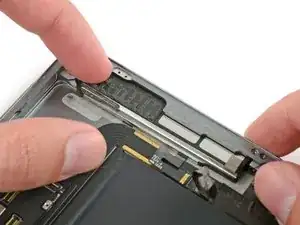
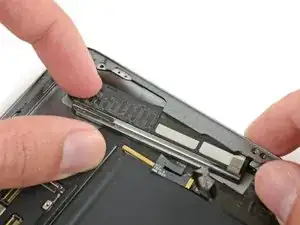
Вставьте ноготь или плоский конец лопатки в паз корпуса динамика, около угла задней крышки.
Оттяните динамик вниз, от угла корпуса.
Шаг 63
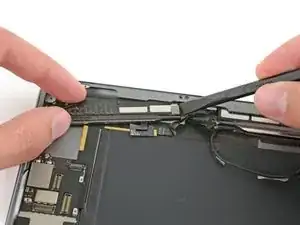
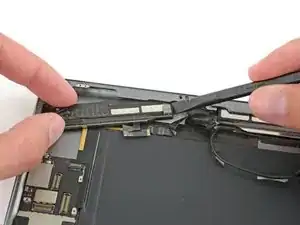
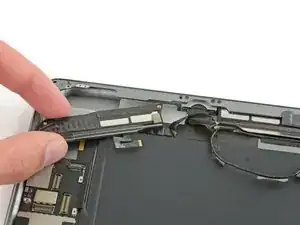
Используйте лопатку, чтобы помочь вытащить динамик из-под кромки задней крышки.
Снимите правый динамик с iPad.
Шаг 64
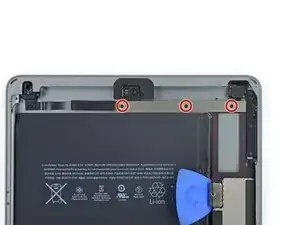
Выверните три винта Phillips #000 длиной 1,4 мм, фиксирующие пластину крепления верхнего кабеля компонента.
Шаг 65
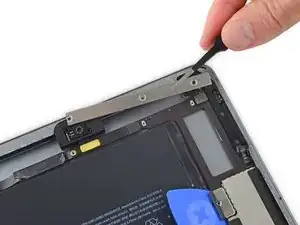
Снимите пластину крепления верхнего кабеля компонента.
Если у вас модель с Wi‑Fi/Cellular, внешний вид iPad будет немного отличаться и потребуется снять два дополнительных винта, чтобы получить доступ к компонентам, покрытым этой пластиной.
Шаг 66
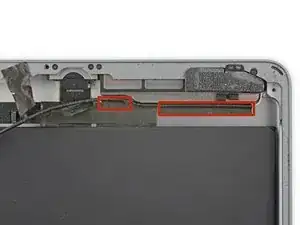
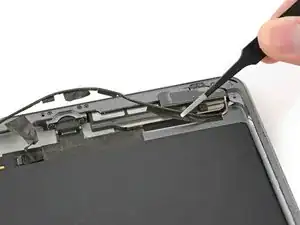
Осталось два куска ленты, прикрепляющие левый антенный кабель к задней крышке.
Отлейте ленту от задней крышки.
Шаг 67
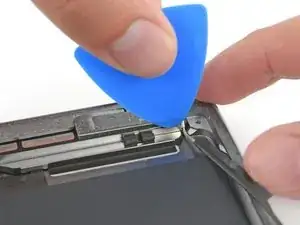
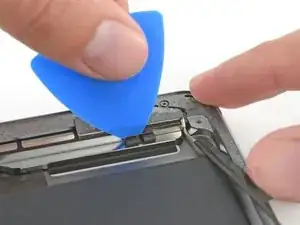
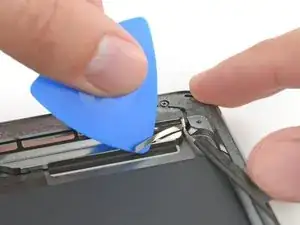
Осторожно вставьте монтажную лопатку между корпусом динамика и кронштейном антенного кабеля.
Проведите лопатку в сторону кнопки «Домой», чтобы разрезать клей.
Оттолкните кронштейн от динамика, пока он не отойдёт от ленты под ним.
Шаг 68
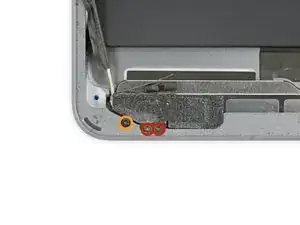
Выверните следующие винты Phillips #000:
Два винта 1,4 мм
Один винт 2,3 мм
Шаг 69
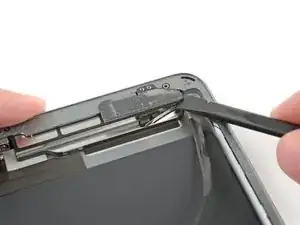
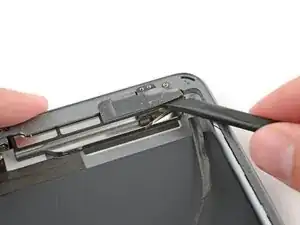
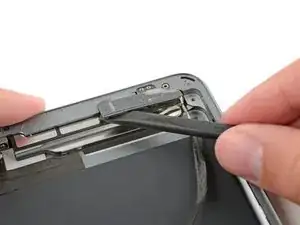
Вставьте плоский конец лопатки между антенной и узлом динамика.
Проведите лопатку в сторону кнопки «Домой», чтобы разрезать вспененный клей, фиксирующий антенну.
Шаг 70
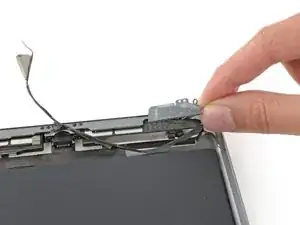
Снимите левую антенну с iPad.
Шаг 71
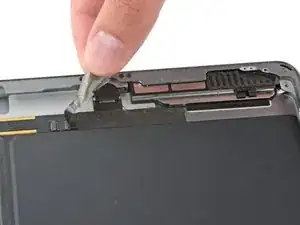
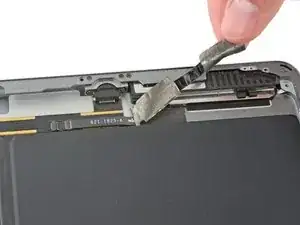
Снимите ленту, закрывающую разъём левого кабеля динамика.
Шаг 72
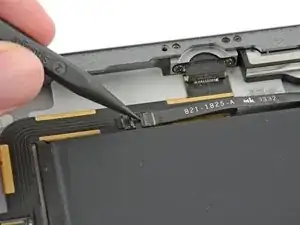
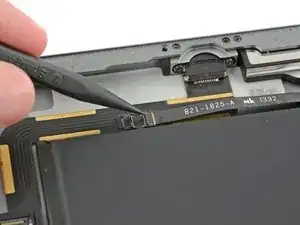
Используйте заострённый конец лопатки, чтобы поднять фиксирующую планку разъёма левого кабеля динамика.
Шаг 73
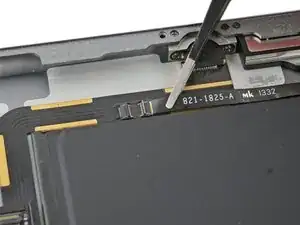
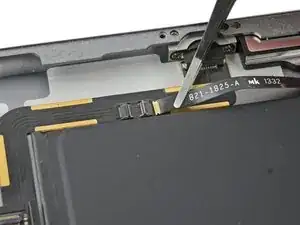
Вытяните кабель динамика прямо из его ZIF-разъёма.
Шаг 74
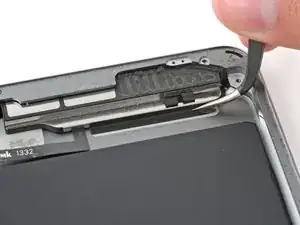
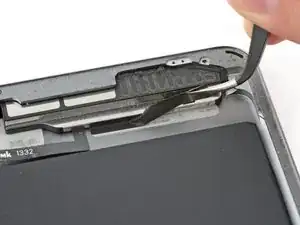
Снимите ленту, удерживающую динамик к задней крышке.
Шаг 75
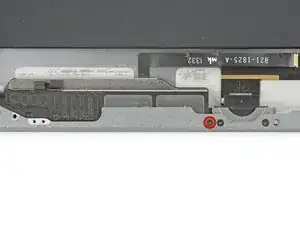
Выверните винт Phillips #000 длиной 2,2 мм, фиксирующий динамик к задней крышке.
Шаг 76
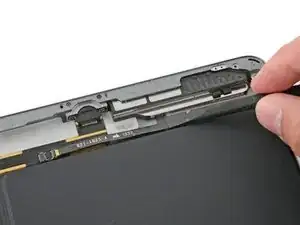
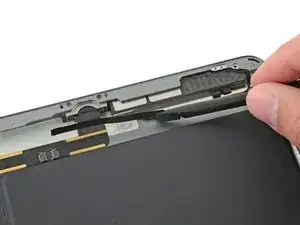
Осторожно подогните ленточный кабель левого динамика вверх, чтобы он не мешал при выдвижении корпуса динамика и не касался аккумулятора.
Шаг 77
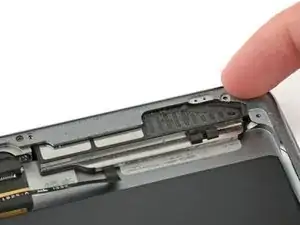
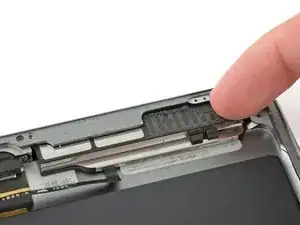
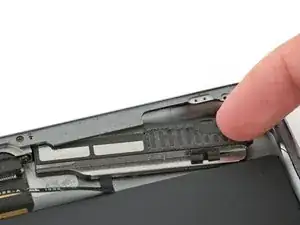
Вставьте ноготь или плоский конец лопатки в паз корпуса динамика у угла задней крышки.
Оттяните динамик вниз, отводя его от угла корпуса.
Шаг 78
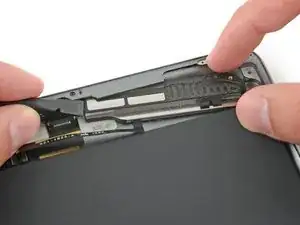
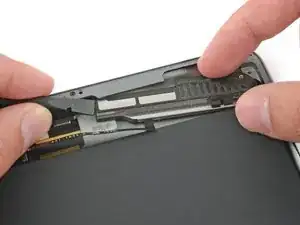
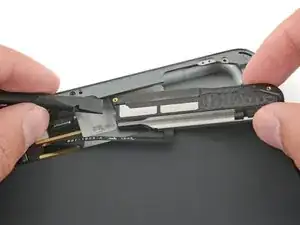
Используйте лопатоку, чтобы помочь вытащить динамик из-под кромки задней крышки.
Удалите левый динамик из iPad.
Шаг 79
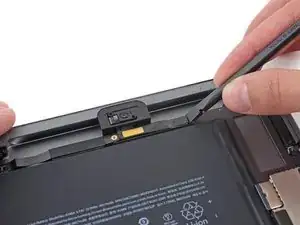
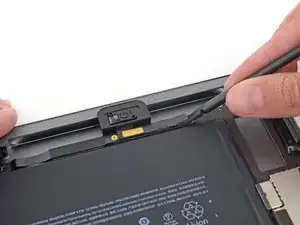
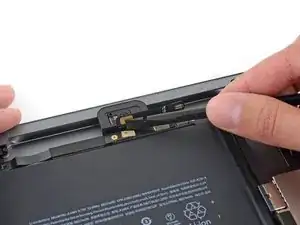
Используйте плоский конец лопатки, чтобы отсоединить разъем фронтальной камеры от логической платы.
Подденьте только сам разъем — не корпус разъёма.
Отогните кабель фронтальной камеры в сторону.
Между контактами золотистого цвета есть проводящий клей. При сборке обеспечьте прижатие контактов, чтобы они снова прилипли.
Шаг 80
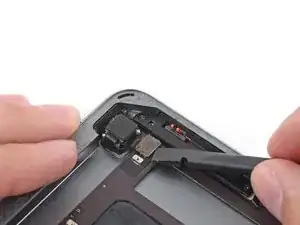
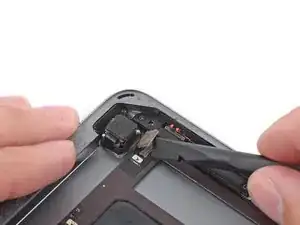
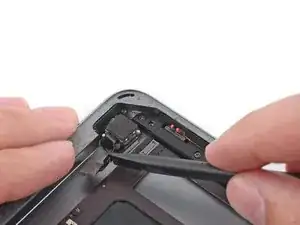
Используйте плоский конец лопатки, чтобы отсоединить разъем тыльной камеры от логической платы.
Подденьте только сам разъем — не корпус разъёма.
Отогните кабель тыльной камеры в сторону.
Шаг 81
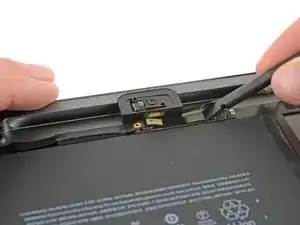
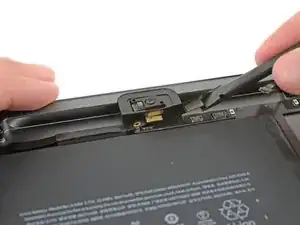
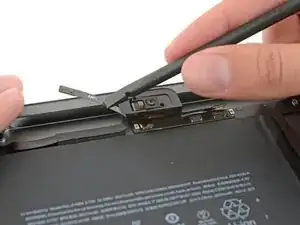
Используйте плоский конец лопатки, чтобы отсоединить разъем разъёма для наушников от логической платы.
Подденьте только сам разъем — не корпус разъёма.
В более новых iPad разъем прикреплён к гнезду на плате петлёй из ленты. Эту ленту необходимо разрезать, чтобы отсоединить разъём для наушников.
Отогните кабель разъёма для наушников в сторону.
Шаг 82
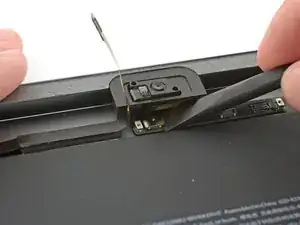
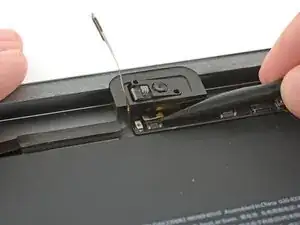
Используйте плоский конец лопатки, чтобы отсоединить разъем микрофона от логической платы.
Подденьте только сам разъем — не корпус разъёма.
Шаг 83
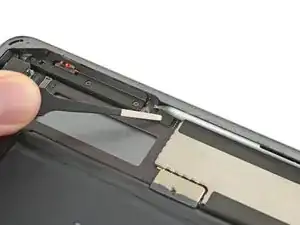
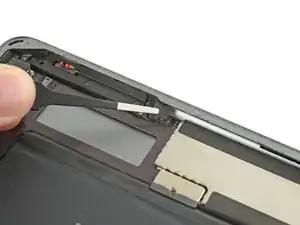
Снимите любую ленту, закрывающую разъем кабеля верхнего блока кнопок.
Шаг 84
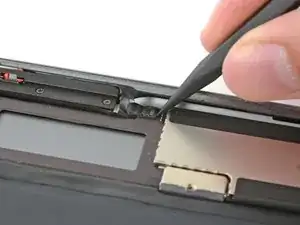
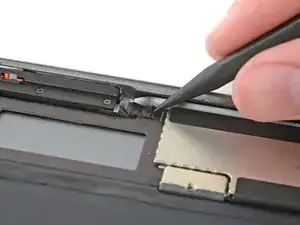
Используйте заострённый конец лопатки, чтобы приподнять фиксирующий язычок разъёма кабеля верхнего блока кнопок.
Шаг 85

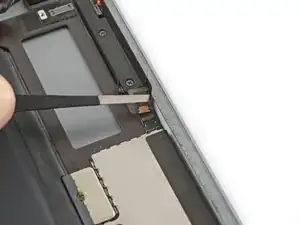
Вытяните кабель верхнего блока кнопок прямо из его ZIF-разъёма.
Шаг 86
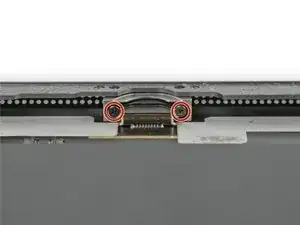
Удалите два винта Phillips #000 длиной 3,3 мм, фиксирующие разъём Lightning.
Чтобы найти эти винты, удерживайте iPad вертикально и смотрите вниз на разъём Lightning.
Шаг 87
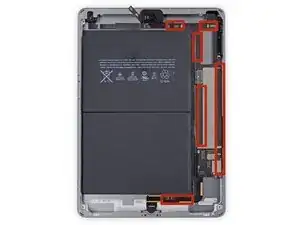
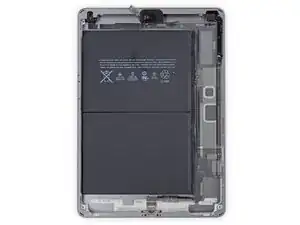
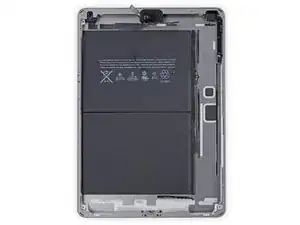
В следующих шагах вы будете использовать iOpener для нагрева задней крышки iPad, чтобы размягчить клей, держащий логическую плату.
При нагреве и размещении iOpener в указанных местах оставляйте его на месте не менее минуты, чтобы клей размягчился через заднюю крышку.
Клей представлен шестью кусками чёрной поролоновой ленты — ориентируйтесь на этот шаг при нагреве и поддевании, чтобы отслеживать расположение каждого куска.
Шаг 88
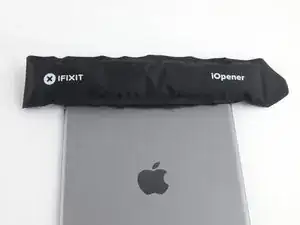
Поместите нагретый iOpener над тыльной камерой iPad и оставьте его минимум на минуту, чтобы клей размягчился через заднюю крышку.
Больше времени не повредит, но если оставить iOpener слишком долго, возможно, придётся его повторно нагреть и снова приложить.
Шаг 89
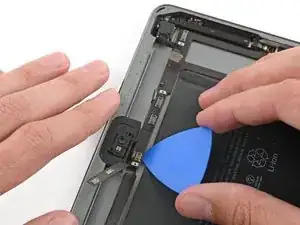
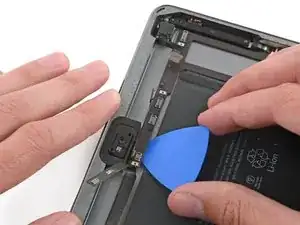
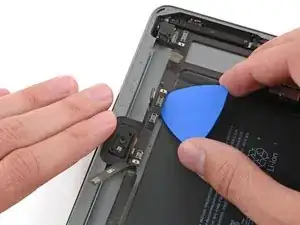
При выполнении следующих шагов по поддеванию клея, фиксирующего логическую плату, всегда сначала осторожно проверьте, размягчился ли клей. Если нет — снова нагрейте iOpener и приложите его к задней крышке.
Аккуратно вставьте медиатор под логическую плату между фронтальной камерой и аккумулятором.
Продвиньте медиатор в сторону разъёма фронтальной камеры и остановитесь у изгиба логической платы.
Шаг 90
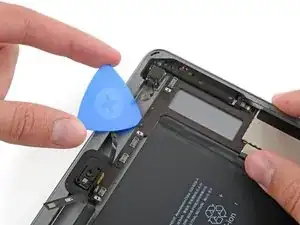
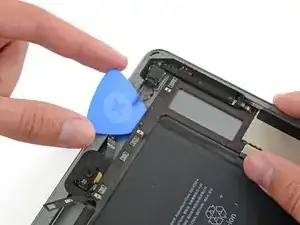
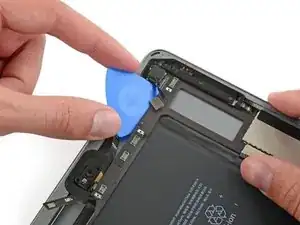
Просуньте медиатор под логическую плату от фронтальной камеры к тыльной камере.
Шаг 91
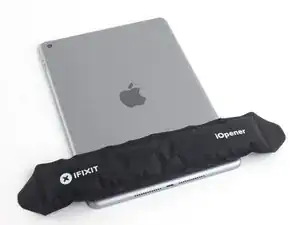
Поместите нагретый iOpener вдоль нижнего края iPad.
Снова оставьте iOpener на месте не менее минуты, чтобы клей размягчился через заднюю крышку.
Шаг 92
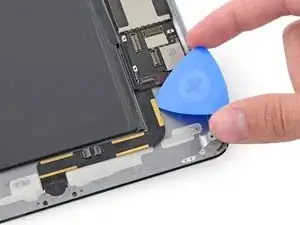
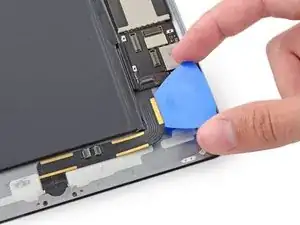
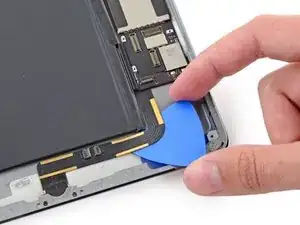
Кабель Lightning приклеен к корпусу с помощью клея. Чтобы отделить клей, проведите медиатором между кабелем и корпусом. Будьте очень осторожны, не перережьте сам кабель Lightning.
Вставьте медиатор под кабель Lightning в месте его соединения с логической платой.
Проведите медиатор вниз и вокруг изгиба кабеля.
Шаг 93
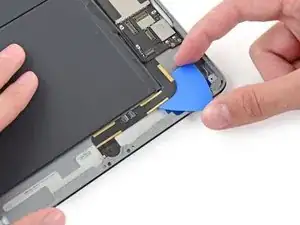
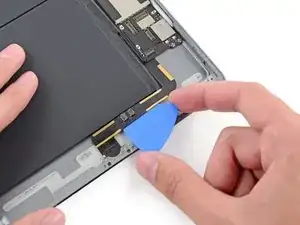
Продолжайте проводить медиатор под кабелем, останавливаясь перед изгибом, ведущим к разъёму Lightning.
Двигайтесь медленно и осторожно. Если медиатор не скользит легко, подогрейте сильнее и попробуйте снова. При применении чрезмерной силы вы можете соскользнуть и перерезать кабель Lightning.
Шаг 94
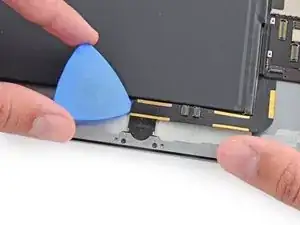
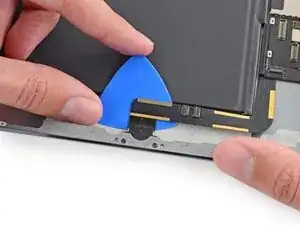
Наконец, просуньте медиатор между аккумулятором и самим разъёмом Lightning, чтобы отделить последний участок клея под кабелем.
Шаг 95
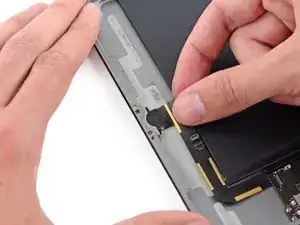
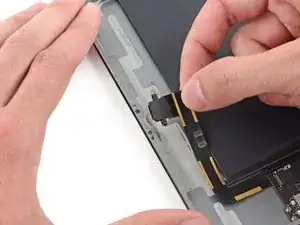
Вытяните разъём Lightning прямо из его углубления в задней крышке.
Шаг 96
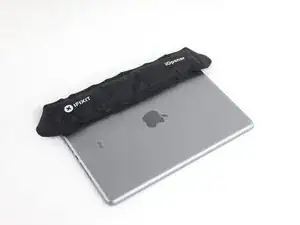
Поместите разогретый iOpener на левую сторону задней крышки, в область прилипания логической платы.
Дайте iOpener постоять не менее минуты, чтобы клей размягчился через заднюю крышку.
Шаг 97
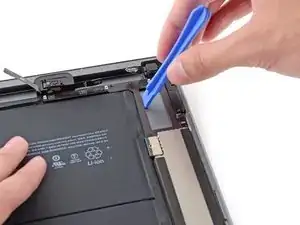
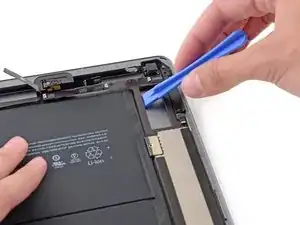
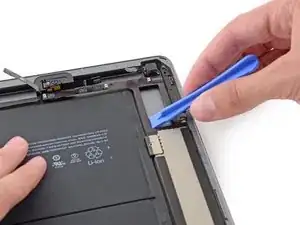
Вставьте пластиковый монтажный инструмент в прямоугольный зазор в верхней области логической платы и отожмите плату от задней крышки.
Держа инструмент под логической платой, проведите им по длине зазора, чтобы освободить верхний край платы от клея.
Шаг 98

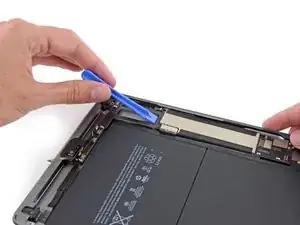
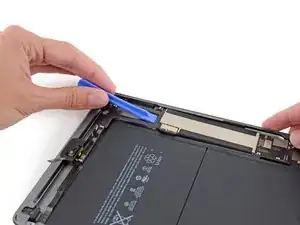
Подденьте логическую плату у нижнего края прямоугольного зазора, рядом с EMI-экраном.
Поднимайте край логической платы медленно. Если почувствуете сильное сопротивление, прекратите поддевать и снова нагрейте iOpener.
Шаг 99
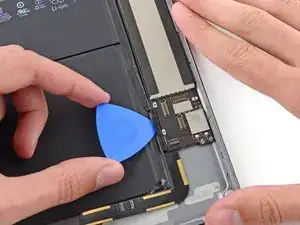
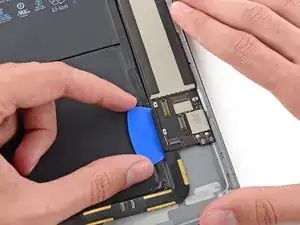
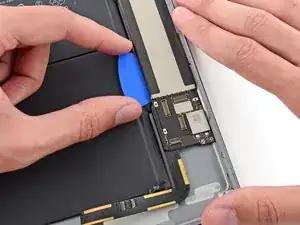
Просуньте медиатор под логическую плату между ней и аккумулятором.
Проведите медиатор от основания к центру логической платы, чтобы перерезать клей.
Осторожно: не повредите аккумулятор медиатором; проколотый аккумулятор может быть очень опасен. Если встречаете сопротивление, подогрейте и снова примените iOpener.
Шаг 100
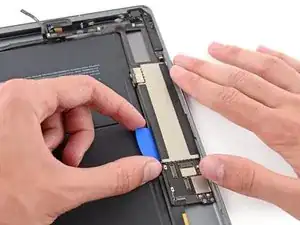
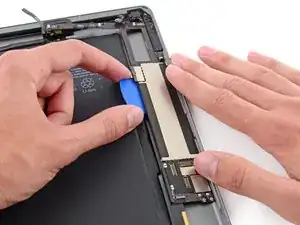
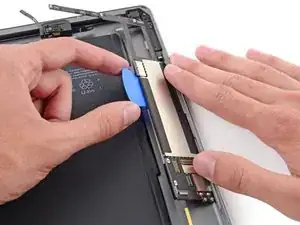
Проведите медиатор вдоль всей длины логической платы.
После того как клей будет перерезан, отожмите сторону логической платы, прилегающую к аккумулятору, от задней крышки.
Шаг 101
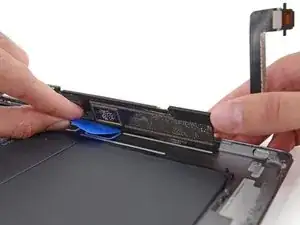
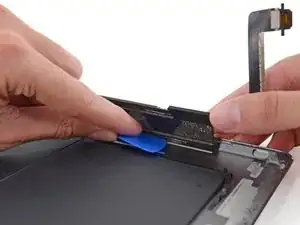
Продолжайте поднимать логическую плату вдоль кромки, ближайшей к аккумулятору, пока не сможете подставить медиатор под дальний край платы.
Перережьте любой клей, прикрепляющий внешний край логической платы к задней крышке.
Шаг 102
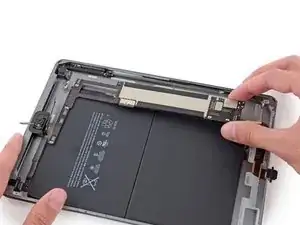
Снимите логическую плату с iPad.
Шаг 103
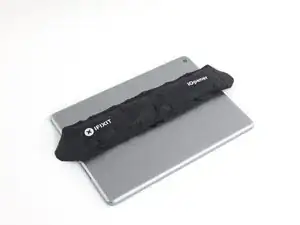
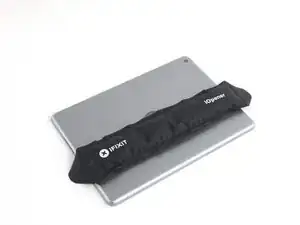
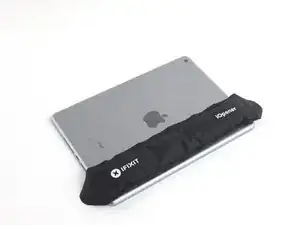
Далее описано использование тепла для размягчения клея, фиксирующего аккумулятор. Более безопасная альтернатива — ввести растворитель, например средство для удаления клея iFixit, между аккумулятором и задней крышкой для растворения клея.
Разогрейте iOpener в микроволновке в течение 30 секунд.
Не перегревайте iOpener во время ремонта. Подождите как минимум две минуты перед повторным нагревом и никогда не разогревайте его более чем 30 секунд за раз.
Поместите разогретый iOpener в центр задней части iPad. Дайте ему постоять 90 секунд, чтобы размягчить клей аккумулятора.
Переместите iOpener к правой стороне (в сторону, противоположную тыловой камере) и оставьте еще на 90 секунд.
Наконец, переместите iOpener к правому краю iPad на 90 секунд.
iOpener может заметно остыть между позициями — если это произойдёт, разогрейте его ещё на 30 секунд перед следующей позицией.
Шаг 104
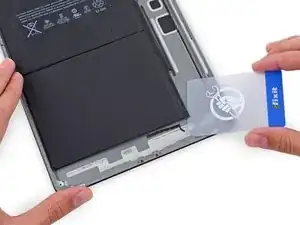
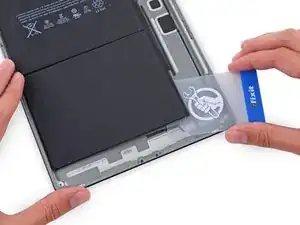
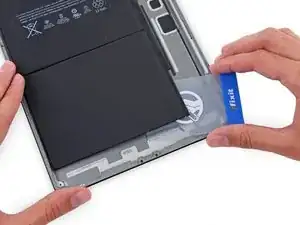
В течение следующей процедуры вы будете просовывать тонкие пластиковые карты между аккумулятором и задней крышкой iPad, чтобы отделить клей. Держите карты как можно более плоско, чтобы не сгибать аккумулятор — это может повредить его и вызвать выделение опасных веществ.
Вставьте пластиковую карту под нижнюю батарею, в правом нижнем углу.
Если вы встретите сильное сопротивление, повторно разогрейте iOpener и повторите предыдущий шаг, чтобы дать клею больше времени для размягчения.
Шаг 105
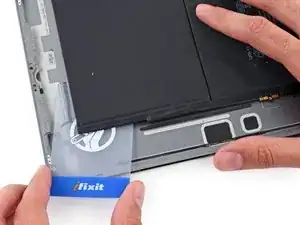
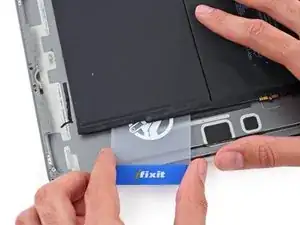
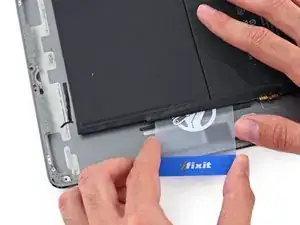
Когда карта вставлена примерно наполовину, проведите ею к верхней части iPad, останавливаясь перед контактным выступом аккумулятора.
Шаг 106
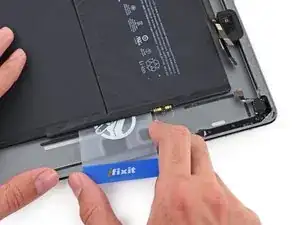
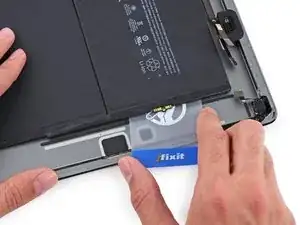
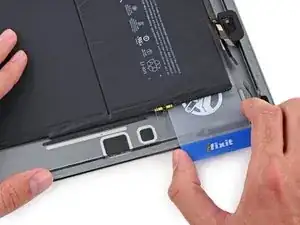
Поднимите карту от задней крышки слегка, чтобы она могла пройти над стойкой крепления контакта аккумулятора.
Сдвиньте карту от центра ячеек аккумулятора в верхний правый угол аккумулятора.
Шаг 107
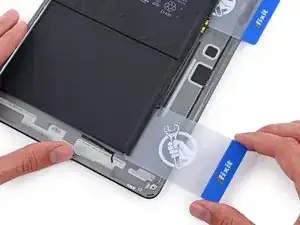
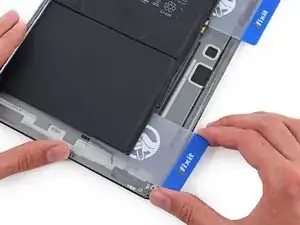
Поместите вторую пластиковую карту примерно наполовину под левую ячейку аккумулятора, чтобы она не приклеилась вновь при повторном нагреве iOpener.
Шаг 108
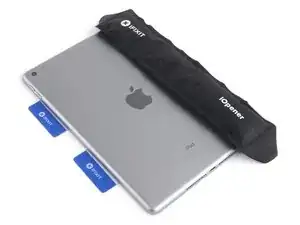
Поместите iOpener с правой стороны аккумулятора, напротив карт, чтобы ослабить клей.
Шаг 109
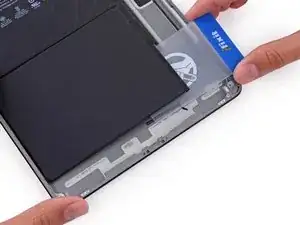
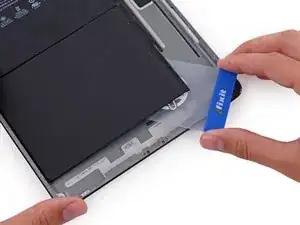
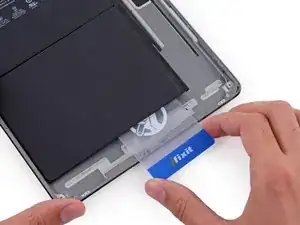
Проведите карту вокруг нижнего правого угла аккумулятора.
Шаг 110
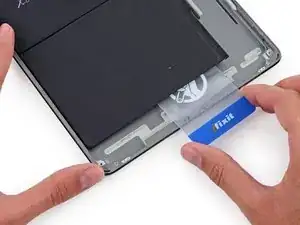
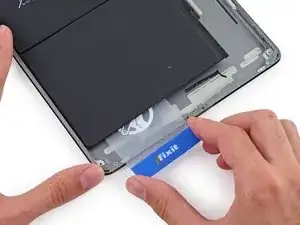
Проведите пластиковую карту к нижнему левому углу аккумулятора.
Шаг 111
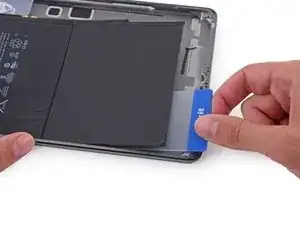
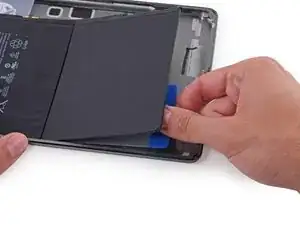
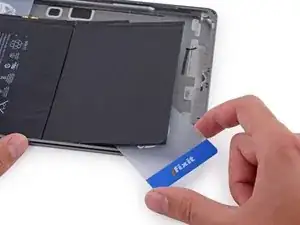
Вдвиньте карту глубже, разрывая как можно больше клея, удерживающего аккумулятор.
Поместите пластиковую карту под нижний левый угол аккумулятора.
Шаг 112
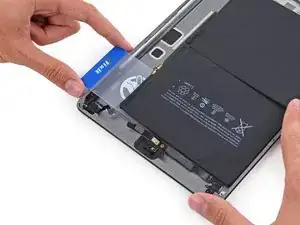
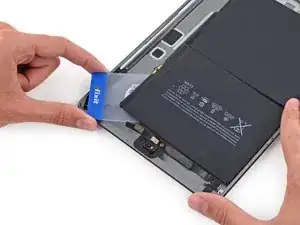
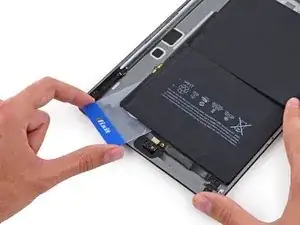
Проведите карту вокруг верхнего правого угла аккумулятора.
Будьте чрезвычайно осторожны, проводя карту поверх кабелей фронтальной камеры и разъёма наушников, чтобы не перерезать их.
Шаг 113
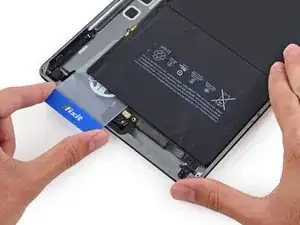
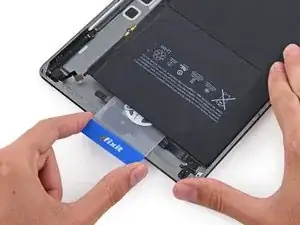
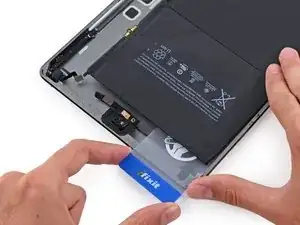
Проведите пластиковую карту к верхнему левому углу аккумулятора.
Осторожно проводите карту поверх кабелей фронтальной камеры и разъёма наушников, чтобы не перерезать их.
Шаг 114
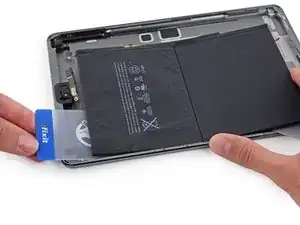
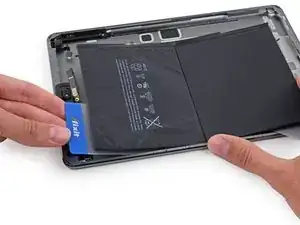
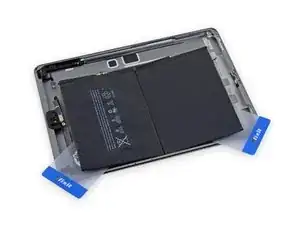
Вдвиньте карту глубже, разрывая как можно больше клея, удерживающего аккумулятор.
Поместите пластиковую карту под верхний левый угол аккумулятора.
Шаг 115
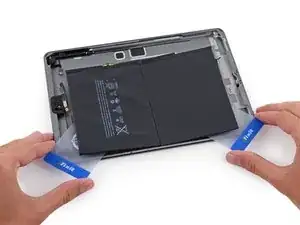
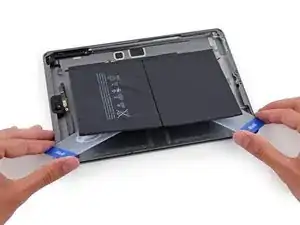
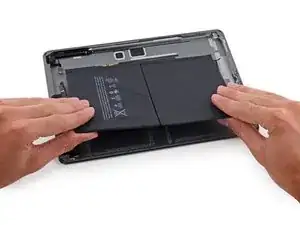
Крепко схватите обе карты и поверните их, чтобы приподнять аккумулятор от задней крышки.
Удалите аккумулятор с задней крышки.
Заключение
Для сборки устройства обратно выполните эти действия в обратном порядке.
Перевод руководства с ifixit.com