Замена сенсорного стекла iPad 9 LTE
Используйте это руководство для замены сенсорного стекла в iPad 9 LTE. Сенсорное стекло включает только переднее стекло и сенсор — оно не включает LCD-панель.
Примечание: это руководство только для версии LTE. Для версии Wi-Fi нажмите здесь.
Датчик Touch ID кнопки «Домой» связан с платой логики. Чтобы сохранить функциональность Touch ID, вам необходимо перенести и приклеить оригинальную кнопку «Домой» к новому переднему панелю.
Будьте очень осторожны, изолируя аккумулятор с помощью блокировщика батареи. Контакты аккумулятора легко повредить, что приведет к необратимым последствиям. Если вы решите выполнить руководство без изоляции аккумулятора, избегайте использования металлических инструментов, если это не абсолютно необходимо (например, при удалении винтов), чтобы предотвратить короткое замыкание батареи и повреждение чувствительных компонентов схемы.
Некоторые фотографии в этом руководстве сделаны с другого устройства и могут содержать небольшие визуальные расхождения, но это не повлияет на процесс выполнения руководства.
Шаг 1

Выключите iPad перед началом ремонта.
Нагрейте iOpener и приложите его к левому краю iPad на две минуты.
Шаг 2
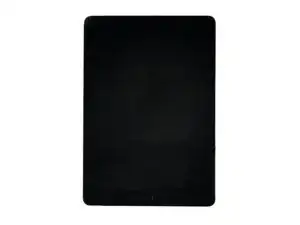
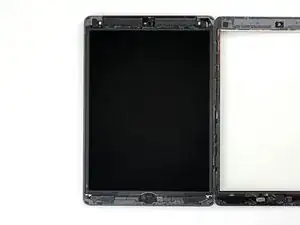
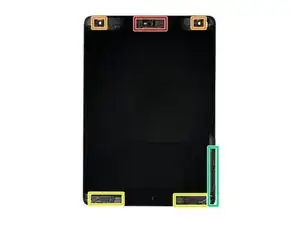
Пока вы ждете, пока клей ослабнет, обратите внимание на следующие чувствительные к прокалыванию области:
Передняя камера
Датчики окружающего света
Антенны
Кабели дисплея
Шаг 3
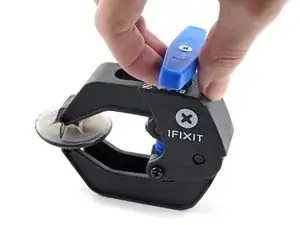
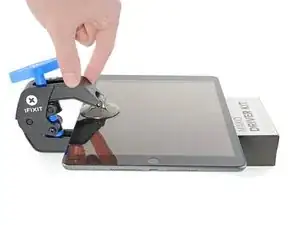
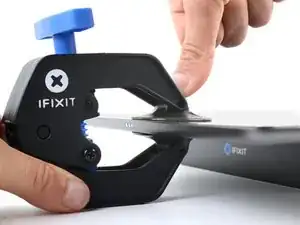
Следующие три шага демонстрируют Anti-Clamp, инструмент, который мы разработали для упрощения процедуры открытия. Если вы не используете Anti-Clamp, пропустите три шага для альтернативного метода.
Для получения полных инструкций по использованию Anti-Clamp, ознакомьтесь с этим руководством.
Потяните синий ручку назад, чтобы разблокировать руки Anti-Clamp.
Поместите предмет под iPad, чтобы он располагался на одном уровне между присосками.
Расположите присоски ближе к середине левого края — одна сверху, другая снизу.
Держите нижнюю часть Anti-Clamp неподвижной и крепко нажмите на верхнюю присоску, чтобы создать вакуум.
Если вы обнаружите, что поверхность вашего iPad слишком скользкая для удержания Anti-Clamp, используйте скотч для создания более сцепляющей поверхности.
Шаг 4
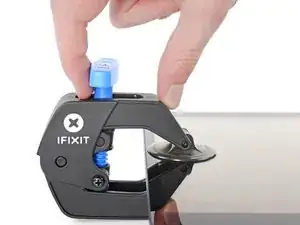
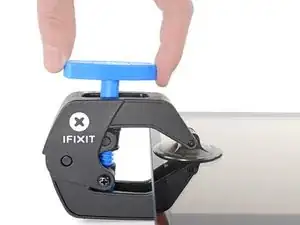
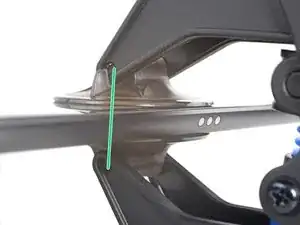
Потяните синий ручку вперед, чтобы заблокировать руки.
Поверните ручку по часовой стрелке на 360 градусов или пока присоски не начнут растягиваться.
Убедитесь, что присоски остаются выровненными друг с другом. Если они начинают выходить из выравнивания, немного ослабьте присоски и вновь выровняйте руки.
Шаг 5
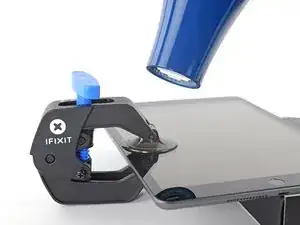
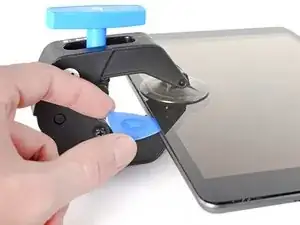
Подождите одну минуту, чтобы дать клею возможность освободиться и создать зазор.
Если ваш экран не достаточно нагревается, вы можете использовать фен, чтобы нагреть левый край iPad.
Для получения полных инструкций по использованию фена, ознакомьтесь с этим руководством.
Вставьте открывающий уголок под сенсорное стекло, когда Anti-Clamp создаст достаточный зазор.
Если Anti-Clamp не создает достаточный зазор, примените больше тепла к области и поверните ручку по часовой стрелке на половину оборота.
Не поворачивайте более чем на половину оборота за раз и ждите минуту между поворотами. Позвольте Anti-Clamp и времени выполнять работу за вас.
Пропустите следующий шаг.
Шаг 6



Если ваш дисплей сильно треснул, накрытие его слоем прозрачного упаковочного скотча может позволить присоске присоединиться. В качестве альтернативы вместо присоски можно использовать очень прочный скотч. Если ничего не помогает, вы можете приклеить присоску к треснутому экрану суперклеем.
Как только экран станет теплым на ощупь, прикрепите присоску к левому краю экрана как можно ближе к краю.
Поднимите экран с помощью присоски, чтобы создать небольшой зазор между сенсорным стеклом и рамкой.
Вставьте открывающий уголок в зазор между сенсорным стеклом и рамкой.
Шаг 7



Вставьте второй открывающий уголок в созданный вами зазор.
Проведите уголком в сторону нижнего левого угла iPad, чтобы отделить клей.
Оставьте уголок в нижнем левом углу, чтобы предотвратить повторное запечатывание клея.
Не беспокойтесь, если вы видите открывающий уголок через сенсорное стекло — просто вытяните уголок. Экран не должен быть поврежден, но вы рискуете оставить трудновыводимый клей.
Шаг 8



Если открывающий уголок застрянет в клее, «катите» уголок вдоль стороны iPad, чтобы продолжить отделение клея.
Шаг 9



Сдвиньте первый открывающий уголок к верхнему левому углу iPad, чтобы отделить клей.
Оставьте уголок в верхнем левом углу, чтобы предотвратить повторное запечатывание клея.
Шаг 10

Нагрейте iOpener и приложите его к верхнему краю iPad на две минуты.
Шаг 11



Поверните уголок вокруг верхнего левого угла iPad, чтобы отделить клей.
Вставляйте уголок только на 7 мм, чтобы избежать повреждения датчика окружающего света.
Шаг 12



Протяните лопатку вдоль верхнего края iPad, остановившись чуть перед передней камерой.
Избегайте проведения лопатки по передней камере, так как это может повредить объектив. Следующие шаги покажут, как предотвратить это.
Шаг 13



Вытащите лопатку, пока только её кончик не окажется между сенсором и рамкой.
Подведите лопатку над передней камерой, чтобы отделить клейкий слой.
Оставьте лопатку рядом с правой стороной передней камеры перед продолжением.
Шаг 14



Повторно вставьте лопатку и проведите ею к верхнему правому углу iPad, чтобы полностью отделить верхний клей.
Оставьте лопатку в верхнем правом углу, чтобы предотвратить повторное склеивание.

Шаг 16



Поверните лопатку вокруг верхнего правого угла iPad, чтобы отделить клей.
Вставляйте лопатку только на 4 мм, чтобы не повредить датчик окружающего света.
Шаг 17



Вставьте новую лопатку и проведите ею до середины правого края iPad.
Кабели дисплея находятся примерно на полпути от нижней части iPad. Остановитесь, когда дойдете до трех сантиметров от нижней части iPad.

Шаг 19



Проведите лопаткой вниз к нижнему левому углу, чтобы отделить клей.
Не поворачивайте лопатку полностью вокруг угла, так как это может повредить антенну.
На третьем изображении показана нижняя левая антенна под сенсором.
Оставьте лопатку в углу перед переходом к следующему шагу.
Шаг 20



Вставьте новую лопатку в образовавшийся зазор на нижнем крае iPad.
Проведите лопаткой над антенной, остановившись чуть перед кнопкой Home.
Сдвигайте лопатку только в сторону кнопки Home и не от нее, так как это может повредить антенну.
Если нужно снова провести лопаткой по этому участку, извлеките её и повторно вставьте в нижний левый угол.
Оставьте лопатку слева от кнопки Home перед продолжением.
Шаг 21



Вставьте лопатку в образовавшийся зазор.
Проведите лопаткой под кнопку Home к нижнему правому углу, убедившись, что только кончик находится между сенсором и рамкой.
Шаг 22



Повторно вставьте лопатку и сдвиньте её к кнопке Home, чтобы полностью отделить нижний клей.
Сдвигайте лопатку только в сторону кнопки Home и не от неё, так как это может повредить антенну.
Если нужно снова провести лопаткой по этому участку, извлеките её и повторно вставьте в нижний правый угол.
Оставьте лопатку справа от кнопки Home перед продолжением.
Шаг 23

Нагрейте iOpener и приложите его к правому краю iPad на две минуты.
Шаг 24


Будьте очень осторожны на этом шаге. Не торопитесь, убедитесь, что клей стал горячим и мягким, и проверьте, чтобы весь клей был отделён лопаткой. Не бойтесь остановиться и снова нагреть.
Поверните две лопатки на левых углах iPad, чтобы слегка приподнять сенсор, отделяя при этом последний клей.
Если возникнет значительное сопротивление, снова нагрейте края и работайте по ним с лопаткой.
Шаг 25
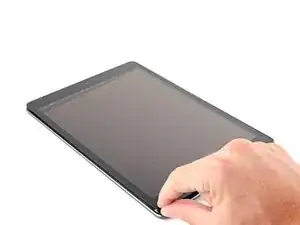
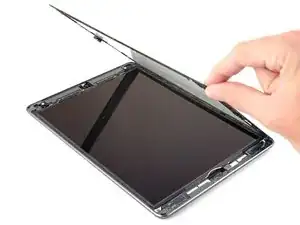
Поднимите левый край сенсора вверх, чтобы дополнительно отделить клей вдоль правого края iPad.
Шаг 26



Поддерживая сенсор, проведите лопаткой между двумя кабелями дисплея, чтобы отделить последний клей.
Будьте осторожны, чтобы не повредить два кабеля дисплея лопаткой.
Шаг 27
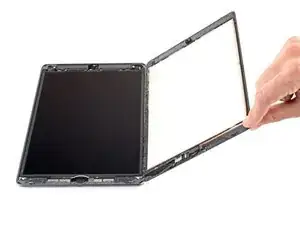
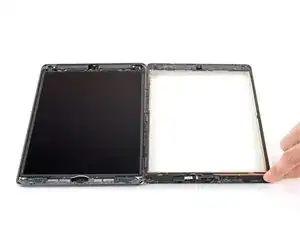
После того как весь клей будет отделён, откройте дигитайзер как книгу и положите его параллельно iPad.
Во время сборки очистите оставшийся клей с рамки — и с дигитайзера, если вы его повторно используете — изопропиловым спиртом. Замените клей на наши клеевые полоски или предварительно нарезанные клеевые карты.
Будьте внимательны к кабелям дисплея при сборке iPad. Убедитесь, что они аккуратно сложены под ЖК-дисплеем, чтобы избежать повреждения.
Шаг 28
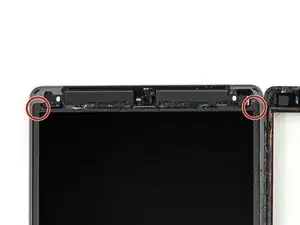
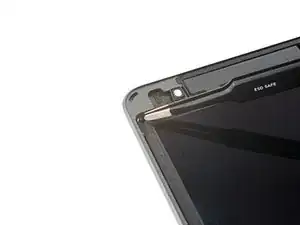
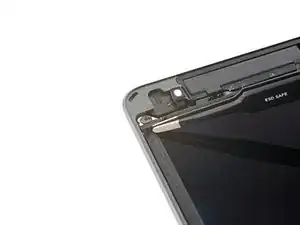
Используйте пинцет или пальцы, чтобы удалить любую ленту, покрывающую винты ЖК-дисплея.
Шаг 29
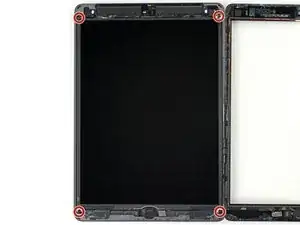
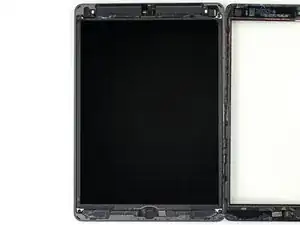
Используйте отвертку Phillips #00, чтобы удалить четыре винта длиной 4,2 мм, крепящие ЖК-дисплей.
Шаг 30
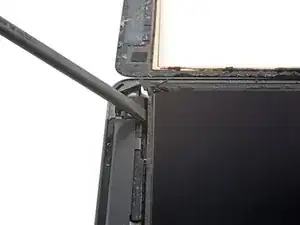
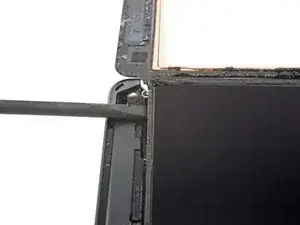
ЖК-дисплей легко приклеен к рамке.
Вставьте лопатку между рамкой и верхней правой частью ЖК-дисплея.
Осторожно подденьте лопаткой, чтобы отделить клей.
Шаг 31
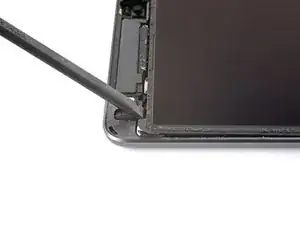
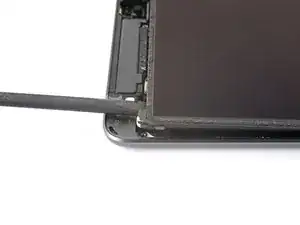
Повторите предыдущий шаг для верхней левой части ЖК-дисплея.
Шаг 32
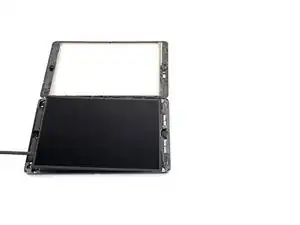
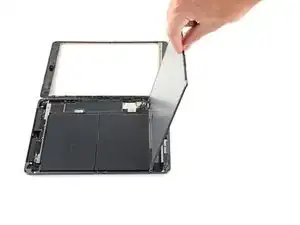
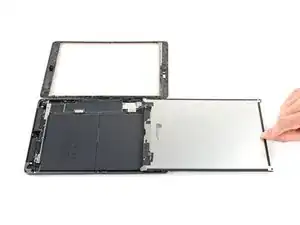
Не пытайтесь полностью удалить ЖК-дисплей на этом этапе, так как он всё еще подключён гибким кабелем.
Используйте плоский конец лопатки, чтобы слегка поддеть ЖК-дисплей из его углубления, достаточно, чтобы захватить его пальцами.
Переверните ЖК-дисплей как страницу книги, поднимая его вблизи камеры и переворачивая конец над кнопкой «Домой» рамки.
Положите ЖК-дисплей на чистую, мягкую, безворсовую поверхность, чтобы обеспечить доступ к кабелям дисплея.
Шаг 33
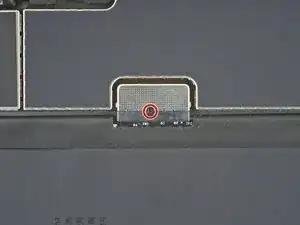
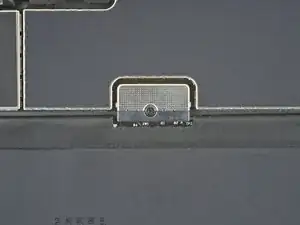
Используйте отвертку Phillips, чтобы удалить винт длиной 2,3 мм, крепящий разъём аккумулятора к материнской плате.
Шаг 34
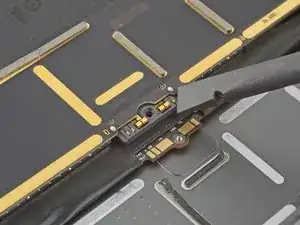
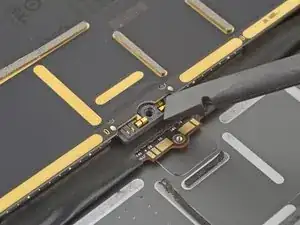
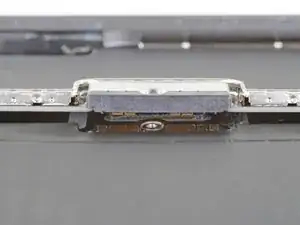
На этих фотографиях показан разъём аккумулятора под материнской платой. Используйте эти фотографии в качестве ориентира, пока вы безопасно отключаете аккумулятор.
Обратите внимание, что разъём аккумулятора имеет консольные пружины на материнской плате, которые нажимают на контактные площадки аккумулятора. Поскольку как материнская плата, так и аккумулятор приклеены, вам нужно будет вставить что-то тонкое и гибкое между контактами, чтобы отключить аккумулятор.
Шаг 35
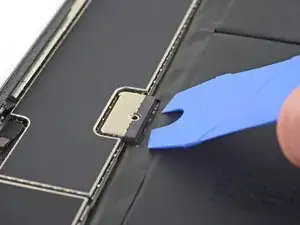
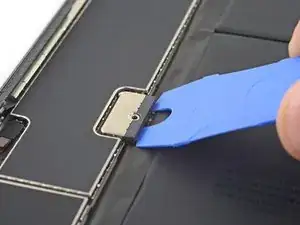
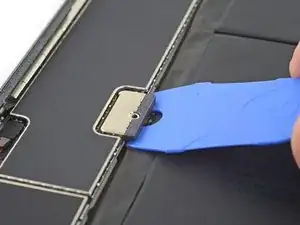
Будьте осторожны, когда изолируете аккумулятор с помощью блокировщика батареи. Контакты аккумулятора легко изгибаются или ломаются, что может привести к необратимым повреждениям.
Убедитесь, что логотип iFixit на блокировщике батареи смотрит вверх.
Вставьте блокировщик батареи под разъем аккумулятора материнской платы под углом 35 градусов.
Не подpushайте блокировщик батареи под разъем с чрезмерной силой. Если у вас возникают трудности с размещением блокировщика батареи под материнской платой, вы можете попробовать использовать игральную карту для отключения аккумулятора вместо этого.
Блокировщик батареи или игральная карта должны вставляться под материнскую плату без препятствий. После вставки он должен находиться под углом около 15 градусов.
Оставляйте блокировщик батареи на месте, пока работаете.
Шаг 36
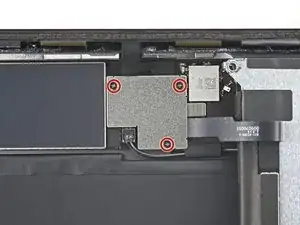
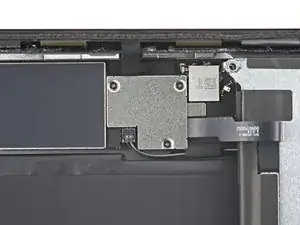
Используйте отвертку Phillips, чтобы удалить три винта длиной 1,4 мм, крепящие крепление кабеля дисплея.
Шаг 37
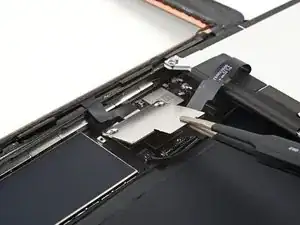
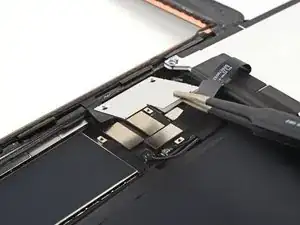
Удалите крепление кабеля дисплея.
Шаг 38
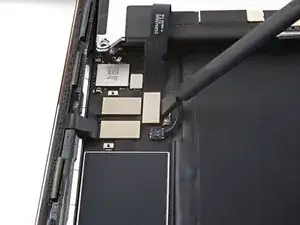
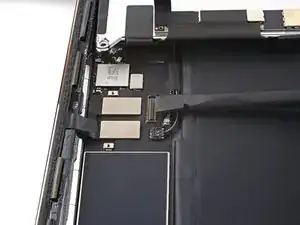
Используйте плоский конец лопатки, чтобы поддеть и отключить разъём кабеля ЖК-дисплея.
Чтобы повторно подключить давленые разъемы как этот, аккуратно выравнивайте и нажимайте на одну сторону, пока он не щелкнет на месте, затем повторите с другой стороны. Не нажимайте на середину. Если разъем неправильно выровнен, контакты могут согнуться, что приведет к постоянному повреждению.
Шаг 39
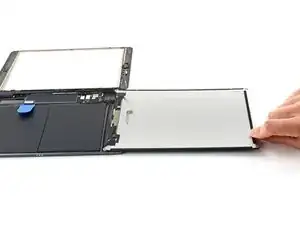
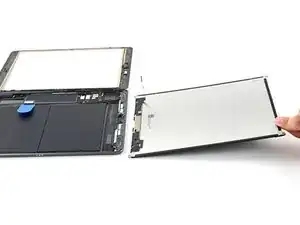
Полностью удалите ЖК-дисплей и положите его лицевой стороной вниз на чистую, мягкую, безворсовую поверхность.
Шаг 40
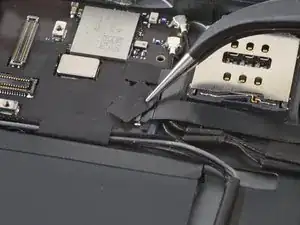
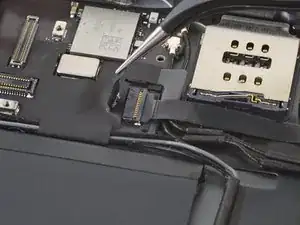
Используйте пару пинцетов, чтобы снять ленту, покрывающую разъём кабеля кнопки «Домой» ZIF.
Шаг 41
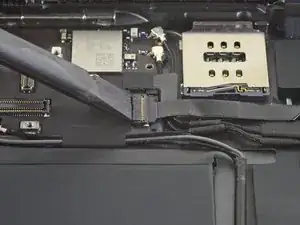
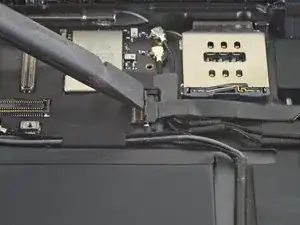
Используйте лопатку, инструмент для открытия или ноготь, чтобы поднять маленькую запирающую планку на разъёме ZIF кабеля кнопки «Домой» ZIF connector.
Шаг 42
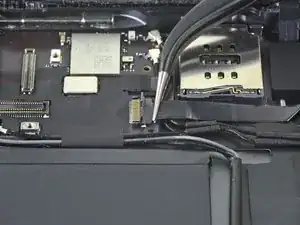
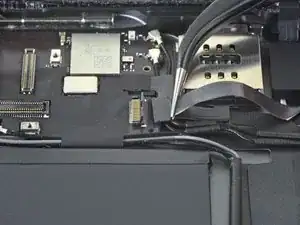
Используйте пару пинцетов, чтобы вытянуть шлейф кнопки «Домой» прямо из разъёма ZIF.
Шаг 43
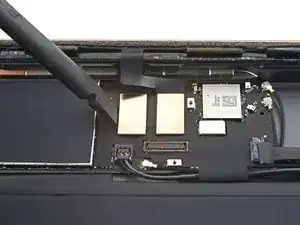
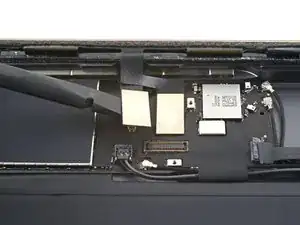
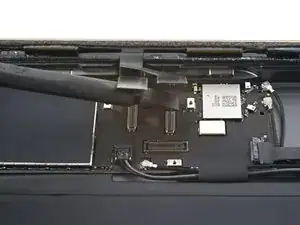
Используйте плоский конец лопатки, чтобы поддеть и отключить два разъема шнура цифрового дисплея.
Чтобы избежать повреждения вашего iPad, поддевать нужно только разъемы, а не сокет на материнской плате.
Шаг 44
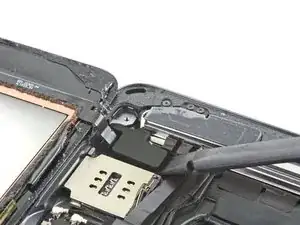
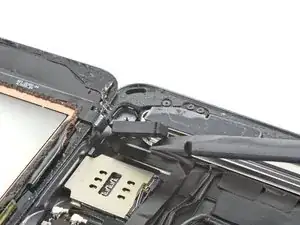
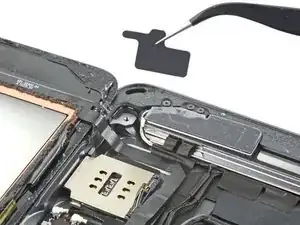
Используйте плоский конец лопатки, чтобы поддеть буферный блок в правом нижнем углу iPad.
Будьте осторожны, чтобы не проткнуть или не порвать шнур кнопки "Домой".
Удалите буферный блок.
Шаг 45
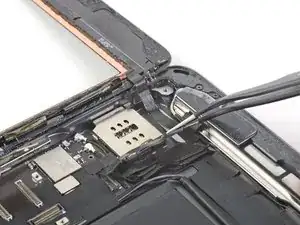
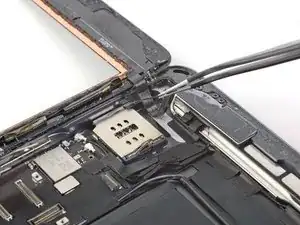
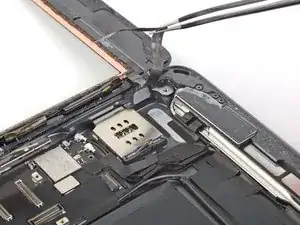
Шнур кнопки "Домой" зафиксирован при помощи легкого клея.
Используйте пинцет, чтобы отсоединить шнур кнопки "Домой" от рамки.
Шаг 46
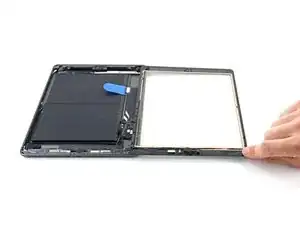
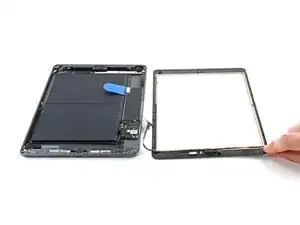
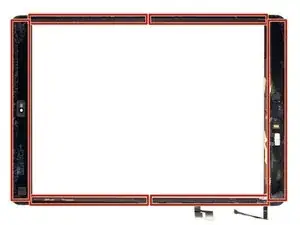
Удалите сборку передней панели.
Используйте открывающую лопатку, чтобы отрезать оставшийся клей, который может все еще соединять сборку передней панели с рамкой.
Если вы сталкиваетесь с проблемами "призрачного" касания или "призрачного" ввода на новом дисплее, это можно решить, добавив слой очень тонкой изоляционной ленты, такой как лента Каптон (полиимид) в выделенные области на задней части панели. Запчасти для iFixit поставляются с необходимой изоляцией и не требуют добавления ленты.
Без правильной изоляции эти области цифрового дисплея могут замыкаться на другие компоненты, вызывая сбой ввода касания.
Изоляция не видима невооруженным глазом и отличается от вспененных полосок против пыли, которые можно найти на многих iPad.
Во время сборки, перед установкой дисплея, удалите оставшийся клей с iPad и очистите клееные области высококонцентрированным изопропиловым спиртом (90% или выше) и безворсовой тканью. Это помогает подготовить iPad для свежего клея и обеспечивает правильное сцепление.
Проверьте функции вашего iPad и установите заранее вырезанные клейкие полоски на задней стороне дисплея, следуя нашему руководству по нанесению дисплейного клея, перед тем как заsealed его.
Шаг 47
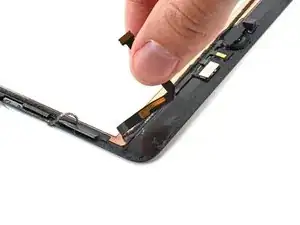
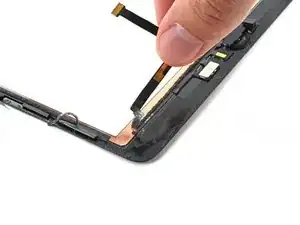
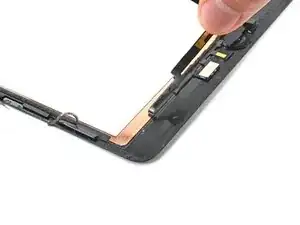
Шнур кнопки "Домой" зафиксирован при помощи легкого клея.
Используйте свои пальцы, чтобы снять шнур кнопки "Домой" с задней стороны передней панели.
Шаг 48
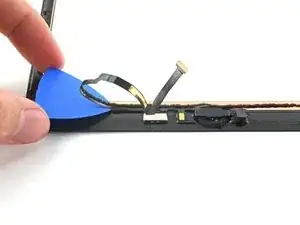
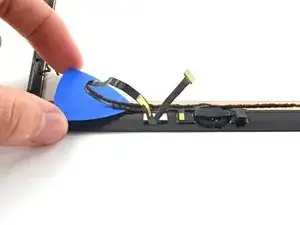
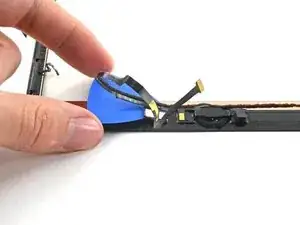
Просуньте открывающую лопатку под шнур кнопки "Домой", чтобы отделить его от передней панели.
Осторожно продвигайте ее вперед, чтобы прорезать клей, держащий шнур кнопки "Домой" на передней панели.
Если клей упорный, не заставляйте лопатку. Легко нагрейте шнур кнопки "Домой" с помощью iOpener или фена, чтобы размягчить клей.
Продолжайте двигать открывающую лопатку до тех пор, пока не дойдете до крепления кнопки "Домой".
Шаг 49
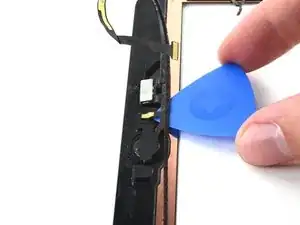
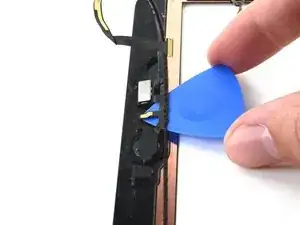
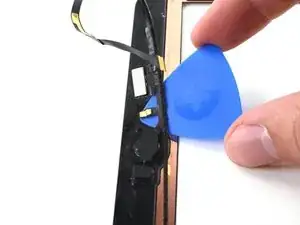
Просуньте открывающую лопатку под верхнюю часть шнура кнопки "Домой", чтобы ослабить металлический контакт от крепления кнопки "Домой".
Шаг 50
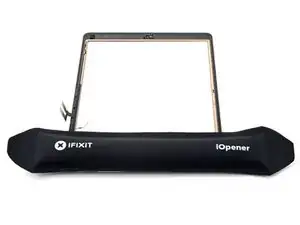
Нагрейте iOpener и приложите его к креплению кнопки "Домой" на тридцать секунд.
Шаг 51
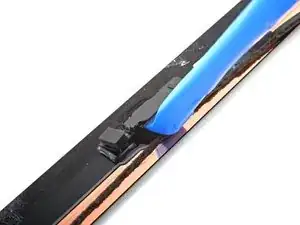
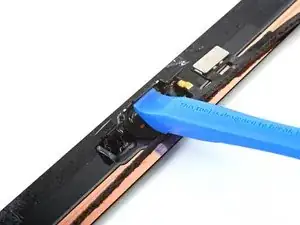
Используйте открывающее средство, чтобы поддеть крепление кнопки "Домой" от передней панели.
Сгибание или деформация крепления кнопки "Домой" может привести к потере его "щелчка" после сборки.
Если крепление кнопки "Домой" начинает сгибаться, прежде чем отсоединиться, капните несколько капель высококонцентрированного (90% или выше) изопропилового спирта на крепления.
Шаг 52
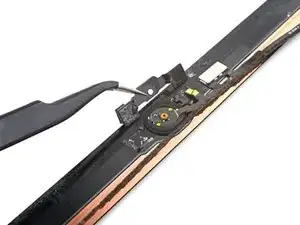
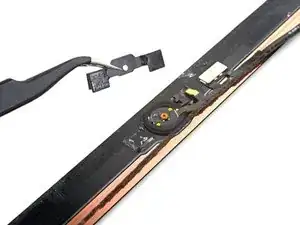
Удалите крепление кнопки "Домой".
При повторной установке этого крепления используйте сильный клей, такой как E6000, чтобы закрепить его на сборке передней панели.
Шаг 53
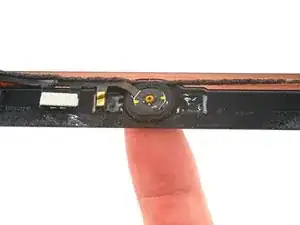
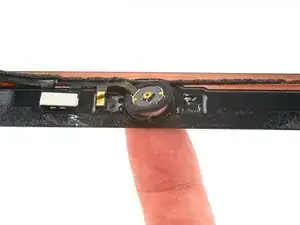
Используйте палец, чтобы протолкнуть кнопку "Домой" через переднюю часть передней панели, чтобы отделить клей, удерживающий ее на месте.
Применяйте давление медленно. Клей прикреплен к деликатному уплотнителю, который легко рвется.
Шаг 54
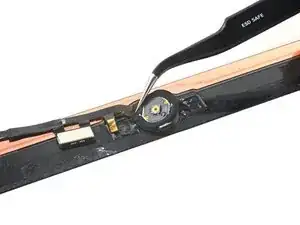
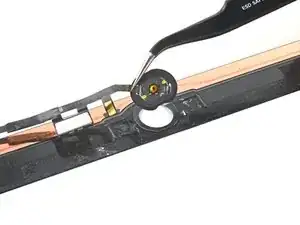
Удалите сборку кнопки "Домой".
Во время сборки перенесите уплотнитель кнопки "Домой" на новую переднюю панель или сборку кнопки "Домой".
Если новая панель не имеет упорного кольца, вам также нужно будет перенести имеющийся упор.
Если возможно, включите ваш iPad и протестируйте свою работу перед установкой нового клея и его запечаткой.
Шаг 55
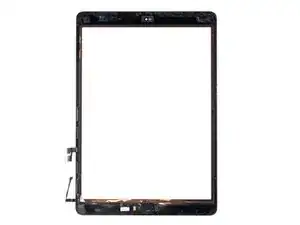
Теперь у вас осталась только стеклянная панель цифрового дисплея.
Заключение
Чтобы собрать устройство обратно, выполните эти инструкции в обратном порядке.
Отдайте свои электронные отходы в переработчик, сертифицированный R2 или e-Stewards.
Ремонт не прошёл так, как планировалось? Попробуйте несколько основных методов устранения неполадок или обратитесь к нашему сообществу iPad 9 Answers за помощью.
Перевод руководства с ifixit.com