Замена материнской платы Kobo Clara BW (N365B)
Используйте это руководство, чтобы заменить материнскую плату в вашей электронной книге Kobo Clara BW (модель N365B).
Важно: Существуют три версии Clara BW: N365, N365B и P365. Проверьте номер модели вашей электронной книги (напечатан внизу задней крышки) перед началом этого руководства. Это руководство предназначено для модели N365B.
Порт зарядки припаян к материнской плате, поэтому для замены порта потребуется заменить всю материнскую плату.
Следуя этому руководству, вы лишите устройство степени защиты от влаги (IP), и оно станет уязвимым для повреждений водой.
После этого ремонта выполните это руководство, чтобы откалибровать электронную книгу под заменённую материнскую плату. В противном случае возможно появление «призраков» или визуальных артефактов на электронных чернилах.
Kobo предоставляет гарантийную поддержку для своих электронных книг. Если ваше устройство ещё на гарантии, Kobo может помочь. Перед началом ремонта ознакомьтесь с информацией о гарантии или документацией поддержки.
Примечание: Некоторые фотографии в этом руководстве сделаны для других моделей Kobo Clara. Небольшие визуальные отличия не повлияют на процедуру ремонта.
Шаг 1
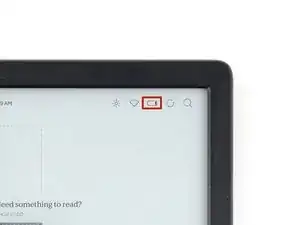
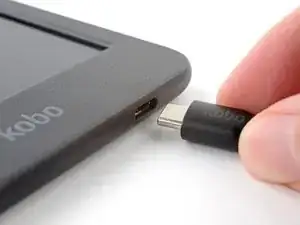
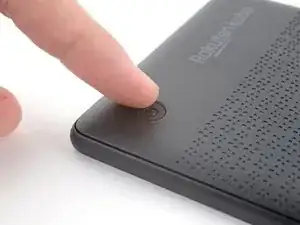
Разрядите батарею электронной книги как можно сильнее перед началом ремонта. В идеале она должна быть полностью разряжена.
При желании, чтобы ускорить разряд, перейдите в Ещё → Настройки → Экономия энергии и приватность и установите Автоматически засыпать через и Автоматически выключать через в положение Никогда.
При работе с батареей или рядом с ней не используйте острые металлические инструменты, чтобы избежать повреждения и короткого замыкания аккумулятора.
Отключите все кабели и полностью выключите устройство.
Экран должен быть чёрным и показывать Powered off.
Шаг 2
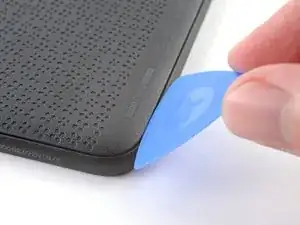
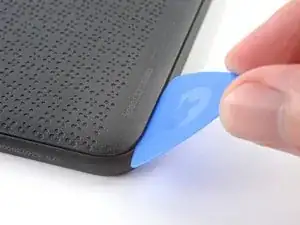
Положите устройство так, чтобы задняя крышка смотрела вверх.
Вставьте плоский край медиатора между рамкой и нижним левым углом задней крышки.
Надавите медиатором вниз под небольшим углом, пока он не соскользнёт под заднюю крышку.
Шаг 3
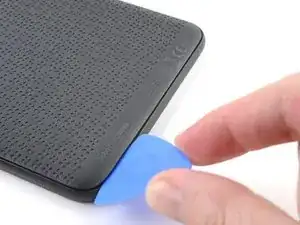
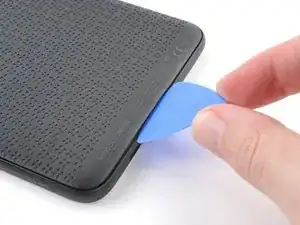
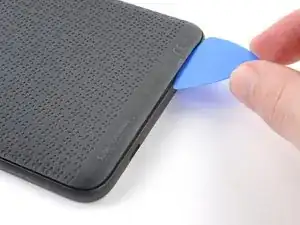
Сдвиньте медиатор в направлении нижнего правого угла, чтобы освободить защёлки вдоль нижнего ребра.
Шаг 4
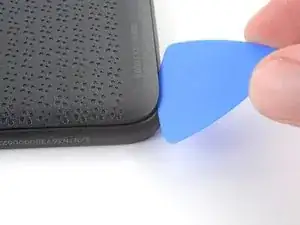
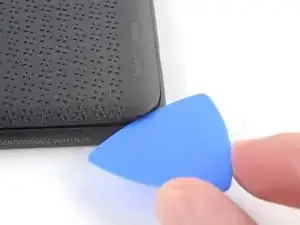
Удалите медиатор и снова вставьте его под нижний левый угол.
Разверните медиатор плоско под задней крышкой и поверните вокруг нижнего левого угла, чтобы освободить его защёлки.
Если возникают трудности, попробуйте провернуть медиатор, чтобы приподнять угол и вывести защёлки из пазов.
Шаг 5
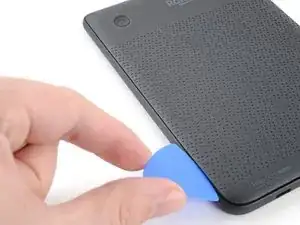
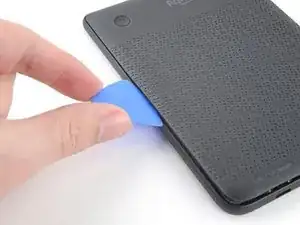
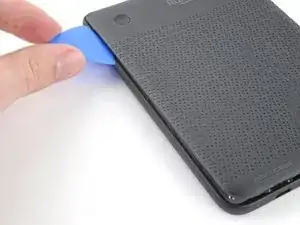
Сдвиньте медиатор в направлении верхнего левого угла, чтобы освободить защёлки вдоль левого ребра.
Шаг 6
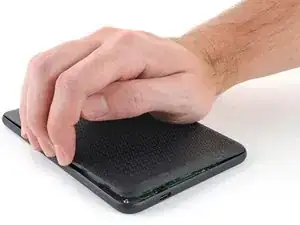
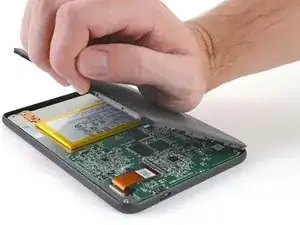
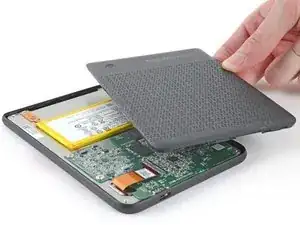
На этом этапе вы должны суметь зажать заднюю крышку и освободить оставшиеся защёлки. Если нет, сдвигайте медиатор под периметр крышки, пока не сможете захватить край.
Возьмитесь за левый край задней крышки и приподнимите её от устройства, чтобы освободить оставшиеся защёлки.
Снимите заднюю крышку.
При сборке совместите заднюю крышку с устройством и нажмите по периметру, пока все защёлки не встанут на место.
Шаг 7
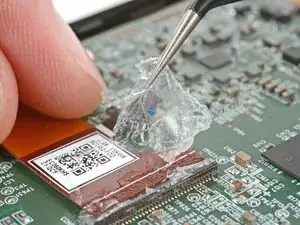
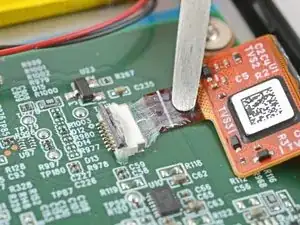
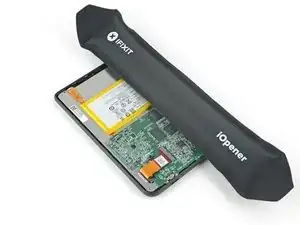
Практически вся поверхность внутренностей устройства покрыта тонким пластичным водозащитным покрытием. Учтите следующее при продолжении разборки:
Хотя это не повредит устройство, удаление покрытия лишает устройство защиты от воды.
Покрытие хрупкое и может крошиться на множество мелких кусочков. Нагрев облегчает работу с покрытием, но процесс всё равно занимает время.
Защёлки ZIF-разъёмов покрыты гелем, который может застрять в петле и помешать полному откидыванию фиксатора. Убедитесь, что фиксаторы полностью отведены вверх перед отключением кабелей.
В зависимости от ремонта возможно потребуется полностью удалить покрытие с разъёмов и их кабелей.
Если покрытие становится слишком трудным для работы, нагрейте его 90 секунд с помощью iOpener или фена.
Шаг 8
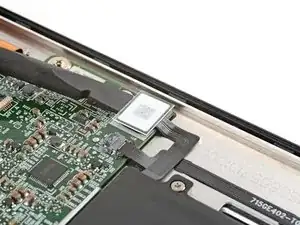
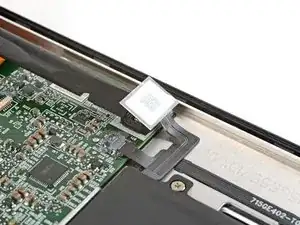
Используйте чистый ноготь или плоский конец лопатки, чтобы поддеть и отключить батарейный пресс-разъём.
Не тяните за видимую прозрачную язычковую петлю. Эта петля закреплена за краем разъёма.
Шаг 9
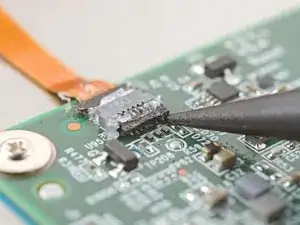
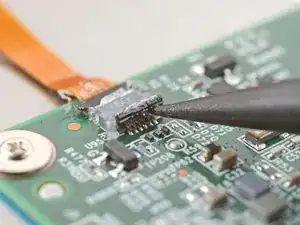
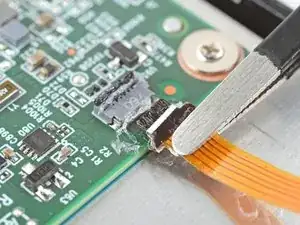
Вокруг ZIF-разъемов материнской платы расположены разнообразные мелкие хрупкие компоненты поверхностного монтажа. Избегайте поддевания рядом с ними.
Используйте острый наконечник лопатки, чтобы приподнять фиксирующую язычок на ZIF-разъеме кабеля кнопки питания.
Фиксирующий язычок при отпущенном положении должен быть почти вертикальным. Если это не так, аккуратно нажмите язычок вперёд, чтобы сжать гидроизоляционный гель и освободить язычок.
Зажмите кабель пинцетом с притуплёнными губками близко к головке и медленно и равномерно потяните его от ZIF-разъёма, чтобы отделить покрытие.
При сборке:
Осмотрите головку кабеля и ZIF-разъём на предмет остатков покрытия, которые могут помешать хорошему контакту.
Снимите покрытие — при необходимости подогревая кабель и ZIF-разъём, если покрытие становится слишком ломким.
Внешний вид не имеет значения! Нужно удалить достаточно покрытия, чтобы кабель правильно сел в разъём.
Шаг 10
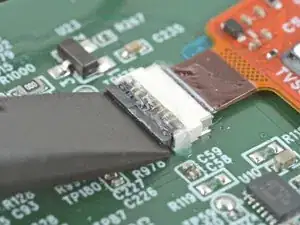
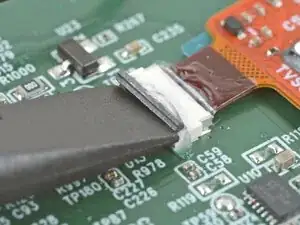
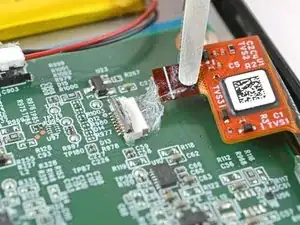
Используйте плоский конец лопатки, чтобы приподнять фиксирующий язычок на ZIF-разъёме кабеля дигитайзера.
Фиксирующий язычок при отпущенном положении должен быть почти вертикальным. Если это не так, аккуратно нажмите язычок вперёд, чтобы сжать гидроизоляционный гель и освободить язычок.
Зажмите кабель пинцетом с притуплёнными губками близко к головке и медленно и равномерно потяните его от ZIF-разъёма, чтобы отделить покрытие.
Если покрытие плохо отделяется, возможно, потребуется слегка подогреть его iOpener‑ом или феном.
При сборке:
Осмотрите головку кабеля и ZIF-разъём на предмет остатков покрытия, которые могут помешать хорошему контакту.
Снимите покрытие — при необходимости подогревая кабель и ZIF-разъём, если покрытие становится слишком ломким.
Внешний вид не имеет значения! Нужно удалить достаточно покрытия, чтобы кабель правильно сел в разъём.
Шаг 11
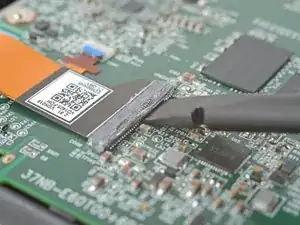
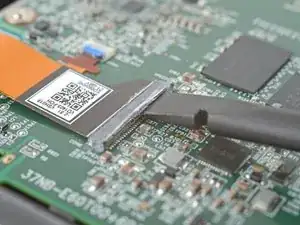
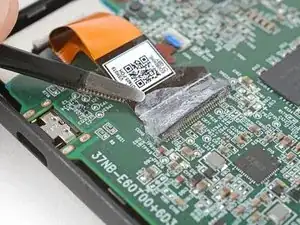
Используйте плоский конец лопатки, чтобы приподнять фиксирующий язычок на ZIF-разъёме кабеля дисплея.
Фиксирующий язычок при отпущенном положении должен быть почти вертикальным. Если это не так, аккуратно нажмите язычок вперёд, чтобы сжать гидроизоляционный гель и освободить язычок.
Зажмите кабель пинцетом с притуплёнными губками близко к головке и медленно и равномерно потяните его от ZIF-разъёма, чтобы отделить покрытие.
Если покрытие плохо отделяется, возможно, потребуется слегка подогреть его iOpener‑ом или феном.
При сборке:
Осмотрите головку кабеля и ZIF-разъём на предмет остатков покрытия, которые могут помешать хорошему контакту.
Снимите покрытие — при необходимости подогревая кабель и ZIF-разъём, если покрытие становится слишком ломким.
Внешний вид не имеет значения! Нужно удалить достаточно покрытия, чтобы кабель правильно сел в разъём.
Шаг 12
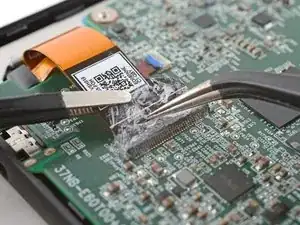
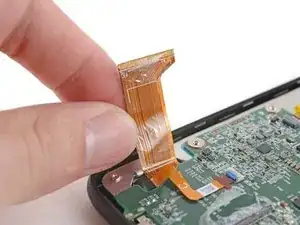
Оттяните кабель дисплея от его ZIF-разъёма медленно и равномерно под уровнем, чтобы отделить покрытие в углах.
Если возникают затруднения, попробуйте покачивать кабель из стороны в сторону во время вытягивания.
Когда кабель полностью выйдет из гнезда, приподнимите его и очистите оставшееся покрытие, удерживающее его на материнской плате.
Отведите кабель дисплея в сторону от кабеля подсветки, расположенного под ним.
Шаг 13
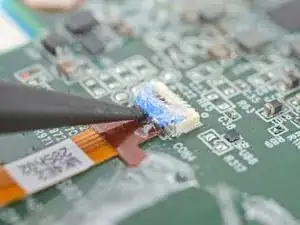
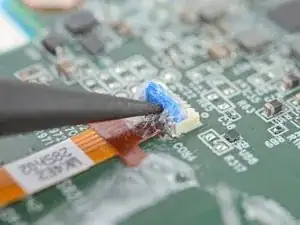
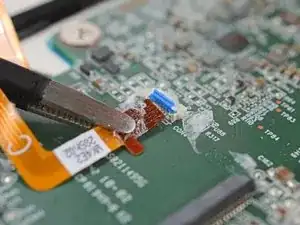
Используйте острый наконечник лопатки, чтобы приподнять фиксирующий язычок на ZIF-разъёме кабеля подсветки.
Фиксирующий язычок при отпущенном положении должен быть почти вертикальным. Если это не так, аккуратно нажмите язычок вперёд, чтобы сжать гидроизоляционный гель и освободить язычок.
Зажмите кабель пинцетом с притуплёнными губками близко к головке и медленно и равномерно потяните его от ZIF-разъёма, чтобы отделить покрытие.
Если покрытие плохо отделяется, возможно, потребуется слегка подогреть его iOpener‑ом или феном.
При сборке:
Осмотрите головку кабеля и ZIF-разъём на предмет остатков покрытия, которые могут помешать хорошему контакту.
Снимите покрытие — при необходимости подогревая кабель и ZIF-разъём, если покрытие становится слишком ломким.
Внешний вид не имеет значения! Нужно удалить достаточно покрытия, чтобы кабель правильно сел в разъём.
Шаг 14
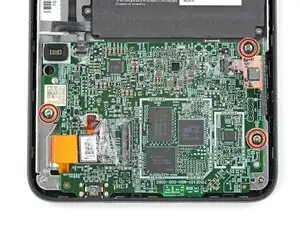
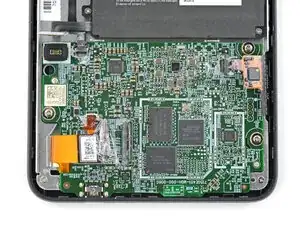
Отверткой Phillips удалите три винта длиной 2.4 мм, фиксирующих материнскую плату.
Шаг 15
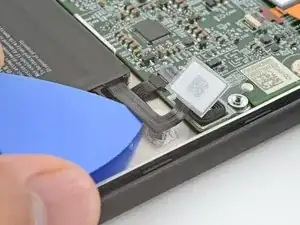
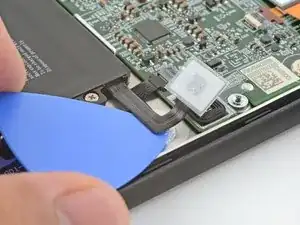
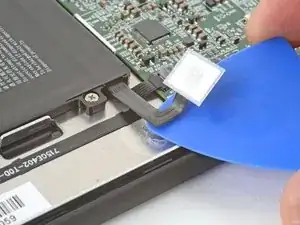
Вставьте кончик медиатора под гибкий кабель батареи.
Сдвиньте медиатор вдоль кабеля, чтобы отделить его от гидроизоляционного покрытия.
Вероятно, вы поднимете немного покрытия с рамки. Это нормально и не повлияет на работоспособность ридера.
Шаг 16
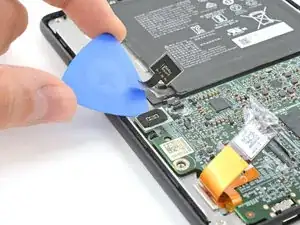
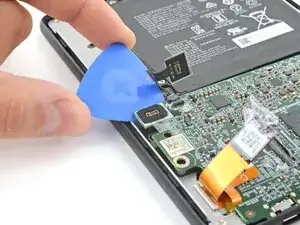
Просуньте медиатор под верхний левый угол материнской платы и приподнимите её настолько, чтобы можно было захватить пальцами.
Шаг 17
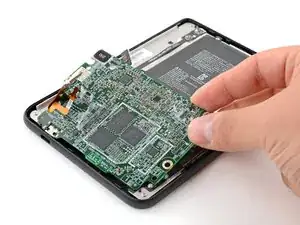
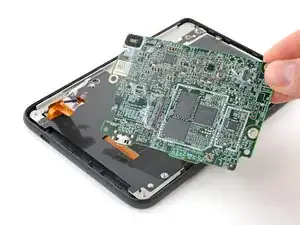
Поднимите верхний край материнской платы и потяните её в сторону верхней части ридера, чтобы снять её.
При сборке:
Вставьте разъём зарядного порта в его посадочное место под небольшим наклоном вниз, прежде чем прижать материнскую плату плоско к раме.
Следуйте этому руководству, чтобы обновить номер VCOM на вашем ридере в соответствии с вашим экраном.
Заключение
Для сборки устройства выполните эти инструкции в обратном порядке.
Помните: после ремонта ридер больше не следует считать водонепроницаемым по стандарту IPX8.
Сравните вашу новую запасную материнскую плату с оригиналом — возможно, потребуется перенести дополнительные компоненты или снять защитные клеевые полоски с новой детали перед установкой.
Убедитесь, что основные функции устройства работают — например, подсветка LED, сенсор, Wi‑Fi и т. п.
Сдайте электронные отходы на переработку в пункт, сертифицированный по стандарту R2 или e‑Stewards.
Ремонт не удался? Попробуйте базовую диагностику или обратитесь за помощью в наше сообщество Answers.
Перевод руководства с ifixit.com