Замена материнской платы Kobo Clara BW (N365)
Используйте данное руководство для замены материнской платы в вашем eReader Kobo Clara BW (модель N365).
Важно: Существует три версии Clara BW: N365, N365B и P365. Проверьте номер модели вашего eReader (он напечатан в нижней части задней крышки) перед началом работы с данным руководством. Данное руководство предназначено для модели N365.
Порт для зарядки припаян к материнской плате, поэтому вам придется заменить всю материнскую плату, если вы хотите заменить порт.
Следуя данному руководству, вы потеряете класс защиты IP (Ingress Protection) вашего eReader, что сделает его уязвимым для повреждений от воды.
После ремонта следуйте данному руководству, чтобы откалибровать ваш eReader к замененной материнской плате. Если этого не сделать, вы можете столкнуться с "призраками" или визуальными артефактами электронных чернил.
Kobo поддерживает свои eReader с помощью гарантии. Если ваше устройство все еще находится на гарантии, Kobo может помочь. Перед началом ремонта ознакомьтесь с информацией о гарантии или проверьте документацию по поддержке.
Примечание: Некоторые фотографии, использованные в этом руководстве, могут быть других моделей Kobo Clara. Небольшие визуальные расхождения не повлияют на процесс выполнения инструкций.
Шаг 1
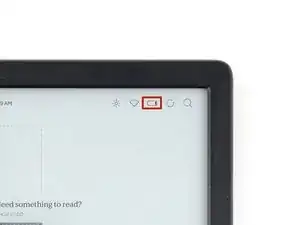
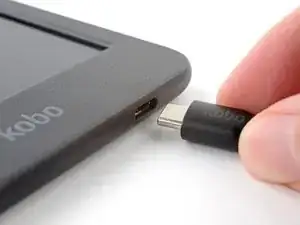
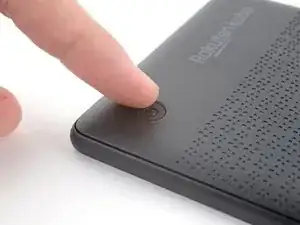
Разрядите аккумулятор вашего eReader как можно больше перед началом ремонта. Идеально, чтобы он был полностью разряжен.
При желании, чтобы быстрее разрядить аккумулятор, перейдите в Дополнительно → Настройки → Энергосбережение и конфиденциальность и установите Автоматический переход в спящий режим через и Автоматическое отключение через на Никогда.
При работе с аккумулятором или рядом с ним не используйте острые металлические инструменты, чтобы избежать прокола и короткого замыкания аккумулятора.
Отключите все кабели и полностью выключите ваш eReader.
На экране должно быть черно и должно написано "Выключено".
Шаг 2
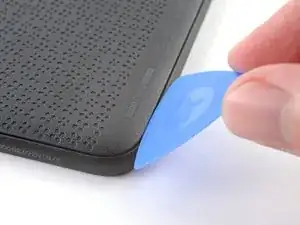
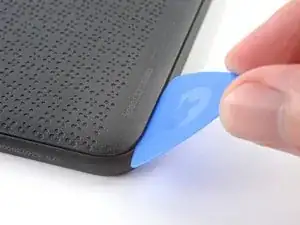
Положите ваш eReader так, чтобы задняя крышка была обращена вверх.
Вставьте плоский край пластикового открывателя между рамкой и нижним левым углом задней крышки.
Нажмите открыватель вниз под небольшим углом, пока он не заскользит под заднюю крышку.
Шаг 3
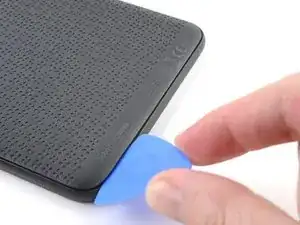
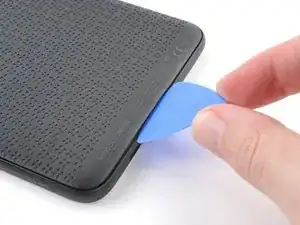
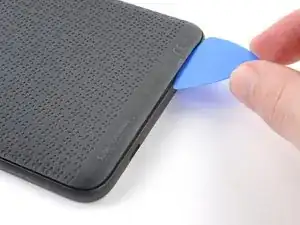
Сдвиньте открыватель к нижнему правому углу, чтобы освободить зажимы вдоль нижнего края.
Шаг 4
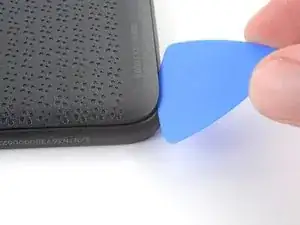
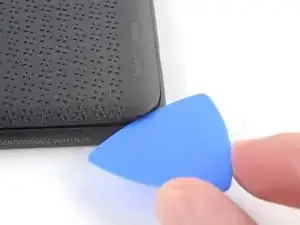
Уберите открыватель и снова вставьте его под нижний левый угол.
Угол открывателя должен быть плоским под задней крышкой, вращая его вокруг нижнего левого угла, чтобы освободить зажимы.
Если у вас возникают проблемы, попробуйте повернуть открыватель, чтобы поднять зажимы угла из их пазов.
Шаг 5
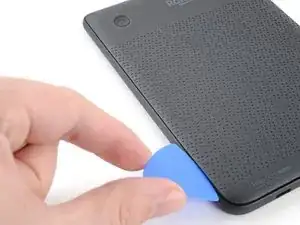
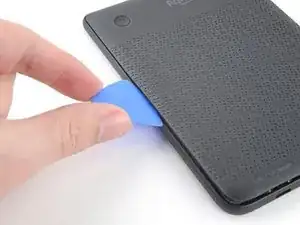
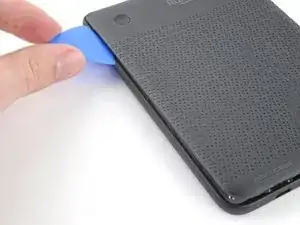
Сдвиньте открыватель к верхнему левому углу, чтобы освободить зажимы вдоль левого края.
Шаг 6
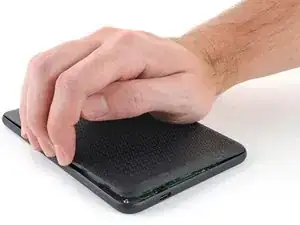
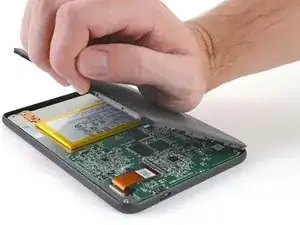
На этом этапе вы должны быть в состоянии удержать заднюю крышку и освободить оставшиеся зажимы. Если нет, введите открыватель по периметру задней крышки, пока не сможете удержать край.
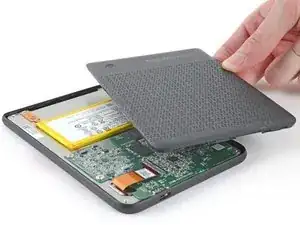
Удерживайте левый край задней крышки и поднимите его от eReader, чтобы освободить оставшиеся зажимы.
Снимите заднюю крышку.
Во время сборки выровняйте заднюю крышку над eReader и нажмите по периметру, пока все зажимы не заскочат на место.
Шаг 7
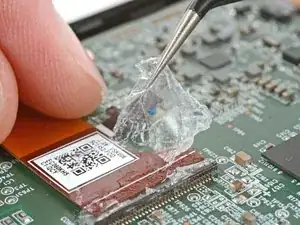
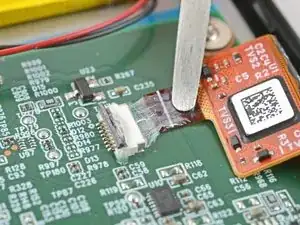
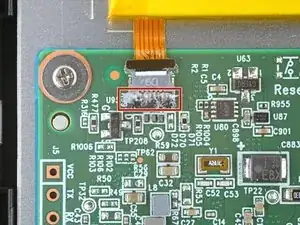
Вся поверхность внутренней части eReader покрыта тонким водонепроницаемым покрытием, похожим на пластик. Учитывайте следующее при дальнейшей разборке:
Хотя это не повредит вашему устройству, удаление покрытия делает устройство уязвимым к потенциальному повреждению от воды.
Покрытие хрупкое и может крошиться на множество мелких кусочков. Нагрев покрытия помогает, но работа с ним все равно займет длительное время.
Защелки фиксирующих вкладок ZIF покрыты гелем, который может застревать в шарнирах и мешать полной разблокировке фиксирующих вкладок. Убедитесь, что вкладки полностью подняты перед отключением любых кабелей.
В зависимости от вашего ремонта, возможно, вам придется удалить покрытие с разъемов ZIF и их кабелей.
Шаг 8
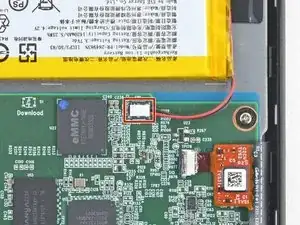
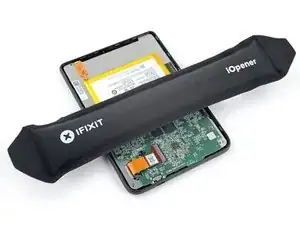
Нагрейте iOpener и положите его на разъем аккумулятора на 90 секунд, чтобы размягчить покрытие.
В качестве альтернативы вы можете использовать фен или тепловую пушку.
Шаг 9
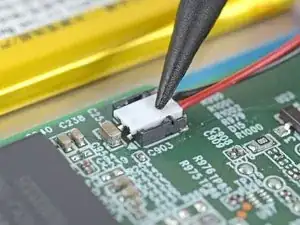
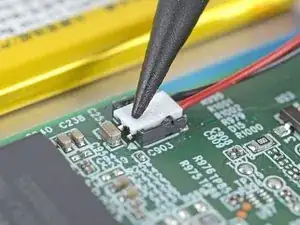
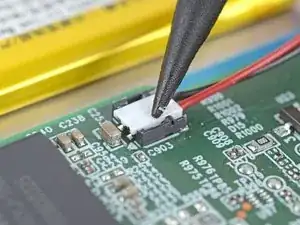
Используйте кончик лопатки, чтобы очистить покрытие вокруг белого разъема аккумулятора — достаточно, чтобы вы могли схватить кусочки с помощью заостренных пинцетов.
Шаг 10
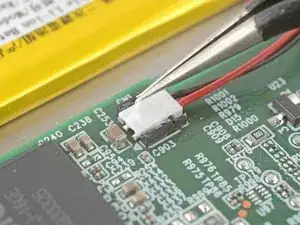
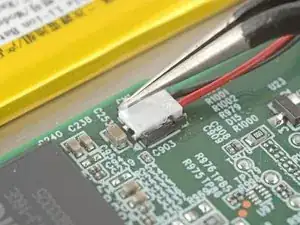
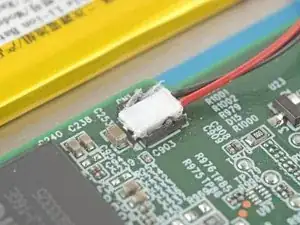
Используйте заостренные пинцеты, чтобы удалить все покрытие вокруг разъема аккумулятора и его гнезда.
Если покрытие становится слишком хрупким и трудным для снятия, снова нагрейте разъем и попробуйте снова.
Это тщательный процесс! Невозможность удалить достаточное количество покрытия может повредить пластиковую головку при отключении, так что не торопитесь!
Шаг 11
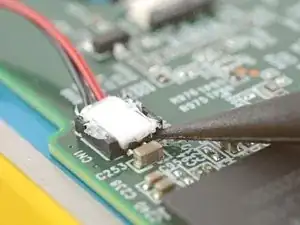
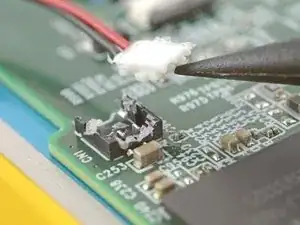
Вставьте конец лопатки под край разъёмной головки аккумулятора, противоположный кабелю.
Рядом с разъёмом находится компонент на поверхности. Будьте осторожны, чтобы не задеть его лопаткой!
Поднимите разъём с помощью лопатки, чтобы отделить оставшееся покрытие и отключить аккумулятор.
Во время сборки:
Проверьте разъёмную головку и её гнездо на наличие оставшегося покрытия, которое может помешать хорошему контакту.
Очистите покрытие, подогревая область, когда оно становится слишком хрупким.
Не обязательно, чтобы это выглядело красиво! Вам просто нужно удалить достаточное количество покрытия, чтобы разъёмная головка правильно сидела в своём гнезде.
Шаг 12
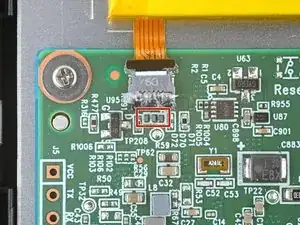
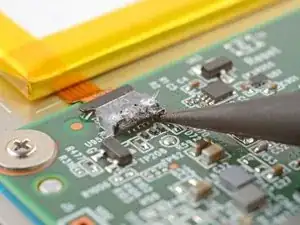
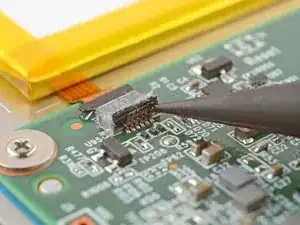
Рядом с разъёмом ZIF кнопки питания находятся компоненты на поверхности. Внимательно следуйте инструкциям, чтобы не сместить их.
Вставьте конец лопатки под правую сторону чёрной защёлки разъёма ZIF.
Поднимите защёлку с помощью лопатки, чтобы разблокировать её.
Защёлка должна быть почти вертикальной, когда она разблокирована. Если нет, аккуратно толкните защёлку вперёд, чтобы сжать гель и полностью разблокировать её.
Шаг 13
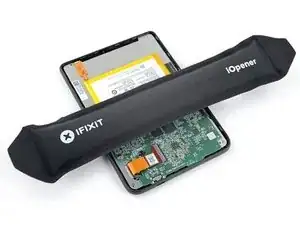
Примените подогретый iOpener к разъёму ZIF кнопки питания в течение 90 секунд, чтобы размягчить покрытие.
В качестве альтернативы вы можете использовать фен или тепловую пушку.
Шаг 14
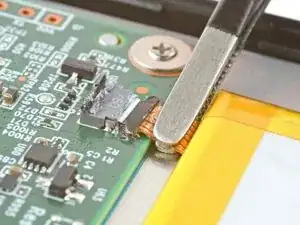
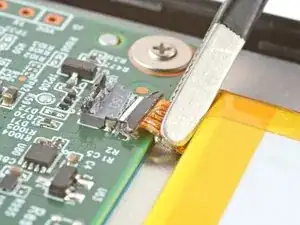
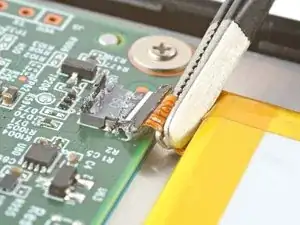
Из-за неудобного угла следующие два шага требуют терпения, чтобы избежать разрыва кабеля. Работайте медленно и регулярно применяйте тепло.
Используйте пинцет с тупыми концами, чтобы захватить кабель кнопки питания близко к головке.
Поверните пинцет к верхней части электронного устройства, чтобы отделить достаточно покрытия, чтобы головка кабеля поднялась над аккумулятором.
Оставьте достаточно места для пинцета, чтобы не проколоть аккумулятор при его повороте.
Держать пинцет ближе к кончику может помочь лучше захватить кабель.
Шаг 15
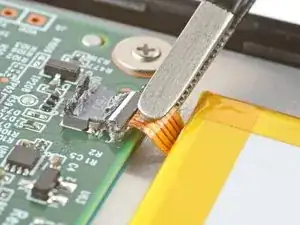
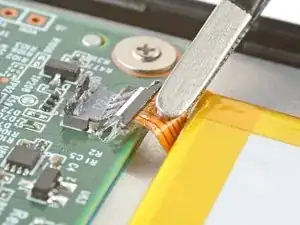
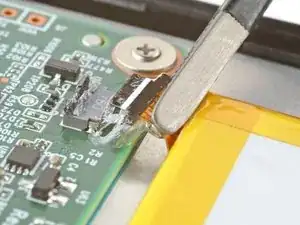
Захватите кабель кнопки питания близко к головке и медленно тяните его в сторону от разъёма ZIF, чтобы отделить покрытие.
Если покрытие слишком стойкое, подогрейте разъём и попробуйте снова.
Продолжайте тянуть за кабель, пока он полностью не выйдет из своего гнезда.
Во время сборки:
Проверьте головку кабеля и разъём ZIF на наличие оставшегося покрытия, которое может помешать хорошему контакту.
Очистите покрытие — подогревайте кабель и разъём ZIF, когда покрытие становится слишком хрупким.
Не обязательно, чтобы это выглядело красиво! Вам просто нужно удалить достаточное количество покрытия, чтобы кабель правильно сидел в своём разъёме.
Шаг 16
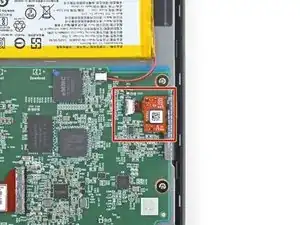
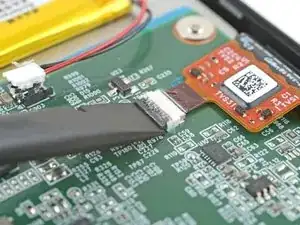
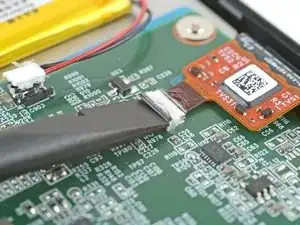
Используйте плоский конец лопатки, чтобы поднять защёлку разъёма ZIF кабеля дигитайзера.
Защёлка должна быть почти вертикальной, когда она разблокирована. Если нет, аккуратно толкните защёлку вперёд, чтобы сжать гель и полностью разблокировать её.
Шаг 17
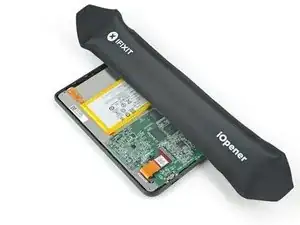
Примените подогретый iOpener к разъёму ZIF кабеля дигитайзера в течение 90 секунд, чтобы размягчить покрытие.
В качестве альтернативы вы можете использовать фен или тепловую пушку.
Шаг 18
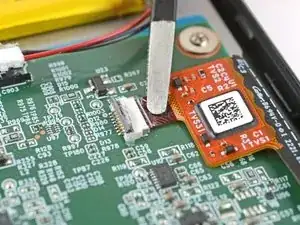
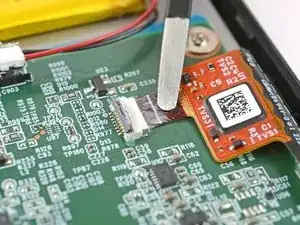
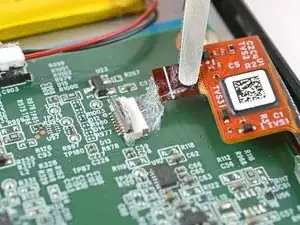
Используйте пинцет с тупыми концами, чтобы захватить кабель дигитайзера близко к головке и медленно тяните его в сторону от разъёма ZIF, чтобы отделить покрытие.
Если покрытие слишком стойкое, подогрейте разъём и попробуйте снова.
Продолжайте тянуть за кабель, пока он полностью не выйдет из своего гнезда.
Во время сборки:
Проверьте головку кабеля и разъём ZIF на наличие оставшегося покрытия, которое может помешать хорошему контакту.
Очистите покрытие — подогревайте кабель и разъём ZIF, когда покрытие становится слишком хрупким.
Не обязательно, чтобы это выглядело красиво! Вам просто нужно удалить достаточное количество покрытия, чтобы кабель правильно сидел в своём разъёме.
Шаг 19
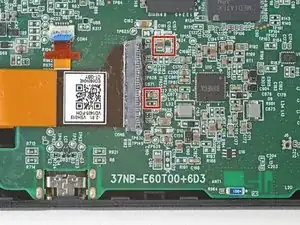
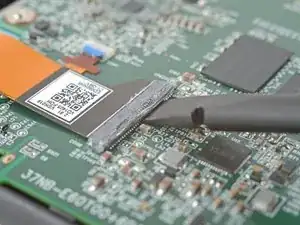
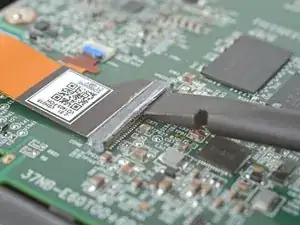
Рядом с разъёмом ZIF дисплея находятся компоненты на поверхности. Внимательно следуйте инструкциям, чтобы не сместить их.
Вставьте плоский конец лопатки под правую сторону чёрной защёлки разъёма ZIF.
Поднимите защёлку с помощью лопатки, чтобы разблокировать её.
Защёлка должна быть почти вертикальной, когда она разблокирована. Если нет, аккуратно толкните защёлку вперёд, чтобы сжать гель и полностью разблокировать её.
Шаг 20
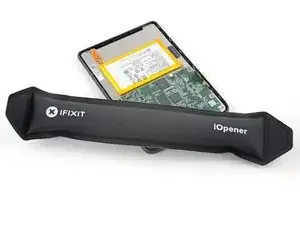
Примените подогретый iOpener к разъёму дисплея в течение 90 секунд, чтобы размягчить покрытие.
В качестве альтернативы вы можете использовать фен или тепловую пушку.
Шаг 21
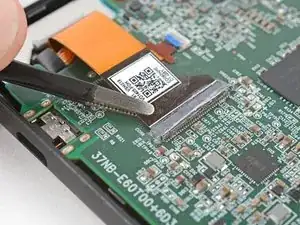
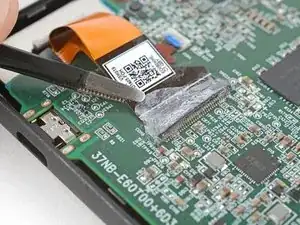
Используйте пинцет с тупыми концами, чтобы захватить угол дисплейного кабеля ближе к разъёму для зарядки.
Тяните кабель в сторону от разъёма ZIF медленно и равномерно по горизонтали, чтобы отделить покрытие в углу.
Если у вас возникают трудности, попробуйте покачать кабель из стороны в сторону, пока тянете.
Захватывать пинцет ближе к кончику может помочь лучше удержать кабель.
Шаг 22
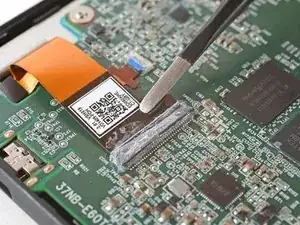
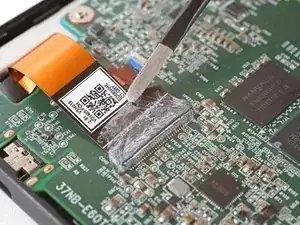
Повторите предыдущий шаг для другого угла, пока кабель полностью не выйдет из своего гнезда.
Шаг 23
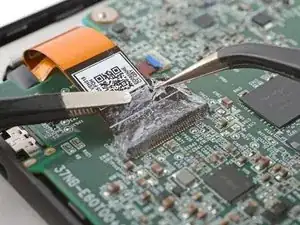
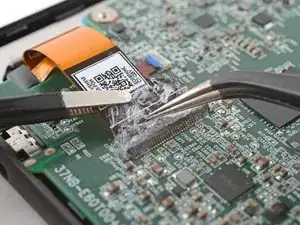
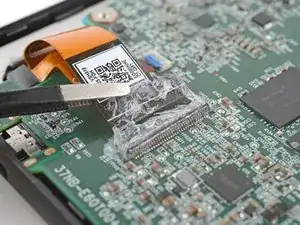
Поднимите кабель дисплея и снимите остатки покрытия, удерживающего его на материнской плате.
Во время сборки:
Проверьте головку кабеля и разъёмы ZIF на наличие остаточного покрытия, которое может помешать надёжному соединению.
Снимите покрытие — нагревая кабель и разъём ZIF, когда покрытие станет слишком хрупким.
Не обязательно, чтобы всё выглядело аккуратно! Вам нужно удалить достаточно покрытия, чтобы кабель правильно сидел в разъёме.
Шаг 24
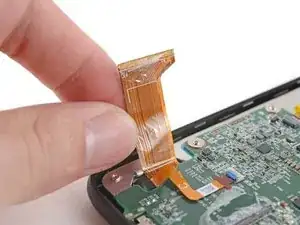
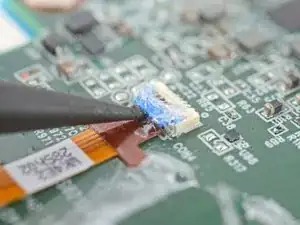
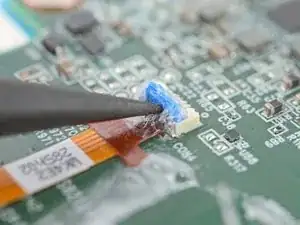
Поднимите кабель дисплея, чтобы освободить пространство для кабеля подсветки внизу.
Используйте конец лопатки, чтобы поднять синюю защелку на разъёме ZIF кабеля подсветки.
Защелка должна быть почти вертикальной, когда она разблокирована. Если нет, аккуратно толкните защелку вперёд, чтобы сжать гель и полностью разблокировать защелку.
Шаг 25
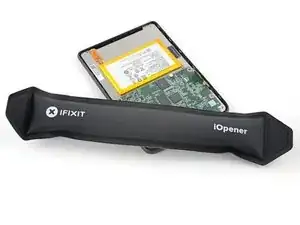
Приложите нагретый iOpener к разъёму подсветки на 90 секунд, чтобы размягчить покрытие.
В качестве альтернативы, вы можете использовать фен или тепловую пушку.
Шаг 26
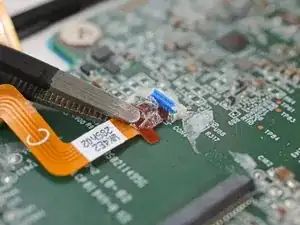
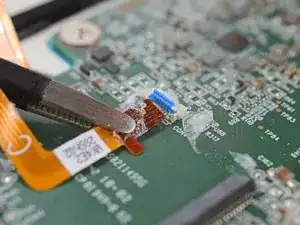
Используйте пинцет с тупыми концами, чтобы захватить кабель подсветки поближе к его головке и медленно тянуть его от разъёма ZIF, чтобы отделить покрытие.
Если покрытие трудно снимается, вновь нагрейте разъём и попробуйте снова.
Продолжайте тянуть за кабель, пока он полностью не выйдет из разъёма.
Во время сборки:
Проверьте головку кабеля и разъём ZIF на наличие остаточного покрытия, которое может помешать надёжному соединению.
Снимите покрытие — нагревая кабель и разъём ZIF, когда покрытие станет слишком хрупким.
Не обязательно, чтобы всё выглядело аккуратно! Вам нужно удалить достаточно покрытия, чтобы кабель правильно сидел в своём разъёме.
Шаг 27
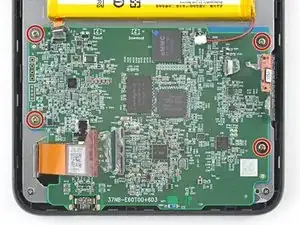
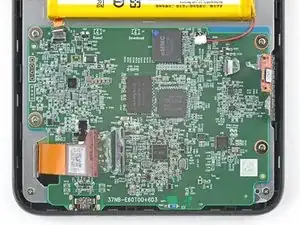
Используйте отвертку Phillips, чтобы удалить четыре винта длиной 2,4 мм, фиксирующие материнскую плату.
Шаг 28
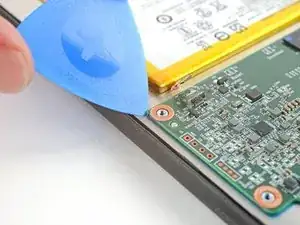
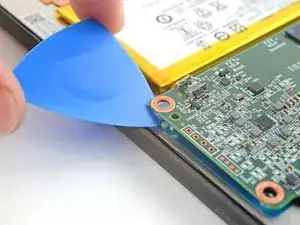
Просуньте открывающую лопатку под верхний левый угол материнской платы и поднимите её достаточно, чтобы зафиксировать плату пальцами.
Шаг 29
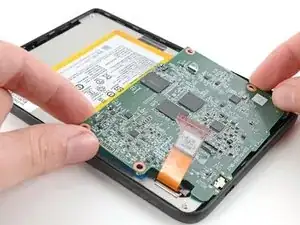
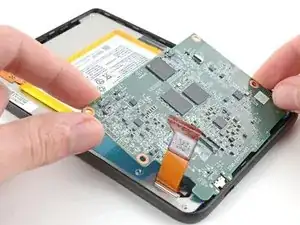
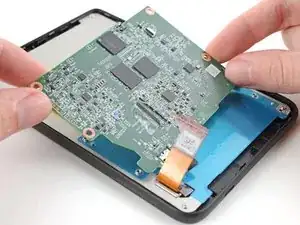
Поднимите верхний край материнской платы и потяните её к верхней части устройства для удаления.
Во время сборки выполните следующее:
Вставьте разъем зарядного порта в его слот под небольшим углом вниз перед тем, как прижать материнскую плату к рамке.
Следуйте этой инструкции, чтобы обновить номер VCOM на вашем устройстве для соответствия с вашим экраном.
Заключение
Чтобы собрать устройство, выполните эти инструкции в обратном порядке.
Помните: после ремонта ваш ридер больше не является водонепроницаемым по стандарту IPX8.
Сравните вашу новую запчасть с оригинальной — вам может потребоваться перенести оставшиеся компоненты или удалить защитные наклейки с новой запчасти перед установкой.
Убедитесь, что все основные функции вашего устройства по-прежнему работают, например, LED подсветка, сенсорный экран, Wi-Fi и т.д.
Сдайте свои электронные отходы на переработку в сертифицированный переработчик R2 или e-Stewards.
Ремонт не прошёл по плану? Попробуйте выполнить некоторые базовые действия по устранению неисправностей или попросите о помощи наше сообщество ответов.
Перевод руководства с ifixit.com