Замена экрана Kobo Clara BW (N365B)
Используйте это руководство, чтобы заменить экран в вашей электронной книге Kobo Clara BW (модель N365B).
Важно: Существует три версии Clara BW: N365, N365B и P365. Перед началом проверьте номер модели вашего устройства (напечатан в нижней части задней крышки). Это руководство предназначено для модели N365B.
Если экран E ink треснул или не реагирует, возможно, его потребуется заменить.
Деталь экрана поставляется с экраном, уже установленным в рамку, поэтому вам потребуется перенести все внутренние компоненты из старого устройства в новый экран.
Следование этому руководству снимет у вашего устройства защиту по стандарту IP (пыле‑ и влагозащиту), из‑за чего оно станет уязвимо для попадания воды.
Если батарея вздутa, примите соответствующие меры предосторожности.
После этого ремонта выполните настройку экрана, следуя этому руководству. В противном случае вы можете столкнуться с «призраками» или артефактами на E ink‑экране.
Kobo поддерживает свои устройства по гарантии. Если ваше устройство всё ещё на гарантии, Kobo может помочь. Перед началом ремонта ознакомьтесь с информацией по гарантии или документацией поддержки.
Примечание: Некоторые фотографии в этом руководстве сделаны на других моделях Kobo Clara. Небольшие визуальные отличия не повлияют на порядок действий.
Шаг 1
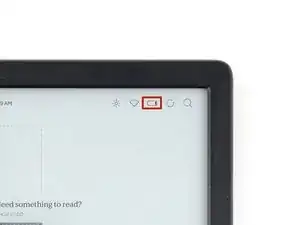
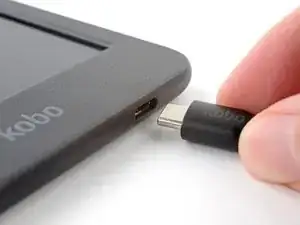
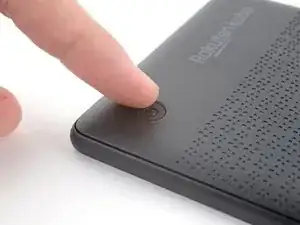
Разрядите батарею устройства как можно сильнее перед началом ремонта. В идеале она должна быть полностью разряжена.
При желании, чтобы ускорить разряд, откройте Ещё → Настройки → Энергосбережение и конфиденциальность и установите для параметров Автоматически переходить в спящий режим через и Автоматически выключать через значение Никогда.
При работе на или рядом с батареей не используйте острые металлические инструменты, чтобы не проколоть и не коротнуть батарею.
Отключите все кабели и полностью выключите устройство.
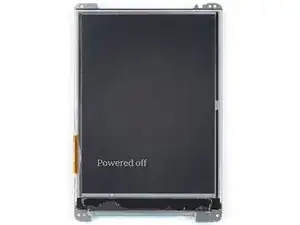
Экран должен быть чёрным и показывать Powered off.
Шаг 2
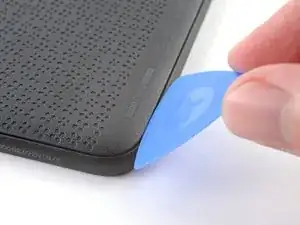
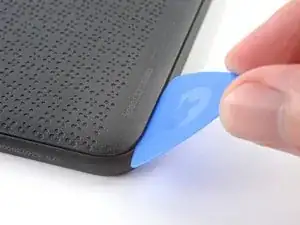
Положите устройство так, чтобы задняя крышка была сверху.
Вставьте плоский край медиатора между рамкой и нижним левым углом задней крышки.
Толкните медиатор вниз под небольшим углом, пока он не соскользнёт под заднюю крышку.
Шаг 3
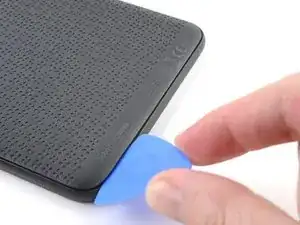
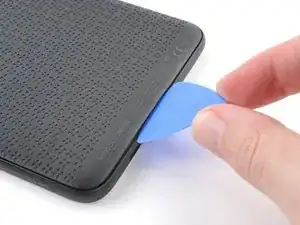
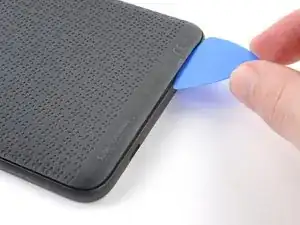
Сдвиньте медиатор в направлении нижнего правого угла, чтобы освободить защёлки вдоль нижнего края.
Шаг 4
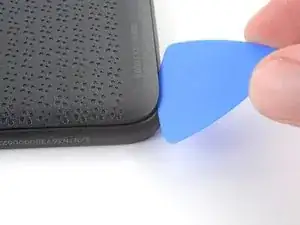
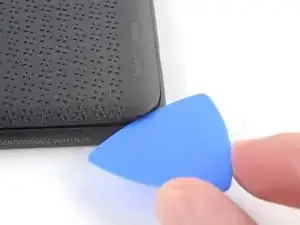
Удалите медиатор и снова вставьте его под нижний левый угол.
Разместите медиатор горизонтально под задней крышкой и поверните его вокруг нижнего левого угла, чтобы освободить его защёлки.
Если возникают трудности, попробуйте провернуть медиатор, чтобы приподнять угловые защёлки из пазов.
Шаг 5
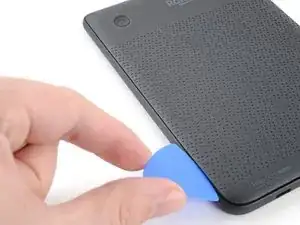
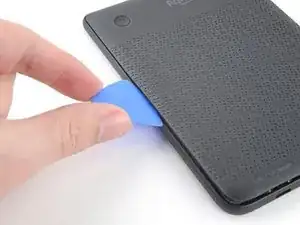
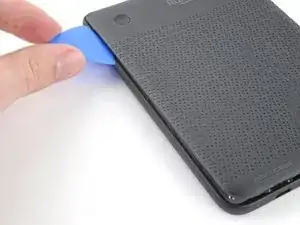
Сдвиньте медиатор в направлении верхнего левого угла, чтобы освободить защёлки вдоль левого края.
Шаг 6
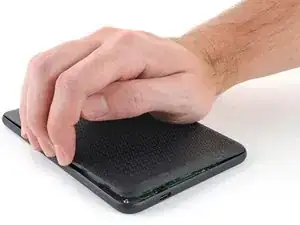
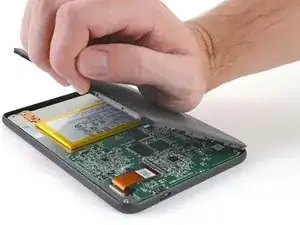
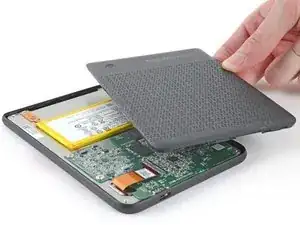
На этом этапе вы должны суметь захватить заднюю крышку и освободить оставшиеся защёлки. Если нет, просуньте медиатор под периметр задней крышки, пока не сможете схватить край.
Возьмитесь за левый край задней крышки и приподнимите её, чтобы освободить оставшиеся защёлки.
Снимите заднюю крышку.
При обратной сборке совместите заднюю крышку с корпусом и нажмите по периметру, пока все защёлки не встанут на место.
Шаг 7
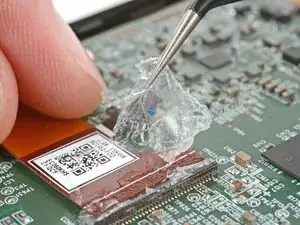
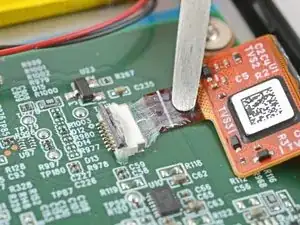
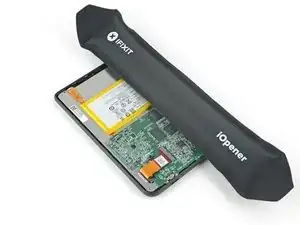
Практически вся поверхность внутренних компонентов покрыта тонким пластиковым влагозащитным покрытием. Имейте в виду следующее при продолжении разборки:
Хотя это не повредит устройство, удаление покрытия лишит устройство защиты от воды.
Покрытие хрупкое и может крошиться на мелкие кусочки. Нагрев покрытия помогает, но работа с ним всё равно требует времени.
Запирающие язычки ZIF‑разъёмов покрыты гелем, который может заклинить шарнир и помешать полному разблокированию язычка. Убедитесь, что язычки полностью подняты перед отключением любых кабелей.
В зависимости от выполняемого ремонта может потребоваться полностью удалить покрытие с разъёмов и их шлейфов.
Если покрытие становится слишком труднообрабатываемым, нагрейте его в течение 90 секунд с помощью iOpener или фена.
Шаг 8
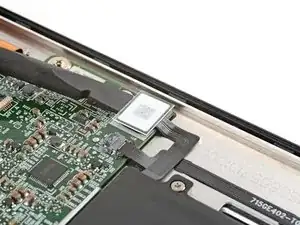
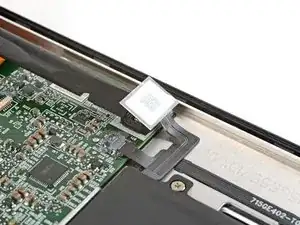
Используйте чистый ноготь или плоский конец лопатки, чтобы поддеть и отключить батарейный нажимной разъём.
Не тяните за видимую прозрачную полоску‑ярлык. Эта полоска закреплена за уплотнитель гнезда.
Шаг 9
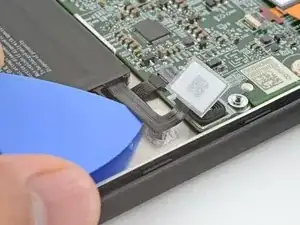
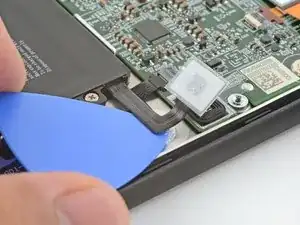
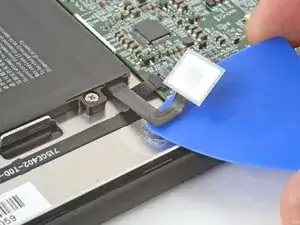
Вставьте кончик медиатора под гибкий кабель батареи.
Проведите медиатор вдоль кабеля, чтобы отделить его от влагозащитного покрытия.
Возможно, вы немного снимете покрытие с рамы. Это нормально и не повлияет на работоспособность устройства.
Шаг 10
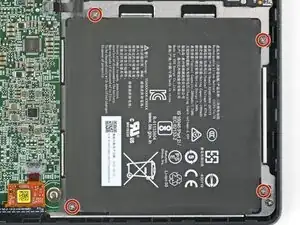
Отвинтите четыре винта длиной 2.8 мм, крепящих батарею к корпусу, используя крестовую отвёртку.
Шаг 11
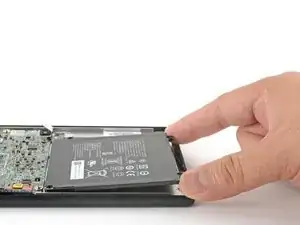
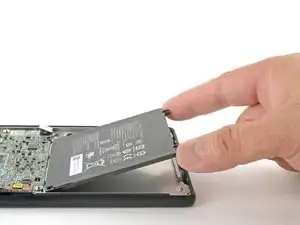
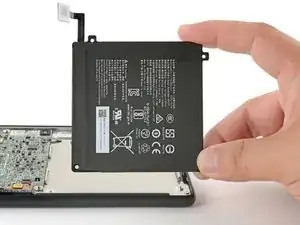
Если вы переносите аккумулятор на новый экран, внимательно осмотрите его на предмет вмятин или деформаций.
Никогда не используйте повторно повреждённый аккумулятор! Если на аккумуляторе есть признаки повреждения, замените его на новый.
Шаг 12
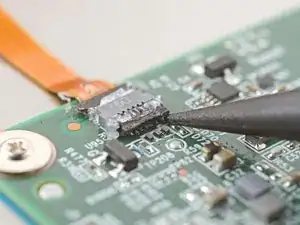
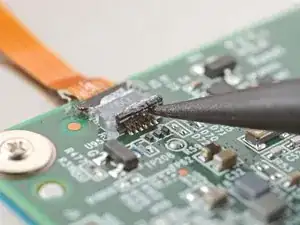
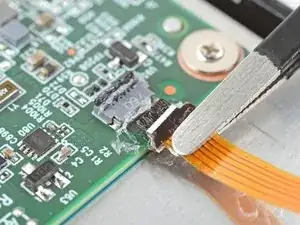
Используйте острие лопатки, чтобы приподнять фиксирующую защёлку на ZIF‑коннекторе кабеля кнопки питания.
Фиксирующая защёлка при разблокировке должна быть почти вертикальной. Если это не так, аккуратно прижмите защёлку вперёд, чтобы сжать герметизирующий гель и разблокировать защёлку.
Используйте пинцет с притуплёнными концами, чтобы захватить кабель близко к головке и медленно и равномерно оттянуть его от ZIF‑коннектора, чтобы отделить покрытие.
При сборке:
Осмотрите головку кабеля и ZIF‑коннектор на предмет оставшегося покрытия, которое может помешать хорошему контакту.
Снимите покрытие — при необходимости нагрейте кабель и ZIF‑коннектор, если покрытие станет слишком хрупким.
Внешний вид необязателен! Нужно лишь удалить достаточно покрытия, чтобы кабель правильно сел в коннектор.
Шаг 13
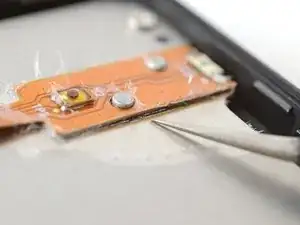
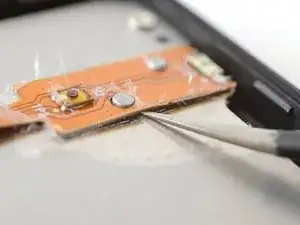
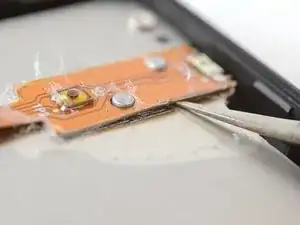
Вставьте одну ветвь острого пинцета под кромку платы кнопки питания.
Проведите ветвью вдоль кромки платы, чтобы отделить достаточно клея и поместить под плату медиатор для вскрытия.
Шаг 14
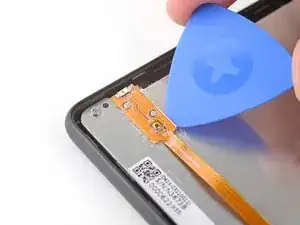
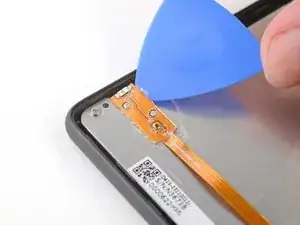
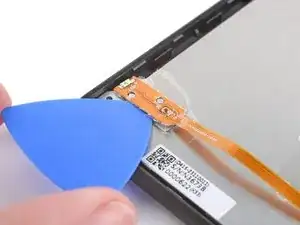
Вставьте кончик медиатора для вскрытия под плату кнопки питания.
Проведите медиатором вдоль кромки платы кнопки питания, чтобы отделить клей.
Аккуратно проверните медиатор, чтобы отделить клей с обеих сторон.
Шаг 15
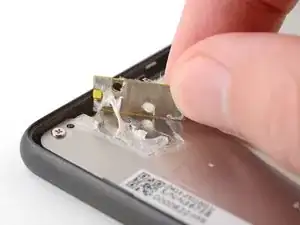
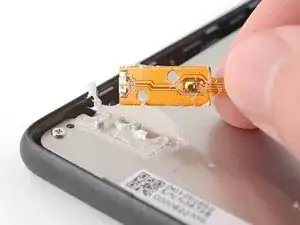
Отделите плату кнопки питания от рамки, приподняв и сняв её.
При сборке следуйте этому руководству, чтобы перенести плату кнопки питания на новый экран или установить новую.
Шаг 16
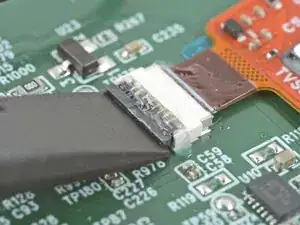
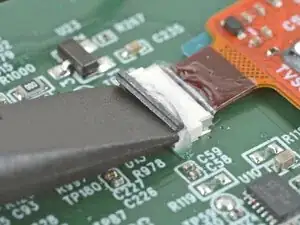
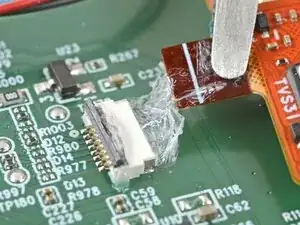
Вокруг ZIF‑коннекторов материнской платы расположены различные небольшие хрупкие компоненты с монтажом на поверхность. Избегайте поддевания рядом с ними.
Используйте плоский конец лопатки, чтобы приподнять фиксирующую защёлку на ZIF‑коннекторе кабеля дигитайзера.
Фиксирующая защёлка при разблокировке должна быть почти вертикальной. Если это не так, аккуратно прижмите защёлку вперёд, чтобы сжать герметизирующий гель и разблокировать защёлку.
Используйте пинцет с притуплёнными концами, чтобы захватить кабель близко к головке и медленно и равномерно оттянуть его от ZIF‑коннектора, чтобы отделить покрытие.
При сборке:
Осмотрите головку кабеля и ZIF‑коннектор на предмет оставшегося покрытия, которое может помешать хорошему контакту.
Снимите покрытие — при необходимости нагрейте кабель и ZIF‑коннектор, если покрытие станет слишком хрупким.
Внешний вид необязателен! Нужно лишь удалить достаточно покрытия, чтобы кабель правильно сел в коннектор.
Шаг 17
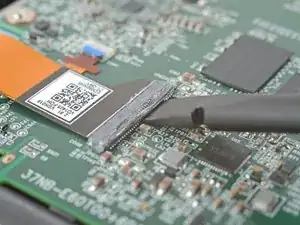
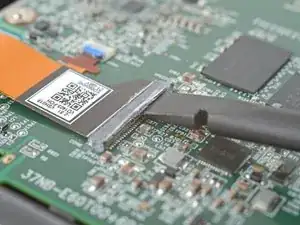
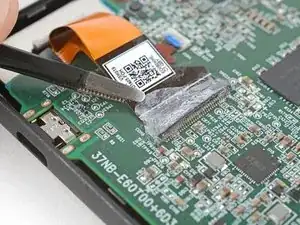
Используйте плоский конец лопатки, чтобы приподнять фиксирующую защёлку на ZIF‑коннекторе кабеля дисплея.
Фиксирующая защёлка при разблокировке должна быть почти вертикальной. Если это не так, аккуратно прижмите защёлку вперёд, чтобы сжать герметизирующий гель и разблокировать защёлку.
Используйте пинцет с притуплёнными концами, чтобы захватить кабель близко к головке и медленно и равномерно оттянуть его от ZIF‑коннектора, чтобы отделить покрытие.
Если покрытие упорно держится, возможно, потребуется слегка нагреть его с помощью iOpener или фена.
При сборке:
Осмотрите головку кабеля и ZIF‑коннектор на предмет оставшегося покрытия, которое может помешать хорошему контакту.
Снимите покрытие — при необходимости нагрейте кабель и ZIF‑коннектор, если покрытие станет слишком хрупким.
Внешний вид необязателен! Нужно лишь удалить достаточно покрытия, чтобы кабель правильно сел в коннектор.
Шаг 18
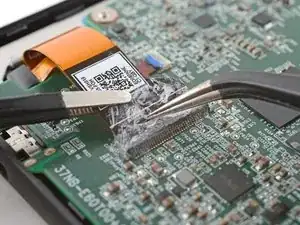
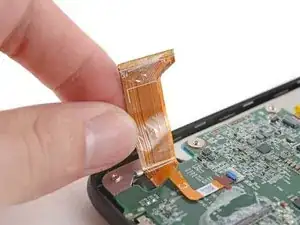
Оттяните кабель дисплея от его ZIF‑коннектора медленно и равномерно под углом, чтобы отделить покрытие в углах.
Если возникают трудности, попробуйте покачивать кабель из стороны в сторону при вытягивании.
Когда кабель полностью выйдет из гнезда, поднимите его и снимите любое оставшееся покрытие, удерживающее его на материнской плате.
Отведите кабель дисплея в сторону от кабеля подсветки, расположенного под ним.
Шаг 19
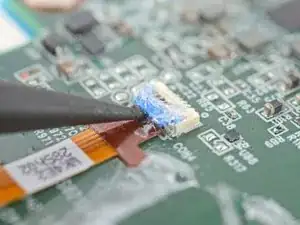
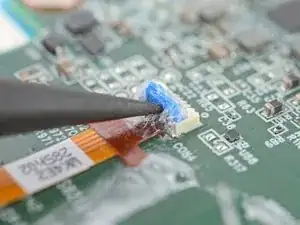
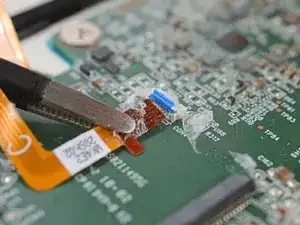
Используйте острие лопатки, чтобы приподнять фиксирующую защёлку на ZIF‑коннекторе кабеля подсветки.
Фиксирующая защёлка при разблокировке должна быть почти вертикальной. Если это не так, аккуратно прижмите защёлку вперёд, чтобы сжать герметизирующий гель и разблокировать защёлку.
Используйте пинцет с притуплёнными концами, чтобы захватить кабель близко к головке и медленно и равномерно оттянуть его от ZIF‑коннектора, чтобы отделить покрытие.
Если покрытие упорно держится, возможно, потребуется слегка нагреть его с помощью iOpener или фена.
При сборке:
Осмотрите головку кабеля и ZIF‑коннектор на предмет оставшегося покрытия, которое может помешать хорошему контакту.
Снимите покрытие — при необходимости нагрейте кабель и ZIF‑коннектор, если покрытие станет слишком хрупким.
Внешний вид необязателен! Нужно лишь удалить достаточно покрытия, чтобы кабель правильно сел в коннектор.
Шаг 20
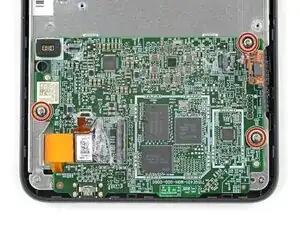
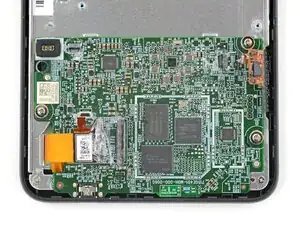
Используйте крестовую отвёртку, чтобы выкрутить три винта длиной 2,4 мм, фиксирующих материнскую плату.
Шаг 21
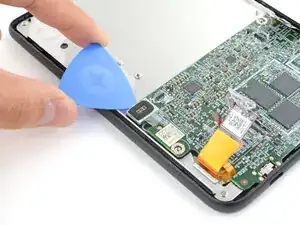
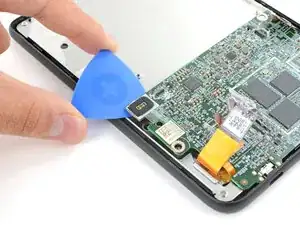
Просуньте медиатор для вскрытия под верхний левый угол материнской платы и приподнимите её настолько, чтобы можно было схватить её пальцами.
Шаг 22
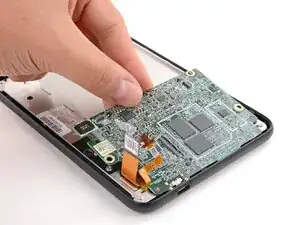
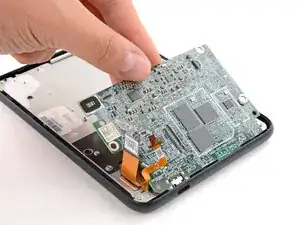
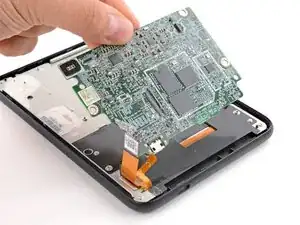
Поднимите верхний край материнской платы и потяните её к верхней части ридера, чтобы извлечь.
При сборке:
Вставьте разъем зарядки в его посадочное место под небольшим вниз направленным углом перед тем, как прижать материнскую плату плотно к корпусу.
Следуйте этому руководству, чтобы обновить номер VCOM на вашем ридере в соответствии с вашим экраном.
Шаг 23
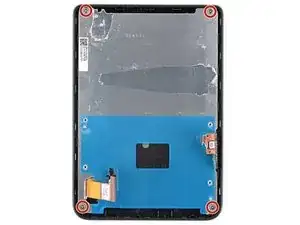
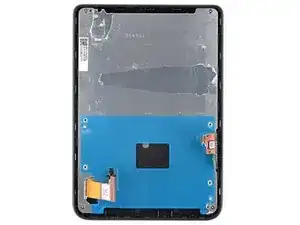
Отвинтите четыре винта длиной 3 мм, фиксирующие углы передней крышки, используя крестообразную отвертку.
Шаг 24
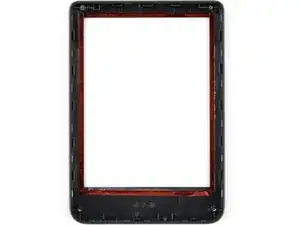
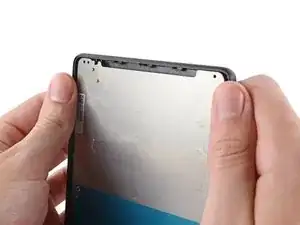
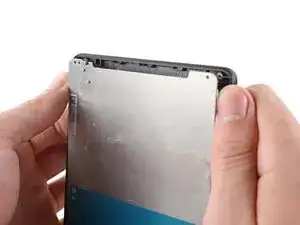
Экран закреплен клеем по периметру передней крышки и слоем покрытия в нижней кромке.
Согните верхний край передней крышки вокруг экрана, чтобы отделить клей.
Шаг 25
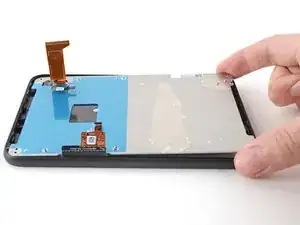
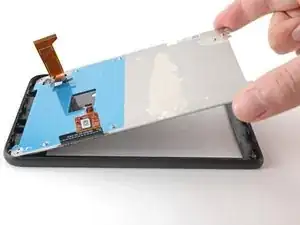
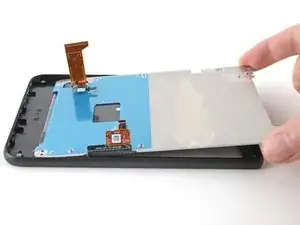
Поднимите верхний край экрана, чтобы отделить оставшийся клей по периметру передней крышки.
Сдвиньте экран к верхней части ридера, чтобы обнажить покрытие в нижней кромке.
Шаг 26
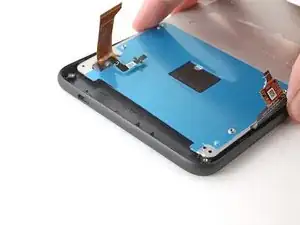
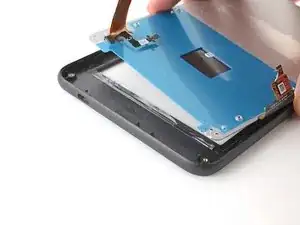
Поднимите и поверните экран от нижней кромки передней крышки, чтобы отделить покрытие.
Снимите экран.
Вы разобрали ридер настолько, чтобы перенести внутренние компоненты на новый экран.
При сборке:
Совместите переднюю крышку с экраном и прижмите по периметру, пока защелки не встанут на место.
Следуйте этому руководству, чтобы обновить номер VCOM на вашем ридере в соответствии с заменяемым экраном.
Вывод
Для сборки устройства повторите эти инструкции в обратном порядке.
Помните: после ремонта ваш ридер больше не обладает водозащитой стандарта IPX8.
Сравните новую заменяемую деталь с оригинальной — возможно, вам потребуется перенести оставшиеся компоненты или удалить клеевые пленки с новой детали перед установкой.
Убедитесь, что основные функции устройства работают, например подсветка, сенсор, Wi‑Fi и т. д.
Отнесите электронные отходы в переработку, сертифицированную по стандартам R2 или e‑Stewards.
Ремонт прошёл неудачно? Попробуйте базовую диагностику или обратитесь за помощью в наше сообщество Answers.
Перевод руководства с ifixit.com