Замена экрана Kobo Clara BW (N365)
Используйте это руководство, чтобы заменить экран в вашем ридере Kobo Clara BW (модель N365).
Важно: Существует три версии Clara BW: N365, N365B и P365. Перед началом проверьте номер модели вашего ридера (напечатан внизу задней крышки). Это руководство подходит для модели N365.
Если экран E ink треснул или не реагирует, возможно, его потребуется заменить.
Деталь экрана поставляется с дисплеем, предварительно установленным в рамку, поэтому вам нужно будет перенести все внутренние компоненты из вашего старого ридера в новый экран.
Выполнение этого руководства лишит ваш ридер степени защиты от проникновения (IP), что сделает его уязвимым для повреждения водой.
Если аккумулятор раздут, примите соответствующие меры предосторожности.
После этого ремонта выполните это руководство, чтобы откалибровать ридер под заменённый экран. В противном случае вы можете заметить «призраки» или визуальные артефакты E ink.
Kobo поддерживает свои ридеры гарантией. Если ваше устройство всё ещё на гарантии, Kobo может помочь. Перед началом ремонта ознакомьтесь с информацией по гарантии или документацией поддержки.
Примечание: Некоторые фотографии в этом руководстве сделаны для других моделей Kobo Clara. Небольшие визуальные отличия не влияют на порядок действий в руководстве.
Шаг 1
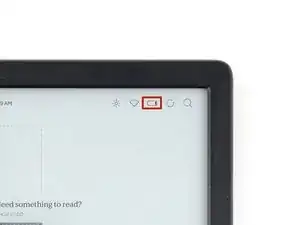
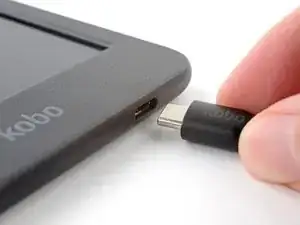
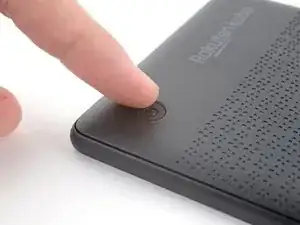
Разрядите аккумулятор ридера как можно сильнее перед началом ремонта. В идеале он должен быть полностью разряжен.
При желании, чтобы быстрее разрядить аккумулятор, перейдите в Ещё → Настройки → Энергосбережение и конфиденциальность и установите Автоматически переходить в спящий режим через и Автоматически выключать через в положение Никогда.
При работе на или рядом с аккумулятором не используйте острые металлические инструменты, чтобы не проколоть и не закоротить аккумулятор.
Отключите все кабели и полностью выключите ридер.
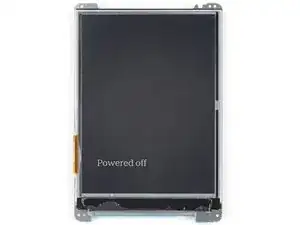
Экран должен быть чёрным и показывать Powered off.
Шаг 2
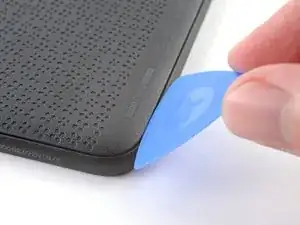
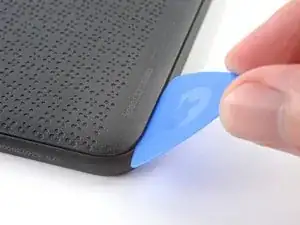
Положите ридер лицевой стороной вниз, чтобы задняя крышка была наверху.
Вставьте плоский край медиатора для вскрытия между рамкой и нижним левым углом задней крышки.
Нажимайте медиатор вниз под небольшим углом, пока он не подскользнётся под заднюю крышку.
Шаг 3
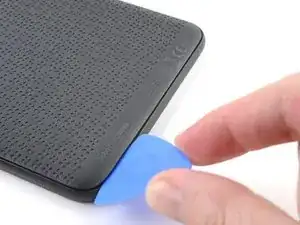
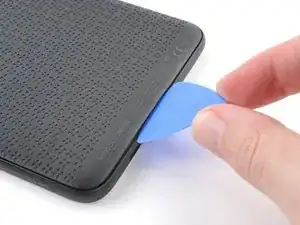
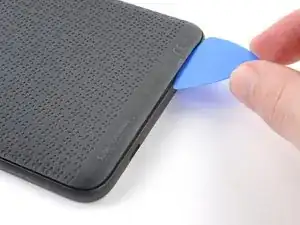
Сдвиньте медиатор в сторону правого нижнего угла, чтобы освободить защёлки вдоль нижнего края.
Шаг 4
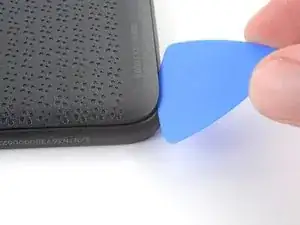
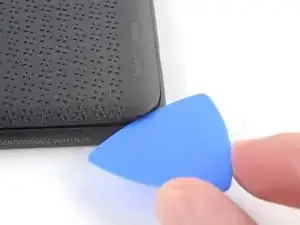
Удалите медиатор и вставьте его снова под нижний левый угол.
Разместите медиатор плоско под задней крышкой и поверните его вокруг нижнего левого угла, чтобы освободить его защёлки.
Если возникают трудности, попробуйте подкрутить медиатор, чтобы приподнять угловые защёлки из их пазов.
Шаг 5
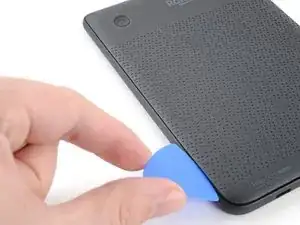
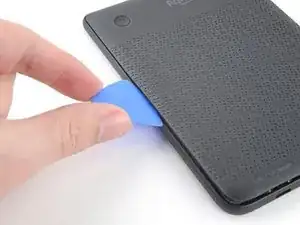
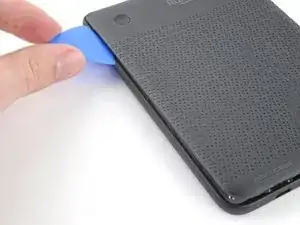
Сдвиньте медиатор в сторону верхнего левого угла, чтобы освободить защёлки вдоль левого края.
Шаг 6
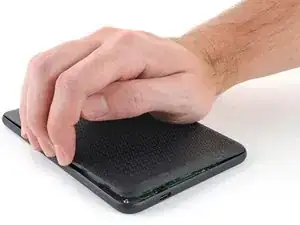
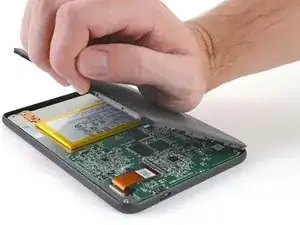
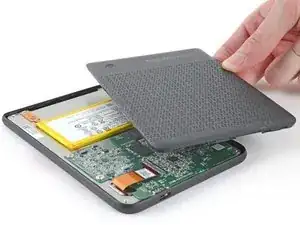
На этом этапе вы должны суметь схватить заднюю крышку и освободить оставшиеся защёлки. Если нет, просуньте медиатор под периметр задней крышки, пока не сможете ухватить край.
Возьмитесь за левый край задней крышки и отведите её от ридера, чтобы освободить оставшиеся защёлки.
Снимите заднюю крышку.
При сборке совместите заднюю крышку с ридером и нажмите по периметру, пока все защёлки снова не защёлкнутся.
Шаг 7
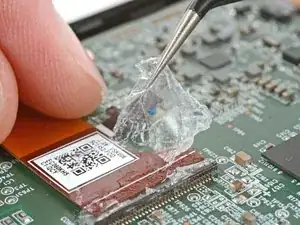
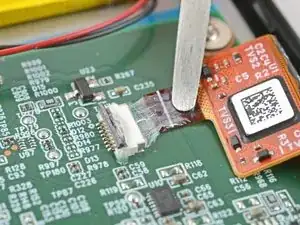
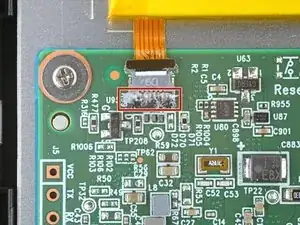
Вся поверхность внутренних компонентов ридера покрыта тонким пластиковым водонепроницаемым покрытием. Имейте в виду следующее при продолжении разборки:
Хотя это не повредит устройство, удаление покрытия снижает защиту устройства от попадания воды.
Покрытие хрупкое и может крошиться на множество мелких частиц. Нагревание покрытия помогает, но работа с ним всё равно занимает много времени.
Защитные язычки замков ZIF покрыты гелем, который может заклинить шарнир и не дать язычку полностью откинуться. Убедитесь, что язычки полностью подняты перед отсоединением любых кабелей.
В зависимости от ремонта вам может потребоваться удалить покрытие с ZIF-разъёмов и их кабелей.
Шаг 8
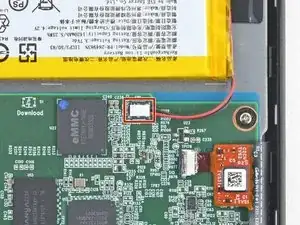
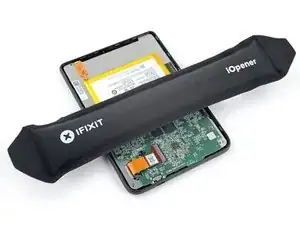
Нагрейте iOpener и положите его на разъём аккумулятора на 90 секунд, чтобы смягчить покрытие.
В качестве альтернативы можно использовать фен или термофен.
Шаг 9
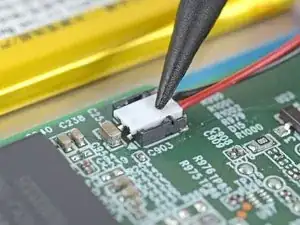
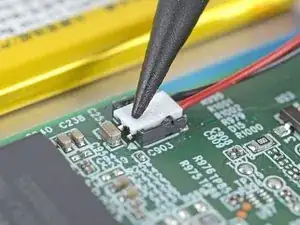
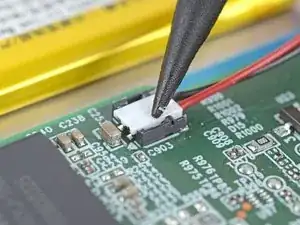
Используйте наконечник лопатки, чтобы соскоблить покрытие вдоль белой головки разъёма аккумулятора — столько, чтобы вы могли захватить его комочки заострёнными пинцетами.
Шаг 10
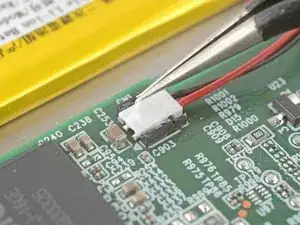
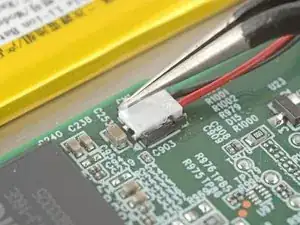
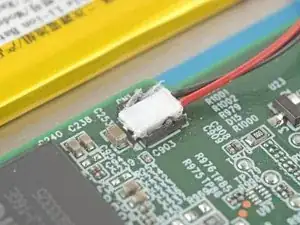
Используйте заострённые пинцеты, чтобы снять всё покрытие вокруг головки разъёма аккумулятора и его гнезда.
Если покрытие становится слишком хрупким и трудно снимается, снова прогрейте разъём и попробуйте снова.
Это кропотливый процесс! Несоответствующее удаление покрытия может повредить пластиковую головку при отключении, поэтому действуйте медленно.
Шаг 11
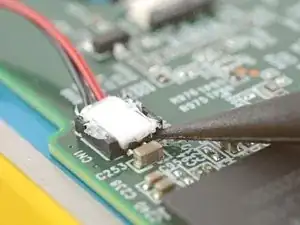
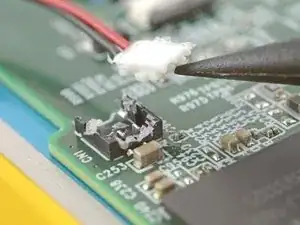
Подденьте кончиком лопатки край контактной головки разъёма аккумулятора с противоположной стороны от шлейфа.
Рядом с разъёмом находится компонент в корпусе поверхностного монтажа. Будьте осторожны и не касайтесь его лопаткой!
Поднимите разъём лопаткой, чтобы отделить оставшееся покрытие и отключить аккумулятор.
При сборке:
Осмотрите головку разъёма и её гнездо на предмет остатков покрытия, которые могут помешать хорошему контакту.
Снимите покрытие, подогревая область, если покрытие становится слишком хрупким.
Внешний вид не имеет значения! Нужно лишь удалить достаточно покрытия, чтобы головка разъёма правильно села в гнездо.
Шаг 12
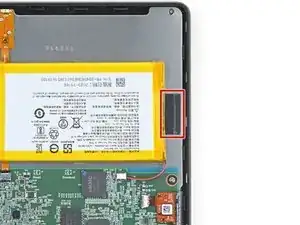
Работая с аккумулятором или рядом с ним, не используйте острые металлические инструменты, чтобы не проколоть и не замкнуть аккумулятор! Проколотый аккумулятор может выделять опасные химикаты и загореться.
Если аккумулятор снабжён клеевыми лентами с растяжимым креплением, выполните следующие два шага, чтобы их удалить.
В противном случае перейдите на три шага вперёд, чтобы удалить обычный клей.
Шаг 13
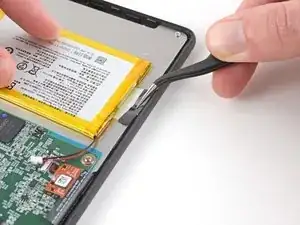
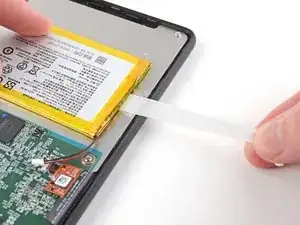
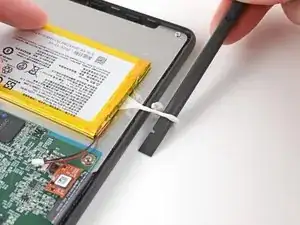
Следующие два шага показывают, как удалить аккумулятор, закреплённый растяжимыми клеевыми лентами.
Используйте пинцет, чтобы потянуть за язычок клеевой ленты аккумулятора, пока не сможете ухватить его пальцами.
Держа аккумулятор на месте, медленно и равномерно тяните ленту под маленьким углом. Дайте ей достаточно времени, чтобы растянуться и отклеиться из-под аккумулятора.
Можно также обернуть клеевую ленту вокруг лопатки и «скатывать» её для более равномерного натяжения.
Если клеевая лента порвётся, попытайтесь достать её пальцами и продолжайте тянуть — но не поддёргивайте аккумулятор снизу.
Если ленту не удаётся достать, не переживайте! Удалите как можно больше клея и перейдите вниз на два шага для альтернативного метода.
Шаг 14
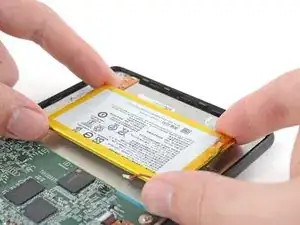
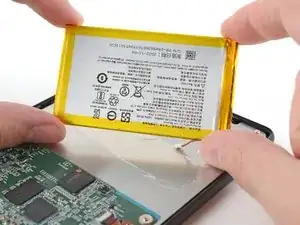
Поднимите аккумулятор из рамки и извлеките его.
Если вы переносите аккумулятор на новый экран, проверьте аккумулятор на наличие вмятин или деформаций.
Никогда не используйте повторно повреждённый аккумулятор! Если на аккумуляторе есть признаки повреждения, замените его на новый.
При сборке следуйте этому руководству, чтобы установить новый аккумулятор или перенести старый аккумулятор на новый экран.
Шаг 15
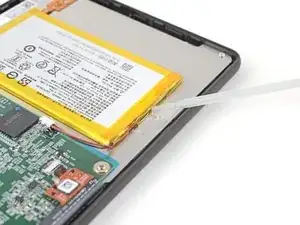
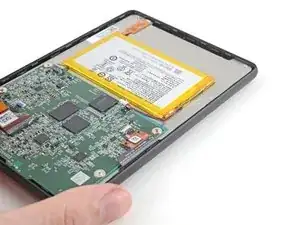
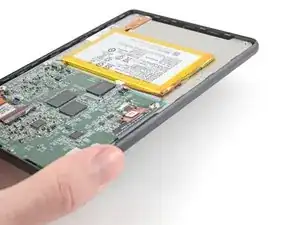
Следующие четыре шага показывают, как удалить аккумулятор, закреплённый обычным клеем.
Капните несколько капель изопропилового спирта под правый край аккумулятора.
Наклоните ридер, чтобы изопропиловый спирт проник под аккумулятор, и подождите одну минуту, чтобы клей размягчился.
Шаг 16
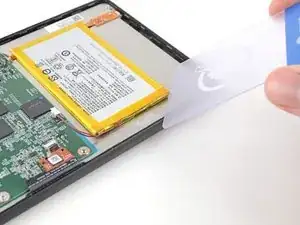
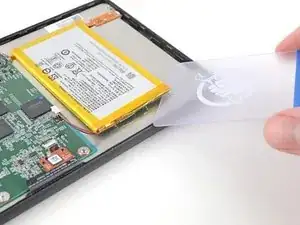
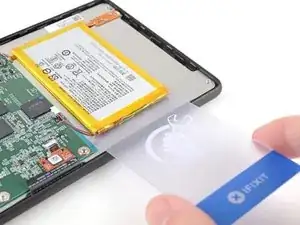
Вставьте пластиковую карточку на полдюйма (~13 мм) под верхний правый угол аккумулятора.
Поверните пластиковую карточку так, чтобы её короткий край сел под правый край аккумулятора.
Шаг 17
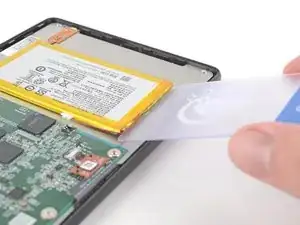
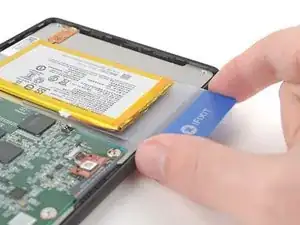
Просуньте пластиковую карточку под аккумулятор, чтобы отделить клей и тонкий слой покрытия.
Не сгибайте и не мните аккумулятор! Избегайте поддевания или приподнимания карточкой.
Если возникают трудности, нанесите ещё несколько капель изопропилового спирта и попробуйте снова.
Шаг 18
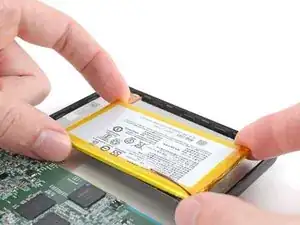
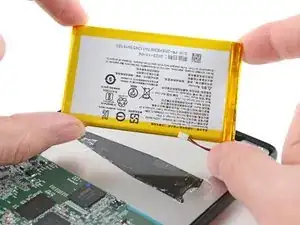
Поднимите аккумулятор с рамки и извлеките его.
Если вы переносите аккумулятор на новый экран, проверьте аккумулятор на наличие вмятин или деформаций.
Никогда не используйте повторно повреждённый аккумулятор! Если на аккумуляторе есть признаки повреждения, замените его на новый.
При сборке следуйте этому руководству, чтобы установить новый аккумулятор или перенести старый аккумулятор на новый экран.
Шаг 19
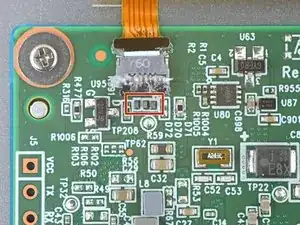
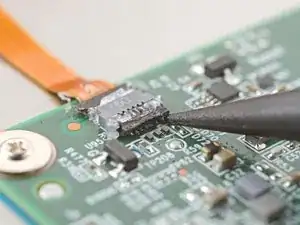

Рядом с ZIF-разъёмом кнопки питания находятся компоненты в корпусе поверхностного монтажа. Выполняйте инструкции внимательно, чтобы не сдвинуть их.
Вставьте кончик лопатки под правую сторону чёрной запорной язычковой планки ZIF-разъёма кнопки питания.
Поднимите запорную язычковую планку лопаткой, чтобы разблокировать её.
Запорная планка должна быть почти вертикально в разблокированном положении. Если нет, аккуратно нажмите планку вперёд, чтобы сжать гель и полностью разблокировать планку.
Шаг 20
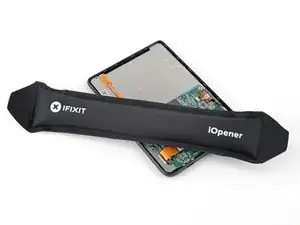
Нагрейте iOpener и приложите его к разъёму кнопки питания на 90 секунд, чтобы размягчить покрытие.
В качестве альтернативы можно использовать фен или тепловую пушку.
Шаг 21
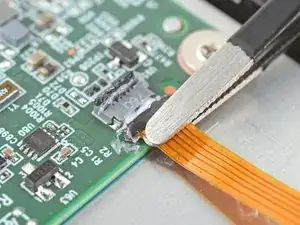
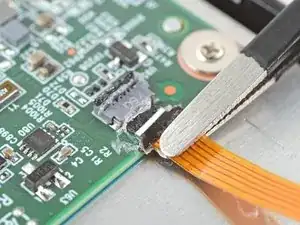
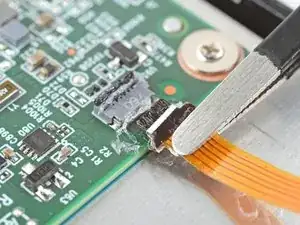
Используйте пинцет с притуплёнными концами, чтобы захватить шлейф близко к головке и медленно и равномерно тяните его от ZIF-разъёма, чтобы отделить покрытие.
Если покрытие упорно держится, подогрейте разъём и попробуйте снова.
Захват пинцетом ближе к кончику поможет лучше удержать шлейф.
Продолжайте тянуть шлейф, пока он полностью не выйдет из гнезда.
При сборке:
Осмотрите головку шлейфа и ZIF-разъём на предмет остатков покрытия, которые могут помешать хорошему контакту.
Снимите покрытие — при необходимости подогревая шлейф и ZIF-разъём, когда покрытие станет слишком хрупким.
Внешний вид не имеет значения! Нужно лишь удалить достаточно покрытия, чтобы шлейф правильно сел в разъём.
Шаг 22
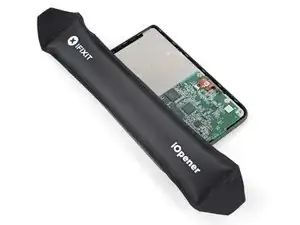
Нагрейте iOpener и приложите его к плате кнопки питания на 90 секунд, чтобы смягчить покрытие.
В качестве альтернативы можно использовать фен или тепловую пушку.
Шаг 23
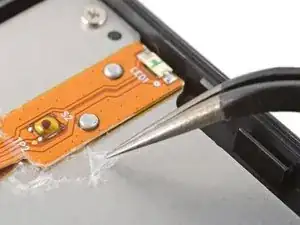
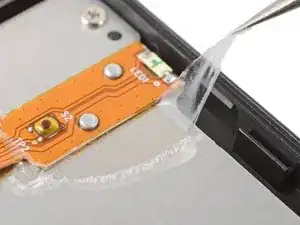
Отделите покрытие вдоль одного из длинных краев платы кнопки питания.
Какой именно край — не имеет значения. Выберите тот, с которого покрытие снимается легче всего.
Шаг 24
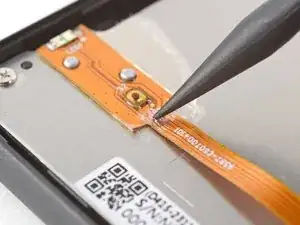
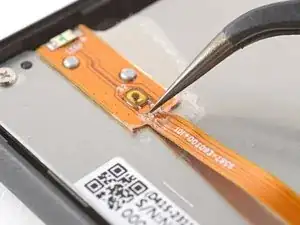
Используйте наконечник лопатки, чтобы соскрести покрытие вдоль основания платы кнопки питания — настолько, чтобы можно было захватить его пинцетом.
Не используйте пинцет для соскребания покрытия, вы можете случайно проколоть плату.
Шаг 25
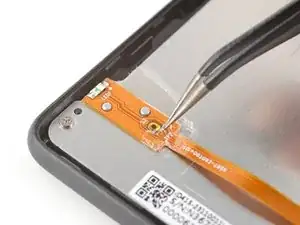
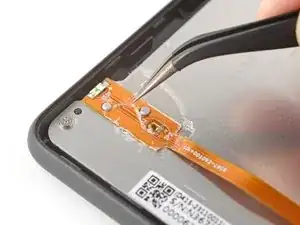

Используйте пинцет, чтобы оторвать покрытие с платы кнопки питания.
Если покрытие станет слишком ломким и его трудно будет оторвать, заново прогрейте плату и попробуйте снова.
Внешний вид значения не имеет. Нужно удалить достаточно покрытия, чтобы плата могла свободно двигаться в следующих четырёх шагах.
Шаг 26
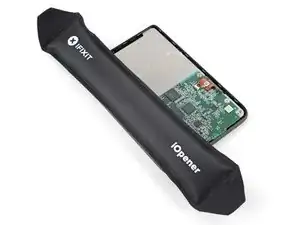
Клей, фиксирующий плату кнопки питания, прочный и требует времени и терпения для правильного отделения. Тщательно следуйте следующим четырём шагам, чтобы не повредить плату кнопки питания.
Нагрейте iOpener и приложите его к плате кнопки питания на 90 секунд, чтобы смягчить клей.
В качестве альтернативы можно использовать фен или тепловую пушку.
Шаг 27
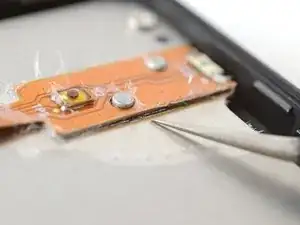
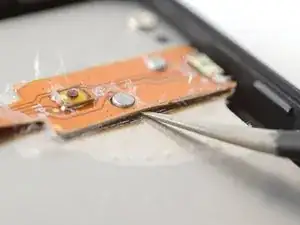
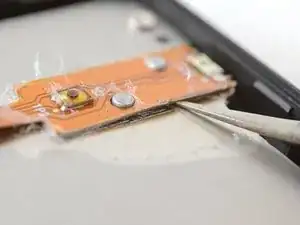
Вставьте одну лапку заострённого пинцета под край платы кнопки питания, с которого вы отделили покрытие.
Если возникают трудности, заново прогрейте плату и попробуйте снова.
Проведите лапкой вдоль края платы, чтобы отделить достаточно клея для вставки монтажной лопатки под плату.
Держите лапку как можно более плоско к корпусу, чтобы не поцарапать металл.
Шаг 28
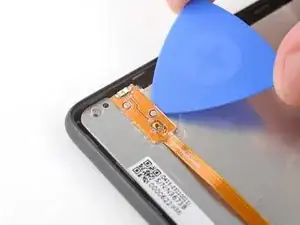
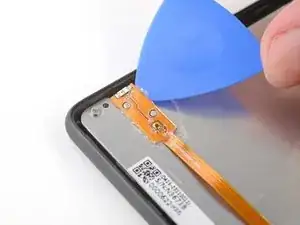
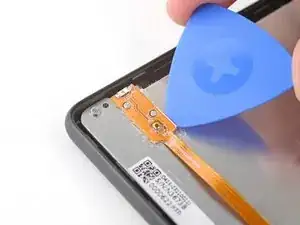
Удалите пинцет и сразу же замените его наконечником монтажной лопатки, чтобы клей не склеился заново.
Проведите лопаткой вдоль края платы кнопки питания, чтобы отделить клей.
Шаг 29
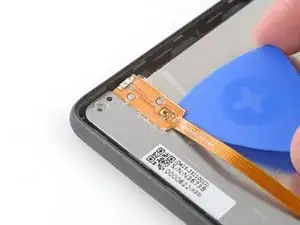
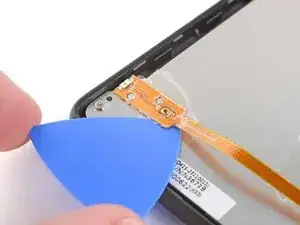
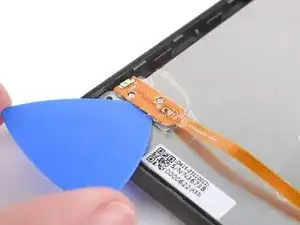
Поверните монтажную лопатку под нижнюю часть платы кнопки питания и под её кабель.
Проведите монтажной лопаткой вдоль другого края платы, чтобы отделить оставшийся клей.
Шаг 30
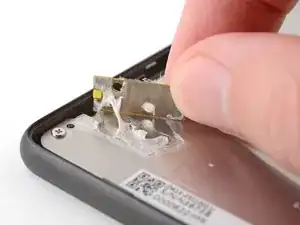
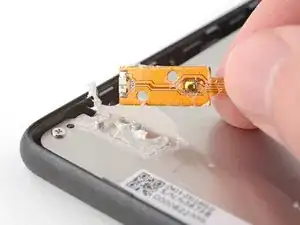
Оттяните плату кнопки питания от рамки и извлеките её.
При сборке следуйте этому руководству, чтобы перенести плату кнопки питания на новый экран или установить новую.
Шаг 31
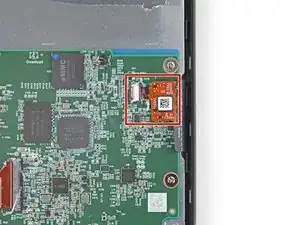
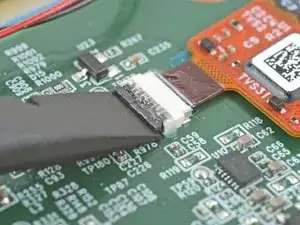
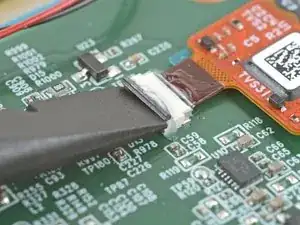
Используйте плоский конец лопатки, чтобы приподнять фиксатор на ZIF-разъёме кабеля дигитайзера.
Фиксатор при разблокировке должен быть почти вертикальным. Если это не так, аккуратно нажмите на фиксатор вперёд, чтобы сжать гель и полностью разблокировать его.
Шаг 32
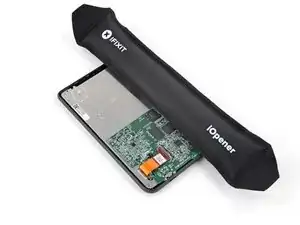
Приложите нагретый iOpener к ZIF-разъёму кабеля дигитайзера на 90 секунд, чтобы смягчить покрытие.
В качестве альтернативы можно использовать фен или тепловую пушку.
Шаг 33
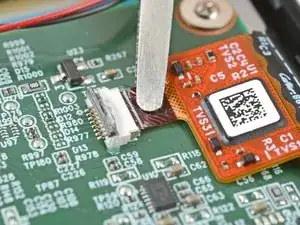
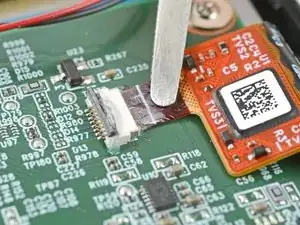
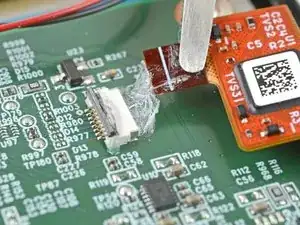
Схватите кабель дигитайзера близко к головке и медленно и равномерно потяните его от ZIF-разъёма, чтобы отделить покрытие.
Если покрытие упирается, заново прогрейте разъём и попробуйте снова.
Продолжайте тянуть кабель, пока он полностью не выйдет из гнезда.
При сборке:
Проверьте головку кабеля и ZIF-разъём на наличие остатков покрытия, которые могут препятствовать хорошему контакту.
Снимите покрытие — при необходимости нагревая кабель и разъём, если покрытие становится слишком ломким.
Внешний вид значения не имеет. Нужно удалить достаточно покрытия, чтобы кабель правильно сел в разъём.
Шаг 34
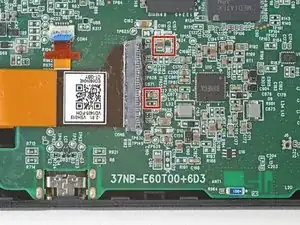
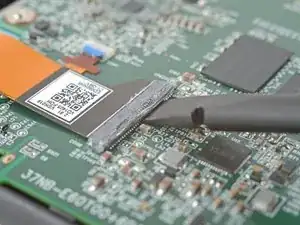
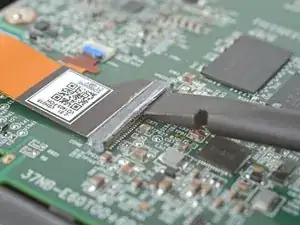
Рядом с ZIF-разъёмом дисплея находятся поверхностно монтированные компоненты. Тщательно следуйте инструкциям, чтобы не сдвинуть их с места.
Вставьте плоский конец лопатки под правую сторону чёрного фиксирующего язычка ZIF-разъёма.
Подденьте лопаткой фиксирующий язычок, чтобы разблокировать его.
Фиксирующий язычок при разблокировке должен быть почти вертикальным. Если нет, аккуратно нажмите язычок вперёд, чтобы сжать гель и полностью разблокировать его.
Шаг 35
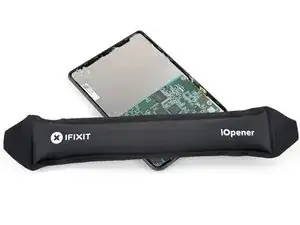
Приложите нагретый iOpener и положите его на разъём дисплея на 90 секунд, чтобы смягчить покрытие.
В качестве альтернативы можно использовать фен или тепловую пушку.
Шаг 36
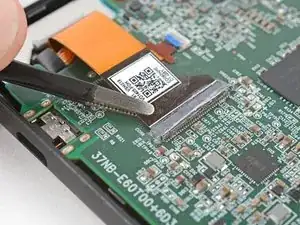
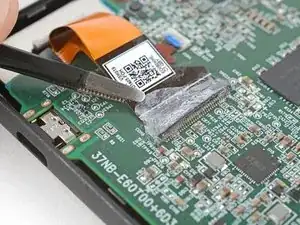
Используйте пинцет с притуплёнными кончиками, чтобы захватить угол кабеля дисплея, ближайший к порту зарядки.
Медленно и равномерно тяните кабель от ZIF‑разъёма под уровнем, чтобы отделить покрытие в углу.
Если возникают затруднения, попробуйте покачивать кабель из стороны в сторону во время вытягивания.
Захват пинцетом ближе к кончику может помочь получить более плотное удержание кабеля.
Шаг 37
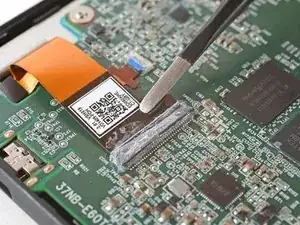
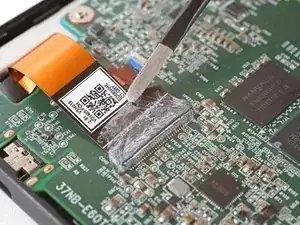
Повторите предыдущий шаг для другого угла, пока кабель полностью не выйдет из гнезда.
Шаг 38
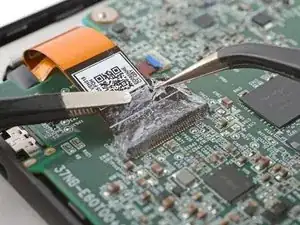
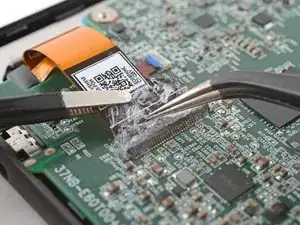
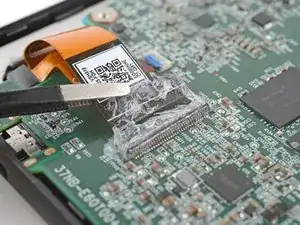
Поднимите кабель дисплея и оторвите оставшееся покрытие, удерживающее его на плате.
При обратной сборке:
Осмотрите концы кабеля и ZIF‑разъёмы на предмет оставшегося покрытия, которое может помешать хорошему контакту.
Соскребите покрытие — при необходимости нагрейте кабель и ZIF‑разъём, если покрытие стало слишком хрупким.
Внешний вид не имеет значения! Нужно лишь удалить достаточно покрытия, чтобы кабель правильно сел в разъём.
Шаг 39
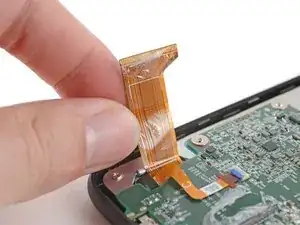
Отведите кабель дисплея в сторону от кабеля подсветки, расположенного под ним.
Шаг 40
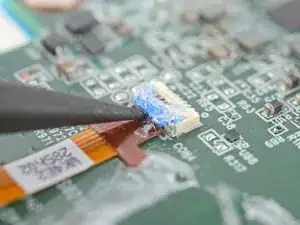
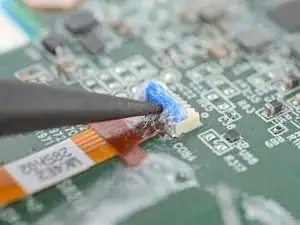
Используйте острие лопатки, чтобы приподнять синюю фиксационную защёлку на ZIF‑разъёме кабеля подсветки.
Фиксационная защёлка должна быть почти вертикальной в разблокированном положении. Если это не так, аккуратно нажмите защёлку вперёд, чтобы сжать гель и полностью разблокировать защёлку.
Шаг 41
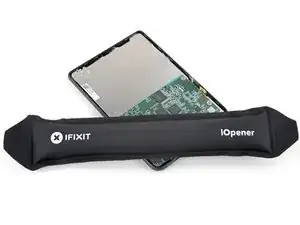
Приложите нагретый iOpener и положите его на разъём подсветки на 90 секунд, чтобы размягчить покрытие.
Вместо этого можно использовать фен или паяльную фен‑насадку.
Шаг 42
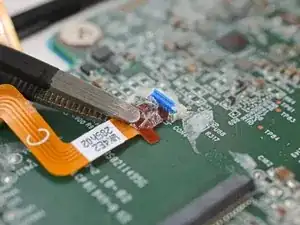
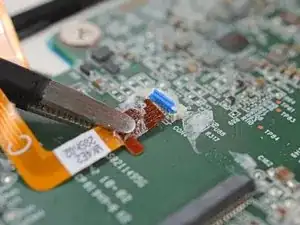
Используйте пинцет с притуплёнными кончиками, чтобы захватить кабель близко к головке и медленно и равномерно тянуть его от ZIF‑разъёма, чтобы отделить покрытие.
Если покрытие упорно держится, снова нагрейте разъём и попробуйте снова.
Продолжайте тянуть кабель, пока он полностью не выйдет из гнезда.
При обратной сборке:
Осмотрите головку кабеля и ZIF‑разъём на предмет оставшегося покрытия, которое может помешать хорошему контакту.
Соскребите покрытие — при необходимости нагрейте кабель и ZIF‑разъём, если покрытие стало слишком хрупким.
Внешний вид не имеет значения! Нужно лишь удалить достаточно покрытия, чтобы кабель правильно сел в разъём.
Шаг 43
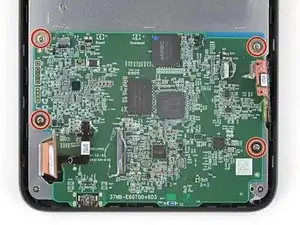
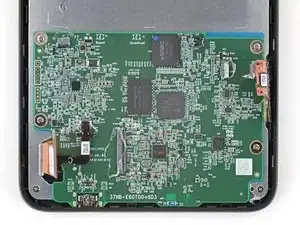
Отверткой Phillips удалите четыре винта длиной 2.4 мм, закрепляющие материнскую плату.
Шаг 44
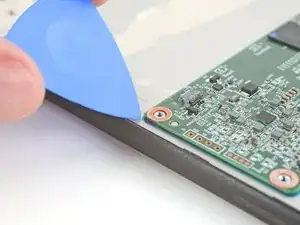
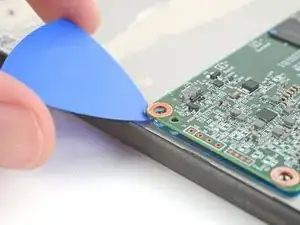
Подденьте открыткой для вскрытия верхний левый угол материнской платы и приподнимите её настолько, чтобы можно было схватить плату пальцами.
Шаг 45
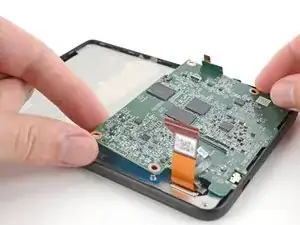
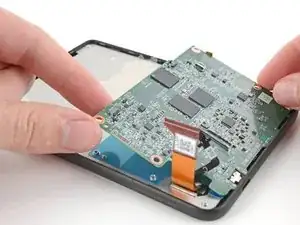
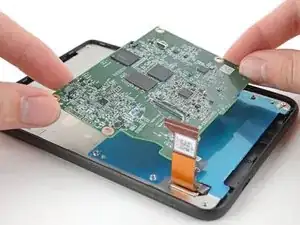
Наклоните материнскую плату вверх и потяните её в сторону верхнего края eReader, чтобы вынуть.
При обратной сборке вставьте порт зарядки в его паз под углом перед тем, как прижать плату к рамке.
Шаг 46
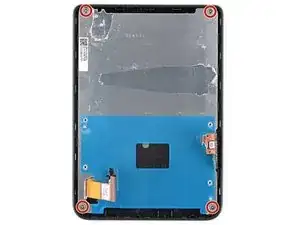
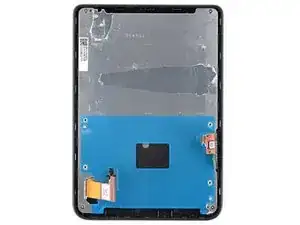
Отверткой Phillips удалите четыре винта длиной 3 мм, фиксирующие углы передней крышки.
Шаг 47
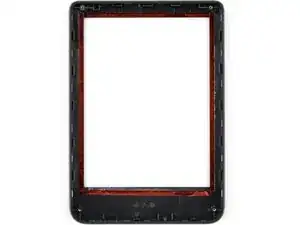
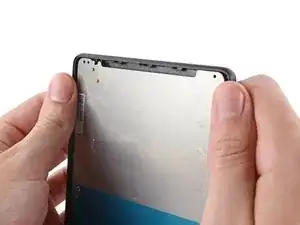
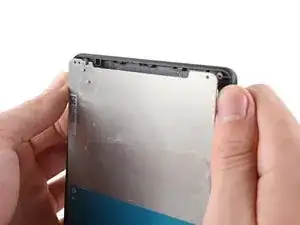
Экран прикреплён клеем по периметру передней крышки и слоем покрытия по нижнему краю.
Согните верхний край передней крышки вокруг экрана, чтобы разъединить клей.
Шаг 48
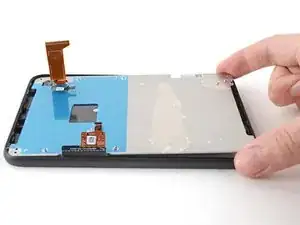
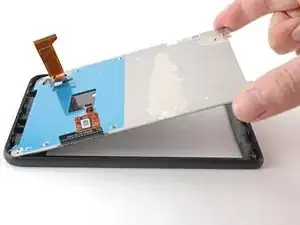
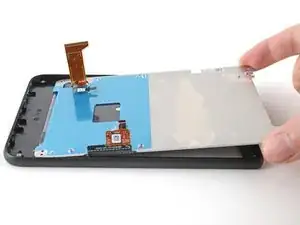
Поднимите верхний край экрана, чтобы отделить оставшийся клей по периметру передней крышки.
Сдвиньте экран к верхней части eReader, чтобы открыть покрытие по нижнему краю.
Шаг 49
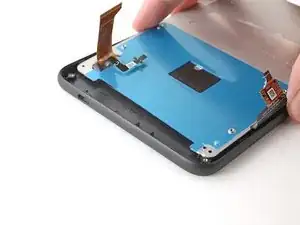
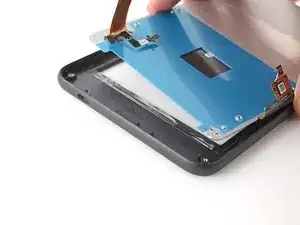
Поднимите и поверните экран от нижнего края передней крышки, чтобы отделить покрытие.
Снимите экран.
Теперь вы разобрали eReader достаточно, чтобы перенести внутренние компоненты на новый экран.
При обратной сборке:
Совместите переднюю крышку с экраном и прижмите по периметру до щелчка защёлок.
Следуйте этому руководству, чтобы обновить номер VCOM на вашем eReader в соответствии с заменяемым экраном.
Заключение
Для сборки устройства следуйте этим инструкциям в обратном порядке.
Учтите: после ремонта ваш eReader больше не соответствует защите IPX8.
Сравните новую запасную деталь с оригинальной — возможно, потребуется перенести оставшиеся компоненты или удалить клеевые полоски с новой детали перед установкой.
Убедитесь, что основные функции устройства работают: подсветка, сенсор, Wi‑Fi и т.д.
Отнесите электронные отходы на переработку в пункт с сертификатом R2 или e‑Stewards.
Ремонт пошёл не по плану? Попробуйте базовую диагностику или обратитесь за помощью к сообществу Answers.
Перевод руководства с ifixit.com