Замена передней панели iPad Air с Wi-Fi
Используйте данное руководство, чтобы заменить переднее стекло и сенсорную панель на iPad Air.
Будьте предельно осторожны при отключении аккумулятора с помощью изолятора. Контакты аккумулятора легко повредить, что приведёт к необратимым последствиям. Если вы решите продолжить работу без изоляции аккумулятора, избегайте использования металлических инструментов, за исключением случаев, когда это абсолютно необходимо (например, при откручивании винтов), чтобы не замкнуть аккумулятор и не повредить чувствительные электронные компоненты.
Шаг 1


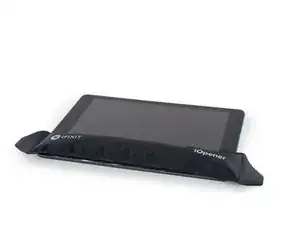
Рекомендуем очистить микроволновую печь перед началом работы, поскольку грязь на дне может прилипнуть к iOpener.
Поместите iOpener в центр микроволновой печи.
В случае с микроволновками с поворотным столиком: убедитесь, что поддон свободно вращается. Если iOpener застрянет, он может перегреться и загореться.
Шаг 2

Нагрейте iOpener в течение тридцати секунд.
В зависимости от мощности микроволновой печи, может потребоваться больше или меньше времени. iOpener достаточно нагрет, когда едва становится слишком горячим для прикосновения.
Во время выполнения ремонта, по мере остывания iOpener, повторно нагревайте его в микроволновой печи по тридцать секунд за раз.
Следите за тем, чтобы не перегреть iOpener во время ремонта. Перегрев может привести к его разрыву. Не нагревайте выше 100 °C (212 °F).
Никогда не прикасайтесь к iOpener, если он вздулся.
Если iOpener в центре ещё слишком горячий, продолжайте использовать его, дожидаясь охлаждения перед повторным нагревом. Правильно нагретый iOpener остаётся тёплым до 10 минут.
Шаг 3

Достаньте iOpener из микроволновой печи, держа его за один из двух плоских концов, чтобы избежать контакта с горячим центром.
iOpener будет очень горячим, поэтому будьте осторожны при обращении с ним. При необходимости используйте кухонную перчатку.
Шаг 4


Если у вас нет микроволновой печи, выполните этот шаг, чтобы нагреть iOpener в кипятке.
Налейте в кастрюлю или сковороду воды в достаточном количестве, чтобы полностью погрузить в неё iOpener.
Доведите воду до кипения. Выключите нагрев.
Поместите iOpener в горячую воду на 2–3 минуты. Убедитесь, что iOpener полностью погружён в воду.
Используйте щипцы, чтобы вынуть нагретый iOpener из горячей воды.
Тщательно просушите iOpener полотенцем.
iOpener будет очень горячим, поэтому беритесь за него только за концевые выступы.
Ваш iOpener готов к использованию! Если необходимо повторно нагреть iOpener, доведите воду до кипения, выключите нагрев и погрузите iOpener в воду на 2–3 минуты.
Шаг 5
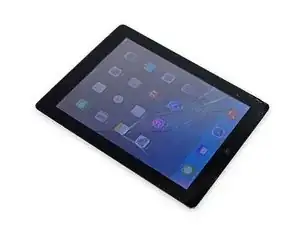
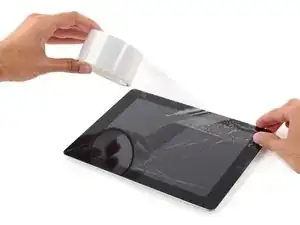
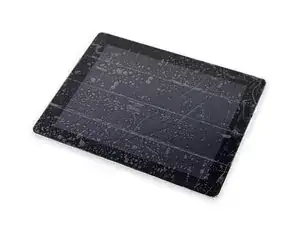
Если стекло дисплея треснуто, ограничьте дальнейшее растрескивание и предотвратите травмы во время ремонта, наклеив скотч на стекло.
Наклейте перекрывающиеся полоски прозрачного упаковочного скотча на весь экран iPad, полностью закрыв лицевую сторону.
Это удержит осколки стекла и обеспечит прочность конструкции при поддевании и снятии дисплея.
Старайтесь следовать инструкции, как описано. Однако, как только стекло треснуло, оно, скорее всего, будет и дальше трескаться в ходе работы, и возможно, придётся использовать металлический инструмент для поддевания, чтобы удалить осколки.
Используйте защитные очки, чтобы защитить глаза, и будьте осторожны, чтобы не повредить ЖК-экран.
Шаг 6
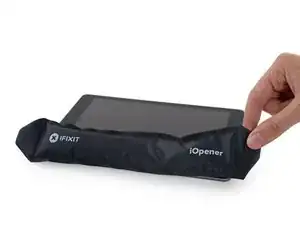
Беря его за ярлычок, поместите нагретый iOpener на боковую сторону iPad слева от блока кнопки «Домой».
Дайте iOpener пролежать не менее минуты, чтобы размягчить клей под стеклом.
Шаг 7
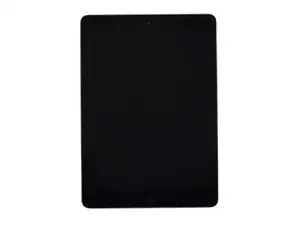
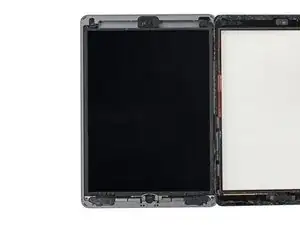
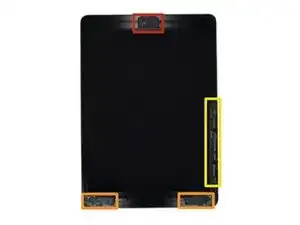
Хотя с внешней стороны iPad выглядит однородным, под передним стеклом находятся хрупкие компоненты. Чтобы избежать повреждений, нагревайте и поддевайте только в тех областях, которые указаны на каждом шаге.
Следуя инструкциям, особенно внимательно избегайте поддевания в следующих областях:
Фронтальная камера
Антенны
Кабели дисплея
Шаг 8
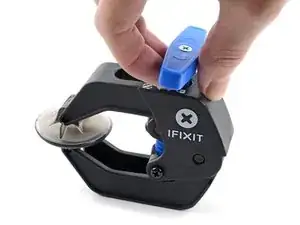
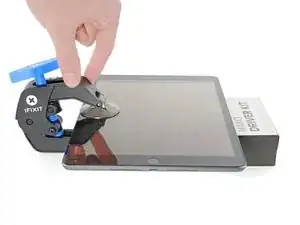
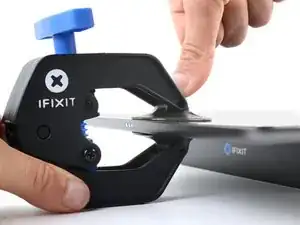
Следующие три шага демонстрируют использование Anti-Clamp — инструмента, разработанного нами для облегчения процедуры открытия. Если вы не используете Anti-Clamp, перейдите вперёд на три шага для альтернативного способа.
Полные инструкции по использованию Anti-Clamp доступны по этой ссылке.
Оттяните синюю ручку назад, чтобы разблокировать рычаги Anti-Clamp.
Подложите под iPad какой-либо предмет, чтобы он устойчиво располагался между присосками.
Установите присоски вблизи центра левого края — одну сверху, другую снизу.
Чтобы создать вакуум, удерживайте основание Anti-Clamp и плотно нажмите на верхнюю присоску.
Если поверхность iPad слишком скользкая и Anti-Clamp не может зацепиться, используйте скотч, чтобы увеличить сцепление.
Шаг 9
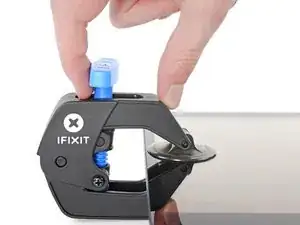
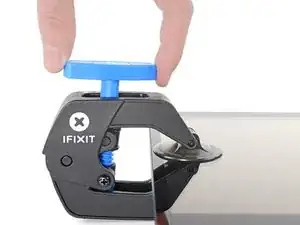
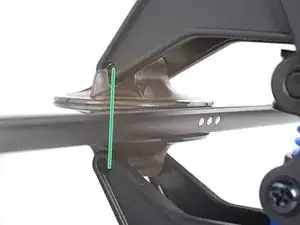
Переместите синюю ручку вперёд, чтобы зафиксировать рычаги.
Поверните ручку по часовой стрелке на 360 градусов или пока присоски не начнут растягиваться.
Убедитесь, что присоски остаются выровненными друг относительно друга. Если они начнут смещаться, немного ослабьте присоски и выровняйте рычаги.
Шаг 10
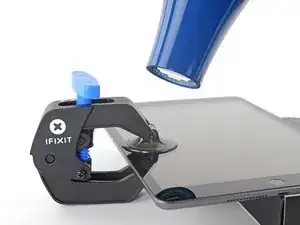
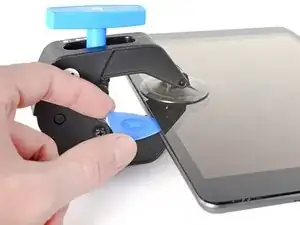
Подождите одну минуту, чтобы клей ослаб и образовалась щель для вскрытия.
Если экран недостаточно нагревается, можно использовать фен для обогрева левого края iPad.
Полные инструкции по использованию фена — в этой статье.
Вставьте лопатку под экран, когда антизажим образует достаточно широкий зазор.
Если антизажим образовал недостаточный зазор, дополнительно нагрейте область и поверните ручку по часовой стрелке на пол-оборота.
Не проворачивайте ручку более чем на пол-оборота за раз и делайте паузу в одну минуту между каждым проворачиванием. Дайте антизажиму и времени сделать работу за вас.
Пропустите следующие два шага.
Шаг 11
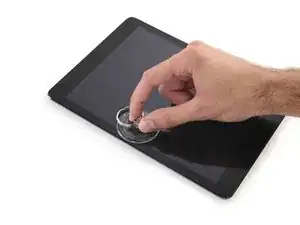
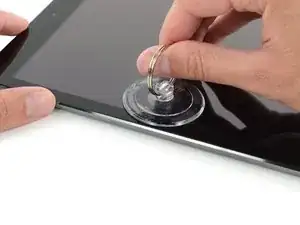
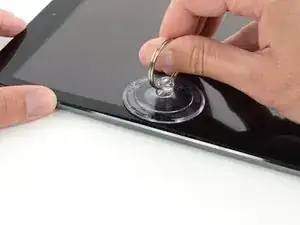
Осторожно установите присоску примерно посередине нагретого края.
Убедитесь, что присоска полностью плотно прилегает к экрану, чтобы создать герметичное соединение.
Удерживая iPad одной рукой, другой потяните присоску вверх, чтобы немного отделить переднюю панель от задней крышки.
Если экран вашего iPad сильно поврежден, наклейте на него прозрачную упаковочную пленку — это поможет присоске лучше прилипнуть. В качестве альтернативы используйте прочную ленту (например, изоленту), сложенную в петлю-ручку.
Шаг 12
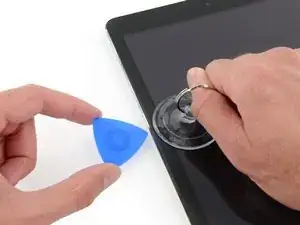
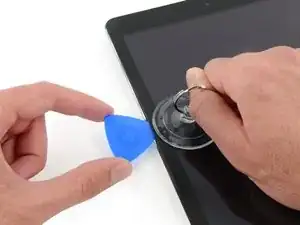
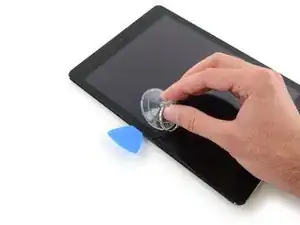
Вставьте лопатку в щель, образованную присоской.
Не вставляйте лопатку глубже черной рамки по краю дисплея. Слишком глубокое введение может повредить ЖК-матрицу.
Потяните за пластиковую бобышку на присоске, чтобы снять вакуум и удалить присоску с передней панели.
Шаг 13
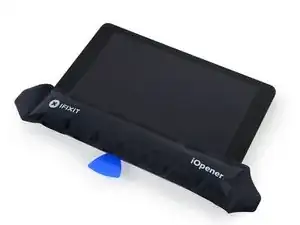
Снова нагрейте и установите iOpener.
Следите за тем, чтобы не перегреть iOpener в ходе ремонта. Перед повторным нагревом обязательно подождите не менее десяти минут.
Шаг 14
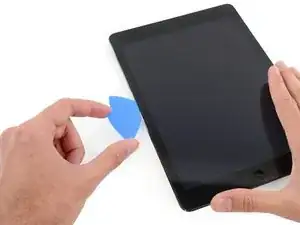
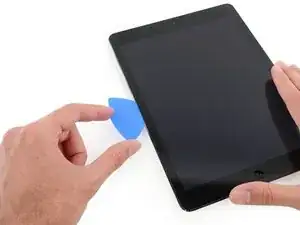
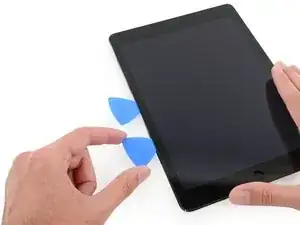
Поместите вторую лопатку рядом с первой и продвигайте её вниз вдоль края iPad, постепенно отделяя клей.
Шаг 15

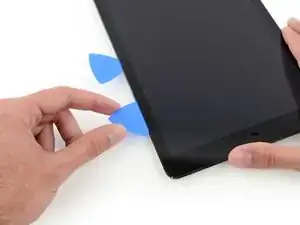
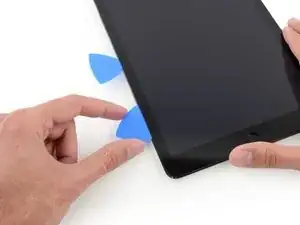
Продолжайте перемещать лопатку вниз по краю дисплея, отделяя клей.
Если лопатка застревает в клее, «перекатывайте» её вдоль края iPad, продолжая освобождать клей.
Шаг 16
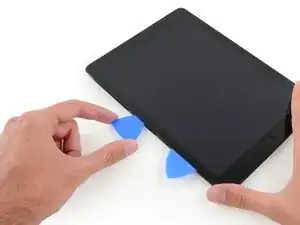

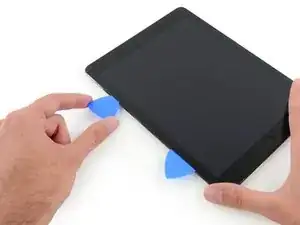
Возьмите первую вставленную лопатку и продвиньте её вверх к верхнему углу iPad.
Если кончик лопатки виден сквозь переднее стекло, не паникуйте — просто чуть-чуть вытяните её назад. Скорее всего, всё будет в порядке, но старайтесь избегать этого, чтобы не оставить клей на передней стороне ЖК-матрицы, удалить который будет трудно.
Шаг 17
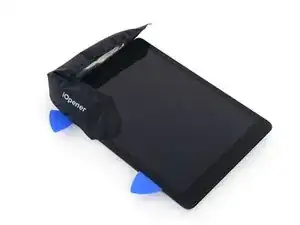
Снова нагрейте iOpener и поместите его на верхний край iPad, над фронтальной камерой.
Следите за тем, чтобы не перегреть iOpener в ходе ремонта. Перед повторным нагревом подождите не менее десяти минут.
Если у вас гибкий iOpener, его можно изогнуть так, чтобы одновременно нагревались верхний левый угол и верхний край.
Шаг 18
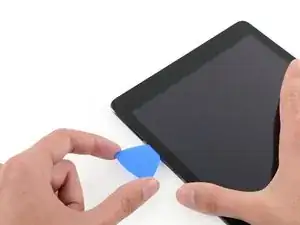
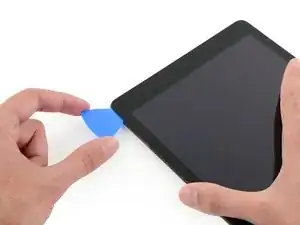
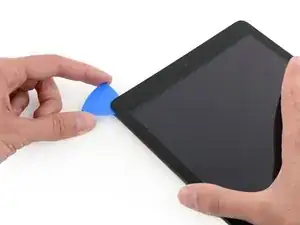
Продвиньте лопатку вокруг верхнего левого угла iPad, отделяя клей.
Шаг 19
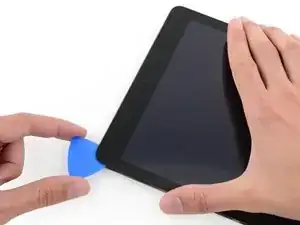
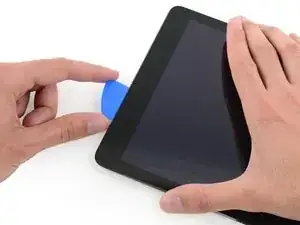
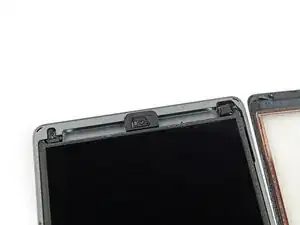
Сдвигайте лопатку вдоль верхнего края iPad, остановившись непосредственно перед камерой.
На третьем изображении показано расположение фронтальной камеры и её корпуса в iPad.
Избегайте движения лопатки над фронтальной камерой, чтобы не размазать клей по объективу или не повредить камеру. В следующих шагах подробно описано, как лучше избежать воздействия на фронтальную камеру.
Шаг 20
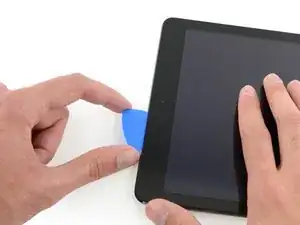
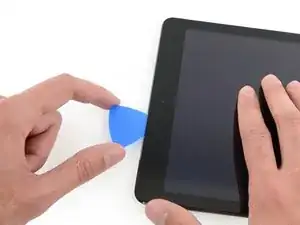
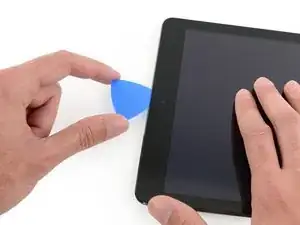
Немного вытяните лопатку и аккуратно продвиньте её кончик вдоль верхней части секции фронтальной камеры.
Шаг 21
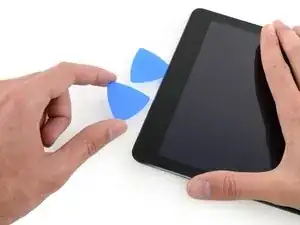
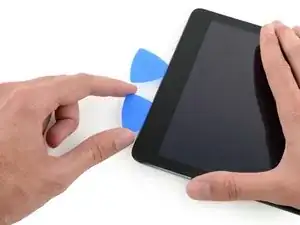
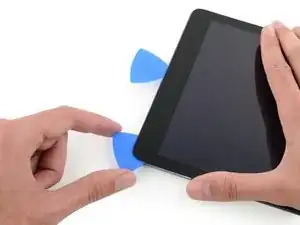
Оставьте лопатку внутри iPad немного дальше фронтальной камеры.
Возьмите вторую лопатку, вставьте её слева от камеры и продвиньте к углу iPad, чтобы завершить отделение клея на этом крае.
Шаг 22
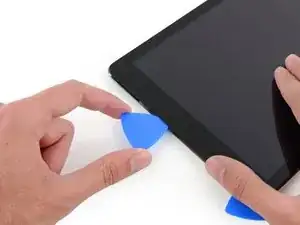
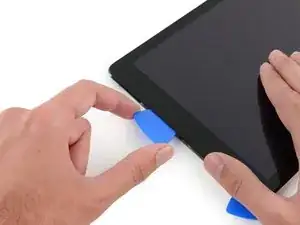
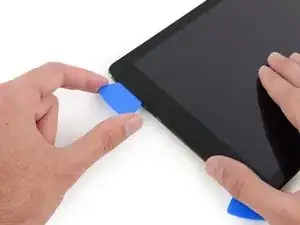
Глубже вставьте предыдущую лопатку в iPad и продвиньте её от камеры к углу.
Шаг 23
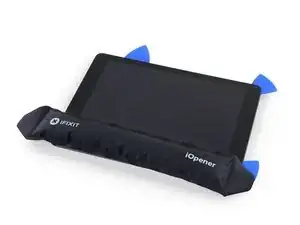
Оставьте три лопатки в углах iPad, чтобы не допустить повторного приклеивания передней панели.
Снова нагрейте iOpener и поместите его на оставшуюся сторону iPad — вдоль кнопок громкости и блокировки.
Шаг 24
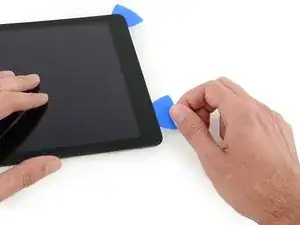
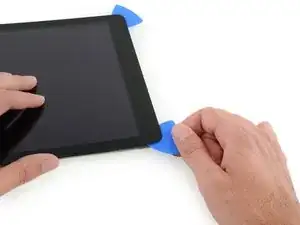
Проведите открывалкой по верхнему правому углу iPad, отклеивая клей.
Оставьте открывалку на месте, чтобы клей не приклеился снова. Возьмите новую открывалку для следующего шага.
Шаг 25
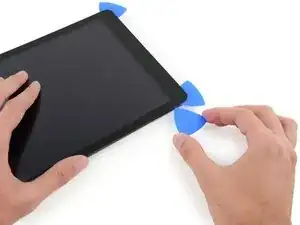
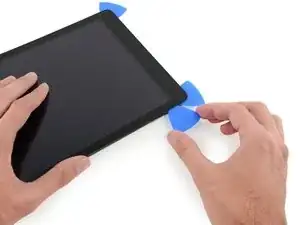
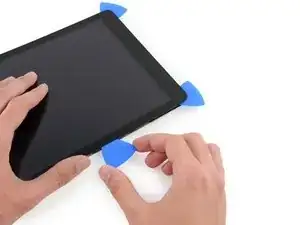
Вставьте новую открывалку и проведите ею к середине правого края iPad, отклеивая клей по мере продвижения.
Кабели дисплея расположены примерно посередине между низом устройства и его верхом. Прекратите продвигать открывалку, когда она окажется примерно в 11,4 см от низа iPad.
Шаг 26
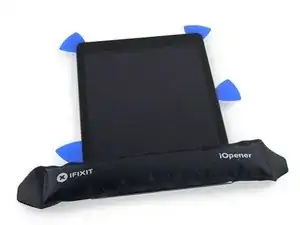
Оставьте открывалки на местах и поместите разогретый iOpener на торец iPad со стороны кнопки «Домой».
Шаг 27
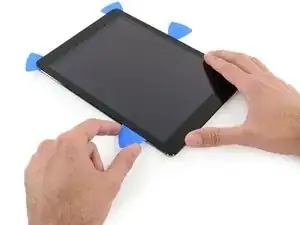
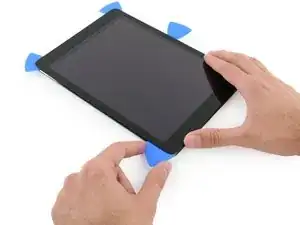
Переместите открывалку с нижнего левого угла в нижний левый угол, чтобы разрезать клей в этом углу.
Оставьте открывалку в углу. Не вставляйте глубже и не удаляйте её из iPad.
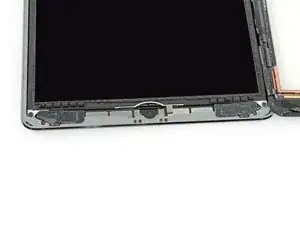
На третьем изображении показаны две антенны и полость под кнопку «Домой» в нижней части корпуса iPad.
В следующих шагах указано, где именно можно поддевать, чтобы не повредить эти компоненты. Прикладывайте нагрев и поддевайте только в указанных местах.
Шаг 28
Оставьте открывалку с предыдущего шага на месте, чтобы клей не приклеился снова.
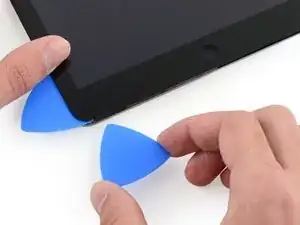
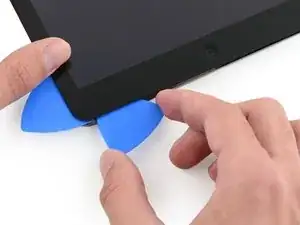
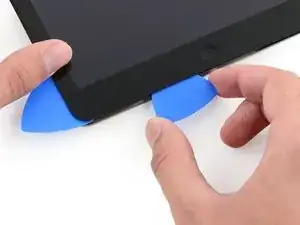
С помощью новой открывалки аккуратно пройдитесь по левой антенне, остановившись перед кнопкой «Домой».
Перемещайте открывалку только от внешнего края к центру iPad. Не двигайте её обратно к внешнему краю, так как это может повредить антенну.
Если требуется пройти по нижнему участку больше одного раза, извлеките открывалку и снова вставьте её с внешнего края, двигаясь внутрь.
Оставьте открывалку на месте перед переходом к следующему шагу.
Шаг 29
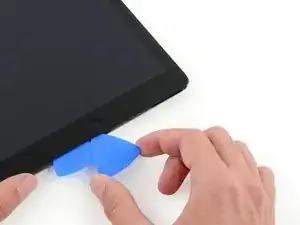
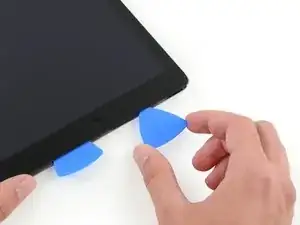
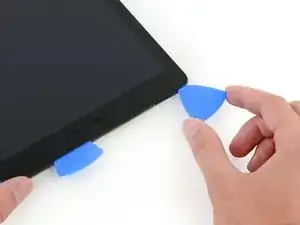
Возьмите новую открывалку и вставьте её справа от предыдущей.
Перемещайте её через кнопку «Домой» и правую антенну, используя только сам наконечник, чтобы удалить клей.
Шаг 30
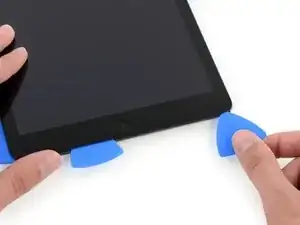
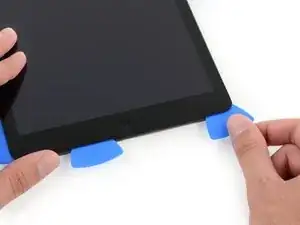

После ослабления клея вставьте открывалку рядом с правым углом. Перемещайте её влево, остановившись перед кнопкой «Домой».
Как и с левой антенной, двигайте открывалку только от внешнего края к центру. Движение в обратном направлении может повредить антенну.
Шаг 31
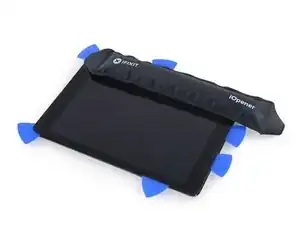
Разогрейте и снова поместите iOpener на боковую панель iPad со стороны регулировки громкости.
Шаг 32
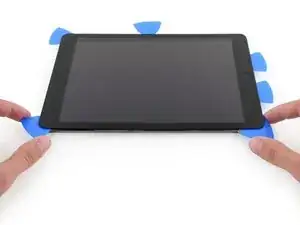
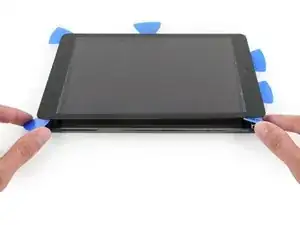
Будьте предельно осторожны на этом шаге. Действуйте медленно, убедитесь, что клей сильно разогрет и размягчён, и что вы уже прошли по всему клею открывалкой. Не бойтесь остановиться и заново нагреть поверхность.
На стороне iPad, противоположной кнопкам громкости, в каждом углу должна быть вставлена открывалка. Поверните их, чтобы слегка приподнять стекло и оторвать остатки клея вдоль края с кабелями дисплея.
Если возникает сильное сопротивление, оставьте открывалки на месте, повторно нагрейте и снова приложите iOpener к проблемным участкам.
Шаг 33
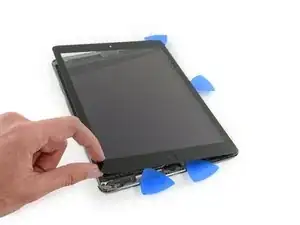
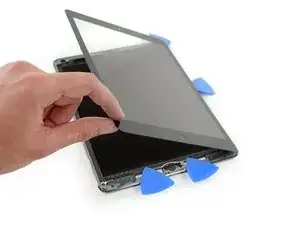
Медленно и аккуратно приподнимайте стекло, продолжая отрывать клей вдоль края с кабелями дисплея.
Шаг 34
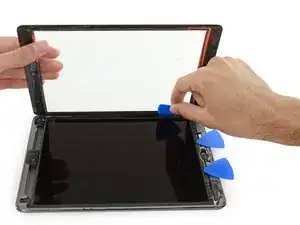
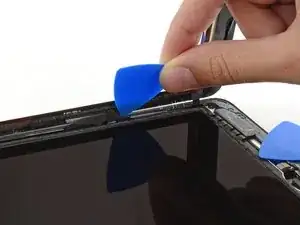
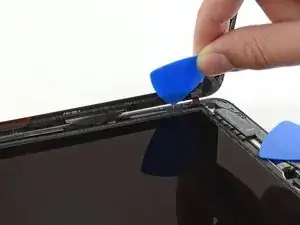
Удерживая переднюю панель, разрежьте остатки клея с помощью открывалки.
Будьте очень осторожны, чтобы не повредить кабели дисплея.
Шаг 35
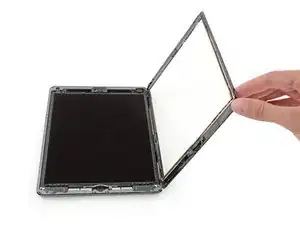
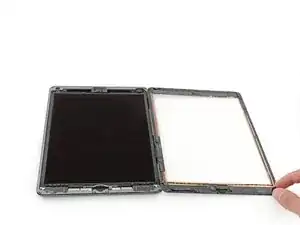
После полного отделения клея откройте стеклянную панель, как страницу в книге, и положите её на рабочую поверхность.
При сборке очистите остатки клея с корпуса (и с переднего стекла, если оно используется повторно) изопропиловым спиртом и замените клей с помощью нашего руководства по нанесению клея для дисплея и готовых полос клея нужного размера.
При сборке легко зажать гибкий кабель между передним стеклом и рамой iPad. Будьте внимательны к гибким кабелям и убедитесь, что они аккуратно загибаются и располагаются под рамой. Если изгибы на гибком кабеле будут полностью сжаты, он может быть безвозвратно повреждён.
Шаг 36
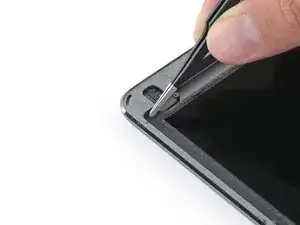
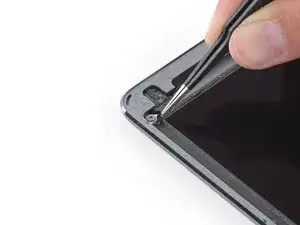
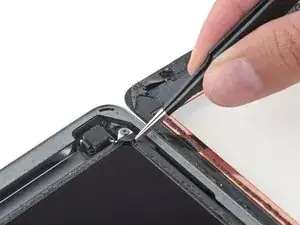
Снимите любую ленту, закрывающую винты ЖК-дисплея.
Шаг 37
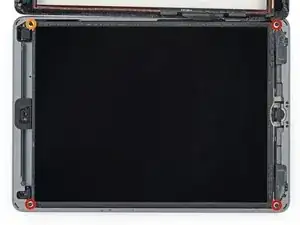
Открутите следующие винты крепления ЖК-дисплея с помощью отвёртки Phillips.
Три винта длиной 4,0 мм
Один винт длиной 4,8 мм
Шаг 38
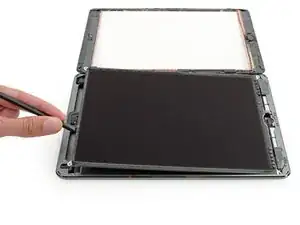
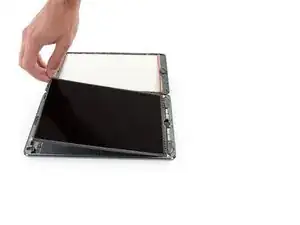
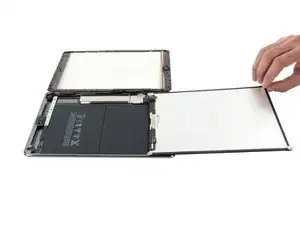
Не пытайтесь полностью отсоединить ЖК-дисплей. Он все ещё подключён к планшету iPad несколькими кабелями со стороны кнопки «Домой». Поднимайте дисплей только со стороны фронтальной камеры.
Воспользуйтесь плоским концом лопатки, чтобы аккуратно поддеть ЖК-дисплей из посадочного места ровно настолько, чтобы можно было взять его пальцами.
Переверните ЖК-дисплей, как страницу в книге, поднимая его вблизи камеры и поворачивая над концом задней панели с кнопкой «Домой».
Действуйте осторожно и следите за кабелями ЖК-дисплея при переворачивании экрана.
Положите дисплей на лицевую сторону, чтобы получить доступ к кабелям экрана.
Укладывайте ЖК-дисплей на мягкую чистую поверхность, не оставляющую ворса.
Шаг 39
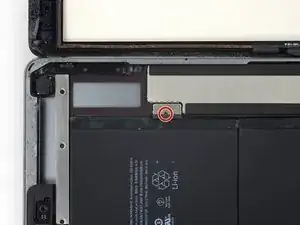
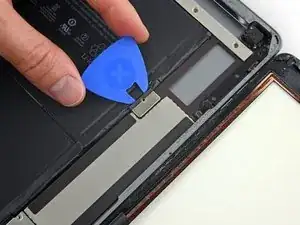
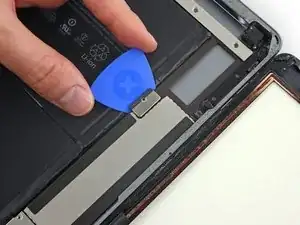
Отвинтите единственный винт Phillips длиной 2,3 мм, который крепит коннектор батареи к системной плате.
Чтобы снизить риск короткого замыкания, можно установить изолятор батареи или модифицированную раздвижную пластину, чтобы отключить батарею.
Будьте предельно осторожны при изоляции батареи с помощью изолятора. Контакты батареи легко повредить, что приведёт к необратимым последствиям.
Проденьте изолятор батареи под область подключения батареи на системной плате и оставьте его на месте во время работы.
Если не удаётся вставить изолятор батареи под системную плату, попробуйте использовать игральную карту для отключения батареи.
Шаг 40
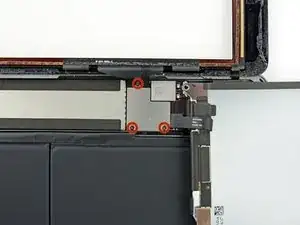
Отвинтите три винта Phillips длиной 1,4 мм, крепящих скобу кабеля дисплея.
Шаг 41
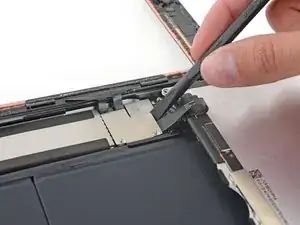
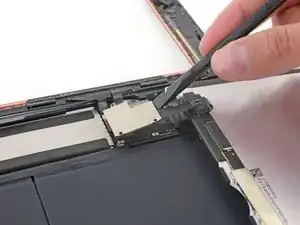
Используя плоский конец лопатки, аккуратно подденьте скобу кабеля дисплея строго вверх от системной платы.
Коннектор кабеля дисплея прикреплён клеем к нижней стороне скобы, поэтому не вставляйте лопатку слишком глубоко под скобу, чтобы не повредить коннектор.
Шаг 42
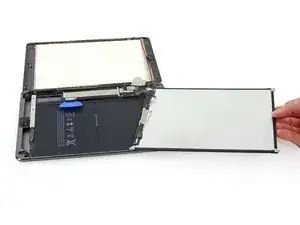
Снимите ЖК-дисплей.
Шаг 43
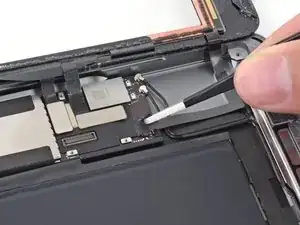
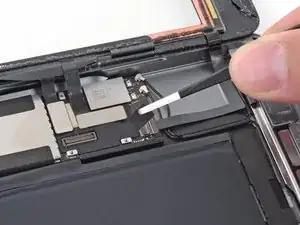
Удалите любую изоляционную ленту, закрывающую коннектор ленточного кабеля кнопки «Домой».
Шаг 44
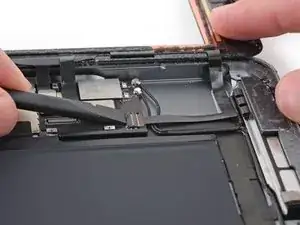
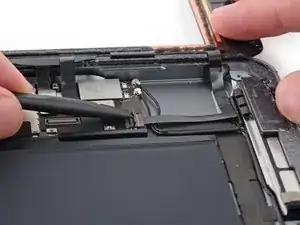
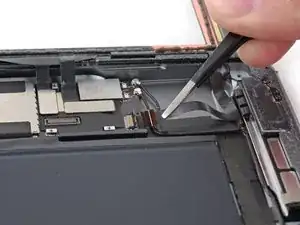
Используйте плоский конец лопатки, чтобы поднять вверх фиксатор на коннекторе ленточного кабеля кнопки «Домой» типа ZIF.
Аккуратно вытяните ленточный кабель кнопки «Домой» в горизонтальном направлении из коннектора ZIF.
Шаг 45
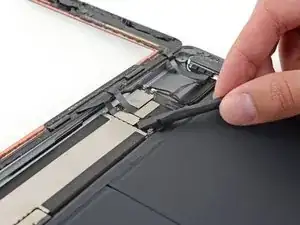
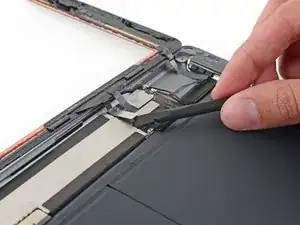
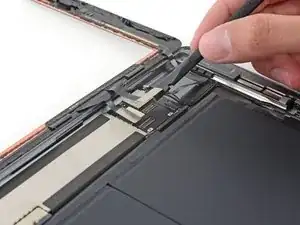
Используйте плоский конец лопатки или ноготь, чтобы аккуратно вынуть два коннектора кабелей цифрового преобразователя строго вверх из их разъёмов.
Чтобы не повредить iPad, поддевайте только коннекторы, не гнёзда на системной плате.
Шаг 46
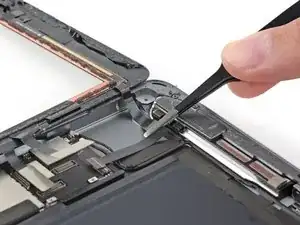
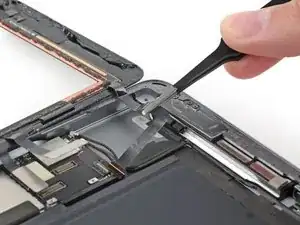
Аккуратно отклейте ленточный кабель кнопки «Домой» от клея, удерживающего его на задней панели.
Шаг 47
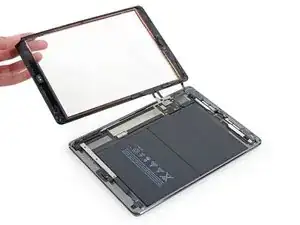
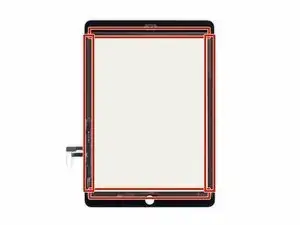
Снимите переднюю панель в сборе.
При повторной сборке протрите внутреннюю сторону передней панели, удалив пыль и отпечатки пальцев, чтобы обеспечить чистоту дисплея.
Если после установки нового дисплея возникают проблемы с ложными или «призрачными» касаниями, это можно устранить, добавив тонкий изоляционный слой, например, ленту Каптон (полиимидную), в выделенные области на обратной стороне панели. Панели iFixit уже имеют необходимую изоляцию и не требуют дополнительной ленты.
При отсутствии правильной изоляции области цифрового преобразователя могут замыкаться на другие компоненты, что приводит к сбоям в работе сенсорного ввода.
Изоляция невидима невооружённым глазом и отличается от пылезащитных поролоновых полос, которые есть на многих iPad.
Заключение
Чтобы собрать устройство обратно, выполните все действия в обратном порядке.
Перевод руководства с ifixit.com