Замена кабеля кнопок громкости и питания iPad 2 CDMA
Используйте это руководство для замены узла кабеля кнопок громкости и питания в вашем iPad 2 CDMA. Этот узел также включает датчик, отвечающий за обнаружение магнита в умной крышке.
Части этого руководства были сняты на модели Wi‑Fi, поэтому внутренности могут незначительно отличаться от сотовой модели. Процедура одинакова для обеих моделей, за исключением отмеченных мест.
Шаг 1


Рекомендуем очистить микроволновую печь перед началом, так как грязь на дне может прилипнуть к iOpener.
Поместите iOpener в центр микроволновой печи.
Для микроволновых печей с поворотным столом: убедитесь, что тарелка свободно вращается. Если iOpener застрянет, он может перегреться и загореться.
Шаг 2

Нагрейте iOpener в течение тридцати секунд.
В зависимости от мощности вашей микроволновки может потребоваться больше или меньше времени. iOpener достаточно нагрет, когда он едва слишком горячий, чтобы прикасаться.
В течение всего ремонта, по мере остывания iOpener, разогревайте его в микроволновке дополнительно по тридцать секунд за раз.
Будьте осторожны, чтобы не перегреть iOpener во время ремонта. Перегрев может вызвать разрыв iOpener. Не пытайтесь нагревать выше 100˚C (212˚F).
Никогда не прикасайтесь к iOpener, если он выглядит раздутым.
Если iOpener в середине по‑прежнему слишком горячий для прикосновения, продолжайте использовать его, ожидая дополнительного остывания перед повторным нагревом. Правильно нагретый iOpener будет оставаться тёплым до 10 минут.
Шаг 3

Достаньте iOpener из микроволновки, держа его за один из двух плоских концов, чтобы избежать горячего центра.
iOpener будет очень горячим, поэтому будьте осторожны при обращении с ним. При необходимости используйте прихватку для духовки.
Шаг 4


Если у вас нет микроволновки, выполните этот шаг, чтобы нагреть iOpener в кипящей воде.
Наполните кастрюлю или сковороду достаточным количеством воды, чтобы полностью погрузить iOpener.
Доведите воду до кипения. Выключите нагрев.
Поместите iOpener в горячую воду на 2–3 минуты. Убедитесь, что iOpener полностью погружён в воду.
Достаньте нагретый iOpener из горячей воды щипцами.
Тщательно высушите iOpener полотенцем.
iOpener будет очень горячим, поэтому держите его только за торцевые вкладки.
iOpener готов к использованию! Если нужно повторно нагреть iOpener, доведите воду до кипения, выключите нагрев и поместите iOpener в воду на 2–3 минуты.
Шаг 5



Если стекло дисплея треснуло, ограничьте дальнейшее разрушение и предотвратите травмы, заклеив стекло лентой перед ремонтом.
Наклейте перекрывающиеся полосы прозрачного упаковочного скотча на дисплей iPad до полного покрытия лицевой стороны.
Это удержит осколки стекла и придаст конструктивную целостность при поддевании и подъёме дисплея.
По возможности следуйте остальной части руководства. Однако после разрушения стекла оно, скорее всего, продолжит трескаться в процессе работы, и вам, возможно, придётся использовать металлический инструмент для поддевания, чтобы вынуть стекло.
Наденьте защитные очки, чтобы защитить глаза, и будьте осторожны, чтобы не повредить ЖК‑дисплей.
Шаг 6

Поскольку в ходе процедуры вы можете работать с разбитым стеклом, мы настоятельно рекомендуем надеть защитные очки для защиты от мелких осколков.
Положите iOpener плоско вдоль правого края iPad, разгладьте его, чтобы обеспечить хороший контакт между поверхностью iPad и iOpener.
Оставьте пакет на iPad примерно на 90 секунд перед попыткой открыть переднюю панель.
Шаг 7



В верхнем правом углу iPad имеется небольшой разрыв в клеевом кольце, примерно в 2,0 дюйма (~5 см) от верхней части iPad. Вы собираетесь воспользоваться этим слабым местом.
Совместите инструмент с кнопкой без звука. Вставьте кончик пластикового инструмента для открытия в зазор между передним стеклом и пластиковой рамкой. Вставьте только самый кончик инструмента, ровно настолько, чтобы расширить трещину.
Может потребоваться некоторое усилие, чтобы ввести зажатый кончик инструмента между стеклом и пластиком. Работайте терпеливо и осторожно, при необходимости покачивая пластиковый инструмент туда‑обратно.
Шаг 8

Убедитесь, что вы разместили инструмент в правильном месте — между пластиковой рамкой дисплея и передним стеклом.
Шаг 9


Держите кончик пластикового инструмента зажатым между передним стеклом и пластиковой рамкой, вставьте пластиковую лопатку в зазор рядом с инструментом для открытия.
Шаг 10


Уберите пластиковый инструмент из iPad и продвиньте лопатку дальше под переднее стекло на глубину примерно 0,5 дюйма.
Шаг 11

Пока вы работаете над ослаблением клея на правой стороне iPad, разогрейте iOpener и поместите его на нижнюю кромку iPad.
Шаг 12



Пока нижний край нагревается iOpener, начните отделять клей с правого края iPad.
Проводите медиатором вдоль кромки iPad, освобождая клей по мере продвижения.
Клей очень прочный, возможно потребуется значительная сила. Работайте осторожно.
Если кончик медиатора виден под передним стеклом, вытащите медиатор чуть-чуть. Хотя использование медиатора на такой глубине не повредит устройства, на ЖК-экран может попасть остаток клея.
Шаг 13



Возможно, потребуется снова поместить нагретый iOpener на правый край iPad по мере отделения клея. Это зависит от того, как сильно iPad успел остыть во время работы.
Если медиатор застрял в клее, «прокатывайте» медиатор вдоль боковой стороны iPad, продолжая отделять клей.
Шаг 14


Перед тем как вынуть первый медиатор из нижнего угла iPad, вставьте второй медиатор под правый край переднего стекла, чтобы клей не склеился снова.
Снова нагрейте iOpener и переместите его на верхний край iPad.
Шаг 15

Следующие несколько шагов требуют крайней осторожности.
Антенна Wi‑Fi крепится к нижнему правому краю задней крышки iPad винтами и кабелем. Из‑за ориентации антенны необходимо действовать осторожно, иначе возможны необратимые повреждения антенны.
Вам нужно освободить клей, удерживающий антенну на передней панели, не повредив хрупкие элементы крепления антенны к нижней части iPad. Тщательно следуйте дальнейшим шагам.
Шаг 16


Проведите медиатором по нижнему правому углу iPad, освобождая клей в этой области.
Не проводите медиатор дальше нижнего правого угла. Вы можете повредить антенну Wi‑Fi.
Шаг 17


На этом шаге нужно перемещать медиатор вдоль нижнего правого края передней панели. Антенна Wi‑Fi очень близко к углу и легко перерезается при неправильном освобождении клея.
Не вынимайте медиатор полностью из‑под переднего стекла, а вытяните его чуть‑чуть так, чтобы примерно 1/8" (3 мм) кончика оставалось под стеклом.
Проводите кончиком медиатора вдоль нижнего края iPad, освобождая клей над антенной Wi‑Fi.
Шаг 18


Как только вы пройдёте мимо антенны Wi‑Fi (примерно 3" (75 мм) от правого края, или прямо рядом с кнопкой «Домой»), снова вставьте медиатор на всю глубину.
Сдвиньте медиатор вправо, освобождая клей, крепящий антенну Wi‑Fi к переднему стеклу.
Антенна прикреплена к нижней части iPad при помощи винтов и кабеля. Этот шаг отсоединяет антенну от передней панели, чтобы при снятии панели антенна не была повреждена.
Шаг 19



Продолжайте освобождать клей вдоль нижней части iPad, вытаскивая медиатор настолько, чтобы обойти кнопку «Домой», и снова вставляйте его на глубину 1/2 дюйма (10 мм), как только медиатор пройдет кнопку «Домой».
Если клей вдоль нижнего края остыл слишком сильно, снова нагрейте iOpener, чтобы согреть клей в месте работы.
Не нагревайте iOpener более одной минуты за раз и всегда выдерживайте как минимум две минуты перед повторным нагревом.
Шаг 20


Продолжайте освобождать клей по всему нижнему краю iPad.
На моделях iPad 4 вставляйте медиатор в этой зоне на максимальную глубину 1/2 дюйма (10 мм), чтобы не повредить шлейф кнопки «Домой».
Оставьте медиатор зажатым под передним стеклом рядом с кнопкой «Домой».
Шаг 21

Снова нагрейте iOpener в микроволновке и установите его на левый край iPad, чтобы начать нагрев клея в этой секции.
Шаг 22



Проведите медиатором вдоль верхнего края iPad, чуть вытаскивая его, чтобы обойти кронштейн фронтальной камеры.
Клей в этой секции очень толстый, может потребоваться значительная сила. Работайте аккуратно и медленно, чтобы не поскользнуться и не повредить себя или iPad.
Если клей остыл слишком сильно, замените iOpener вдоль верхнего края и продолжайте работу. Если iOpener слишком остыл, снова нагрейте его.
Если медиатор застревает в клее, «прокатывайте» медиатор, как показано в шаге 9.
Шаг 23


Продолжайте освобождать клей вдоль верхнего края iPad и проведите медиатором вокруг верхнего левого угла.
Если клей достаточно тёплый, снимите iOpener с iPad для удобства. Однако если клей всё ещё довольно липкий, снова нагрейте iOpener и положите его на левый край во время работы.
Шаг 24



Проведите монтажную лопатку вдоль левого края iPad, постепенно отрезая клей по ходу движения. Клей здесь тонкий из‑за сенсорного слоя (цифратора) вдоль всей левой стороны. Убедитесь, что лопатка не углублена слишком сильно (макс. 1/2 дюйма) 10 мм, чтобы не повредить сенсорную панель.
Шлейф сенсорного слоя расположен примерно в 2" (50 мм) от нижнего края iPad. Перестаньте скользить лопаткой, когда расстояние до нижнего края iPad достигнет ~2.25" (60 мм).
Шаг 25


Используя монтажную лопатку, которая всё ещё находится под нижним краем iPad, отрежьте клей в нижнем левом углу.
Нижняя часть шлейфа сенсорного слоя находится всего в ~1" (25 мм) от нижнего края iPad. Работайте аккуратно и медленно, чтобы не перерезать этот шлейф.
Шаг 26


Используя одну из монтажных лопаток, подденьте правый нижний угол iPad и захватите его пальцами.
Некоторая часть клея по периметру iPad могла снова прилипнуть. В этом случае просуньте лопатку под край iPad там, где переднее стекло ещё приклеено, и "перережьте" клей.
Шаг 27


Держа iPad за верхний и нижний правые углы, отведите переднее стекло от корпуса iPad вращением.
Осторожно с любым остающимся клеем; при необходимости используйте монтажную лопатку, чтобы перерезать клей, который всё ещё удерживает переднюю панель.
При сборке используйте микрофибру и баллончик со сжатым воздухом, чтобы удалить пыль и отпечатки с ЖК‑экрана перед повторной установкой стекла.
Шаг 28
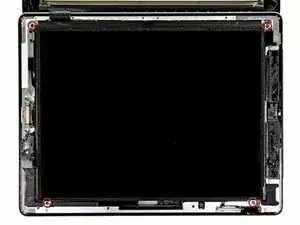
Снимите четыре винта Phillips #0 длиной 2,0 мм, которые крепят ЖК‑экран к задней части корпуса.
Шаг 29
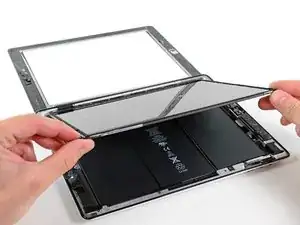
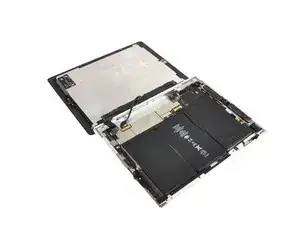
Шлейфы передней панели подключены под ЖК‑экраном. Чтобы получить к ним доступ, временно переверните ЖК‑экран и отведите его в сторону.
Будьте очень осторожны при перемещении ЖК‑экрана и не пытайтесь полностью извлечь его из iPad — шлейф передачи данных дисплея останется подключенным, пока вы его вращаете.
Поднимите ЖК‑экран с длинного края, ближайшего к кнопкам громкости, и осторожно переверните его из задней части корпуса — как переворачиваете страницу в книге.
Положите ЖК‑экран лицевой стороной вниз на переднюю панель.
Шаг 30
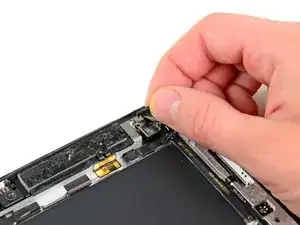
Осторожно снимите резиновую накладку с металлической скобы крепления камеры и удалите её с iPad 2.
Шаг 31
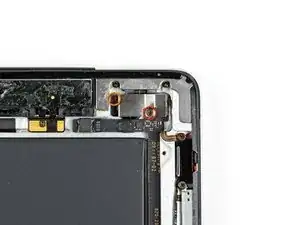
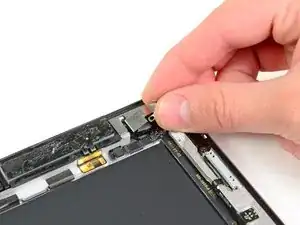
Удалите следующие два винта:
Один винт Phillips 3,3 мм
Один винт Phillips 2,1 мм
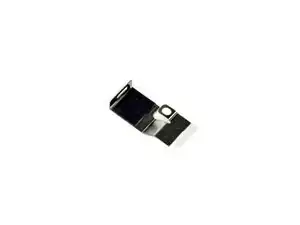
Поднимите металлическую прижимную скобу прямо вверх из её посадочного места в задней панели.
Если камера поднимется вместе со скобой, не переживайте. Просто отделите камеру от скобы перед установкой, чтобы обеспечить правильное соединение разъёма.
При замене задней камеры убедитесь, что маленькая термопрокладка прикреплена к металлической скобе, как показано на третьем изображении.
Шаг 32
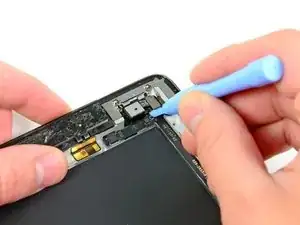
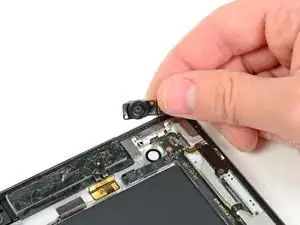
Используйте пластиковый монтажный инструмент, чтобы поддеть разъём задней камеры и отсоединить его от гнезда на верхней плате компонентов.
Снимите заднюю камеру.
Шаг 33
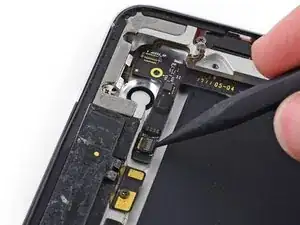
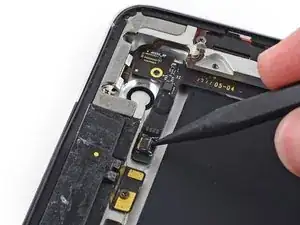
Снимите любую пенную ленту с верхней части ZIF‑разъёма шлейфа GPS.
Используйте кончик лопатки, чтобы отогнуть фиксирующую язычок ZIF‑разъёма и освободить шлейф GPS.
Пока не пытайтесь отключать этот шлейф — он освободится при удалении верхней платы компонентов.
Шаг 34
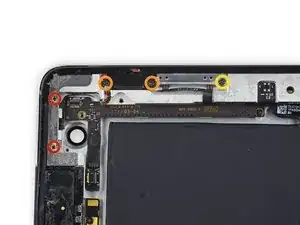
Удалите следующие винты с кабеля блока кнопок громкости/питания:
Два винта Phillips #000 длиной 2,5 мм, под углом 45º, фиксирующие кнопку питания.
Два винта Phillips #000 длиной 5 мм
Один винт Phillips #000 длиной 2 мм под углом 45º.
Шаг 35
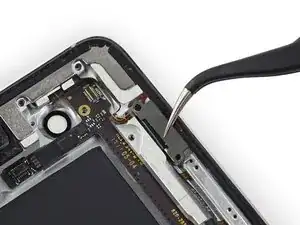
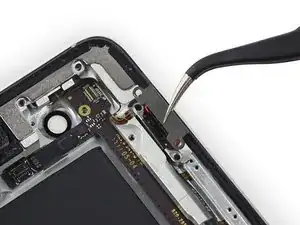
Снимите металлическую скобу, удерживающую переключатель блокировки поворота/режима без звука.
Шаг 36
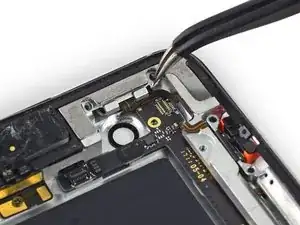
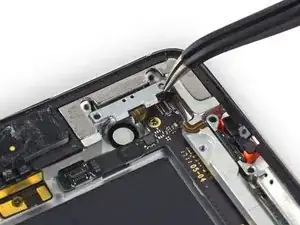
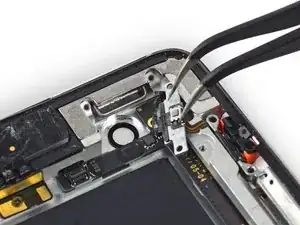
Вытащите кабель кнопки питания из выемки в задней части корпуса и отогните его в сторону.
Рibbon‑кабель содержит механическую кнопку, которая должна соприкоснуться с пластиковым покрытием кнопки, остающимся в корпусе.
Шаг 37
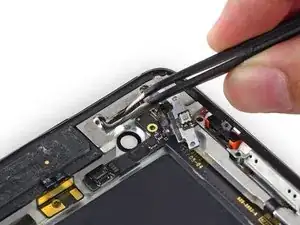
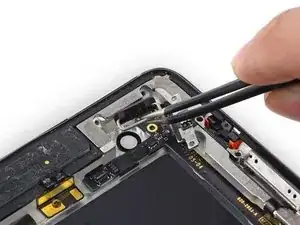
Снимите кнопку сна/питания с задней части корпуса.
Обратите внимание на ориентацию для сборки; металлическая пружинная планка должна опускаться к задней части корпуса.
Шаг 38
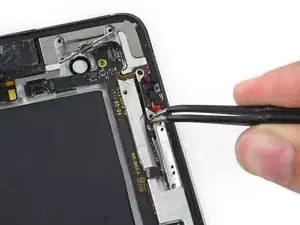
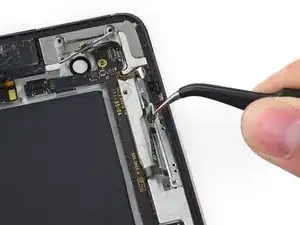
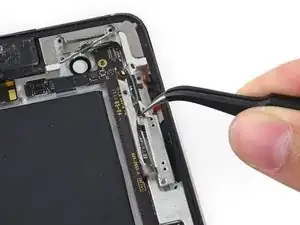
Используйте центральное отверстие для винта в кронштейне регулировки громкости, чтобы приподнять его к краю корпуса, затем вытащите из выемки.
Не удаляйте кронштейн полностью — он всё ещё подключён к ленточному кабелю кнопок.
Шаг 39
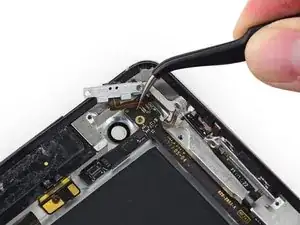
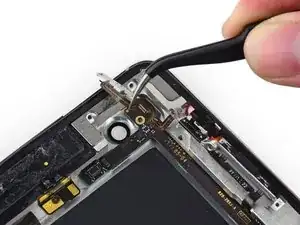
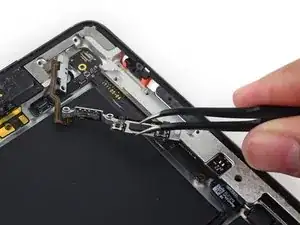
Аккуратно отлейте кабель кнопок питания и громкости от задней части корпуса.
Согните кабель внутрь задней части корпуса, но не пытайтесь его удалить, так как он всё ещё подключён к верхней плате компонентов.
Шаг 40
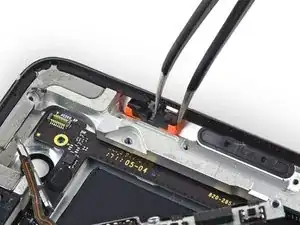
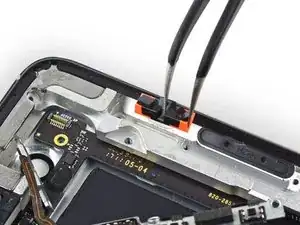
Снимите переключатель блокировки поворота/беззвучный режим с задней крышки.
Запомните ориентацию для сборки. Механический переключатель также должен сцепляться с этой накладкой кнопки; убедитесь, что они правильно соединяются.
Шаг 41
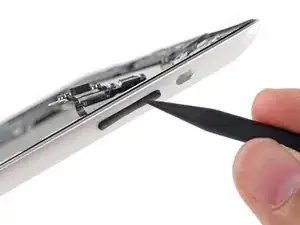
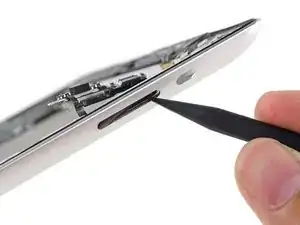
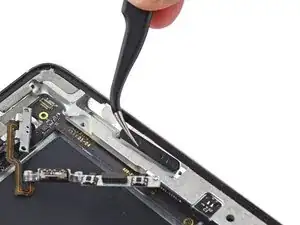
Используйте наконечник лопатки, чтобы подтолкнуть качалку громкости внутрь задней крышки.
Снимите качалку громкости с задней крышки.
Шаг 42
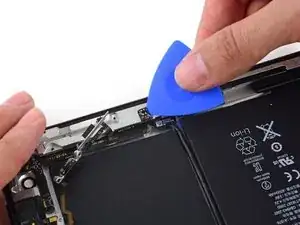
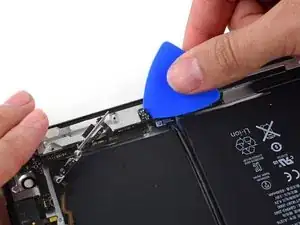
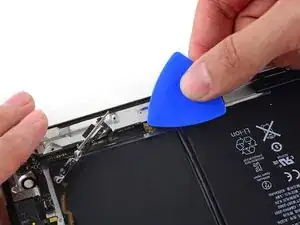
Используйте острый конец монтажной лопатки, чтобы аккуратно отслоить датчик сна/пробуждения Smart Cover от задней крышки.
Шаг 43
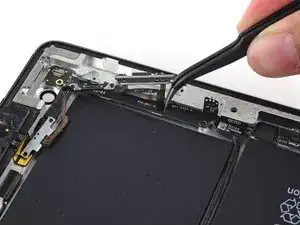
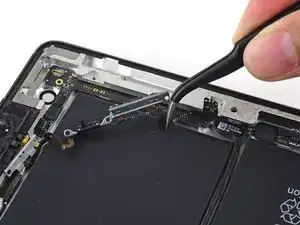
Осторожно отлейте часть кабеля кнопки, отвечающую за качалку громкости, от задней крышки.
Шаг 44
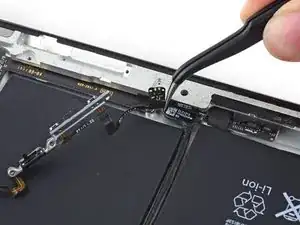
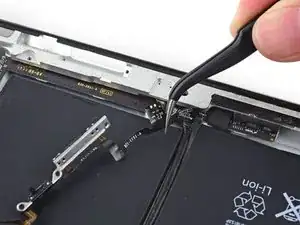
Аккуратно отлейте последнюю горизонтальную часть от задней крышки.
Не удаляйте кабель полностью — кабель всё ещё прикреплён разъёмом, зафиксированным лентой к верхней плате компонентов.
Шаг 45
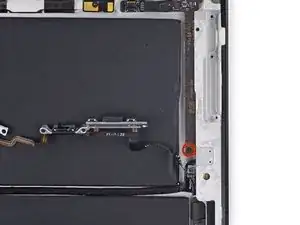
Снимите один винт Phillips #000 длиной 2 мм с нижнего конца верхней платы компонентов.
Шаг 46
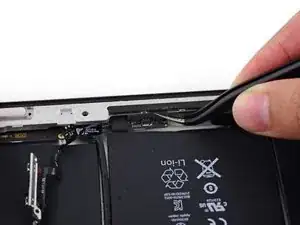

Используйте пинцет, чтобы извлечь пенопластовый блок из зазора между задней крышкой и верхней платой компонентов.
Шаг 47
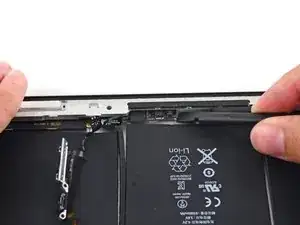
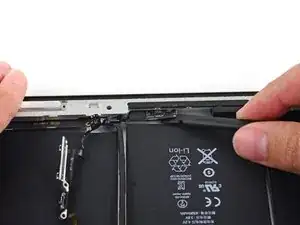
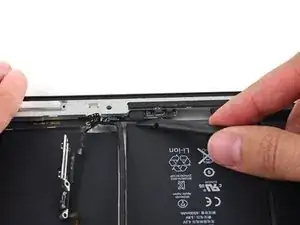
Вставьте лопатку под конец верхней платы компонентов и аккуратно сдвиньте её в сторону качалки громкости, чтобы освободить плату от клея.
Будьте очень осторожны, чтобы не изогнуть плату слишком сильно и не поцарапать её о внутреннюю часть задней крышки.
Шаг 48
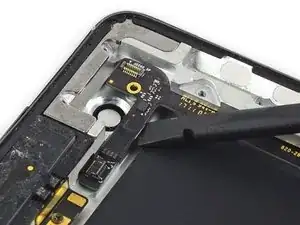
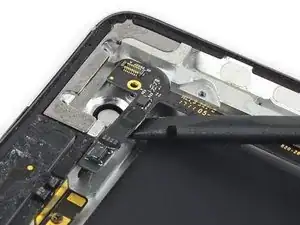
Вставьте лопатку под конец верхней платы компонентов у разъёма GPS и приподнимите её с клея.
Будьте очень осторожны, чтобы не поцарапать плату о внутреннюю часть задней крышки.
Кабель антенны GPS выйдет из своего ZIF-разъёма при этом. При сборке снова вставьте кабель в разъём, когда будете возвращать верхнюю плату компонентов на место.
Шаг 49
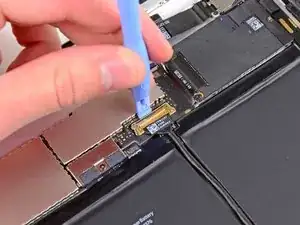
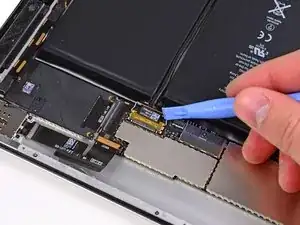
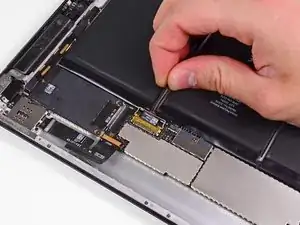
Поднимите фиксационную планку, удерживающую разъём кабеля верхней платы компонентов.
Вытащите разъём прямо из его гнезда на логической плате.
Не тяните кабель вверх при отключении.
Шаг 50
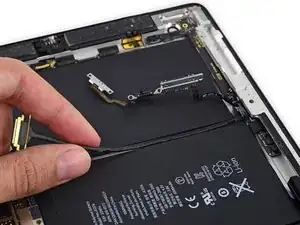
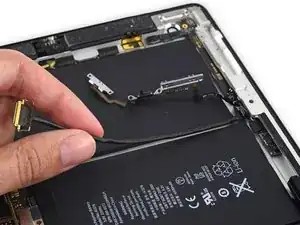
Приподнимите конец кабеля верхней платы компонентов, отлепив его от клея, удерживающего его на задней крышке.
Шаг 51
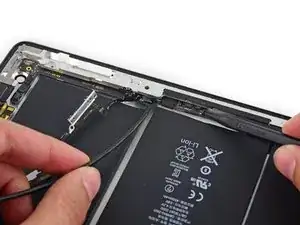
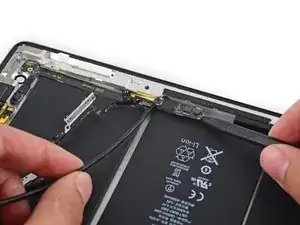
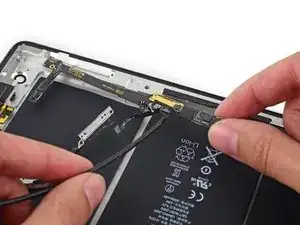
Чтобы снять верхнюю плату компонентов, тяните её кабель аккуратно, одновременно приподнимая плату достаточно, чтобы она освободилась от батареи, но не настолько высоко, чтобы поцарапаться о заднюю крышку. Действуйте медленно и осторожно.
Вставьте наконечник лопатки под верхнюю плату компонентов, чтобы слегка её приподнять.
Поднимите плату и вытяните её из пространства между батареей и внутренней рамкой задней крышки.
Снимите верхнюю плату компонентов.
При сборке снова подключите кабель антенны GPS в этот момент. Используйте пинцет и работайте аккуратно.
Шаг 52
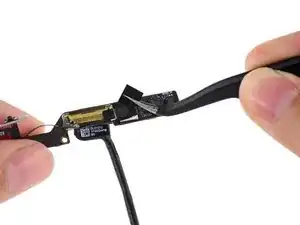
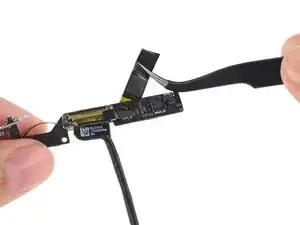
Отделите ленту, закрывающую разъём кабеля кнопки, от верхней платы компонентов.
Шаг 53
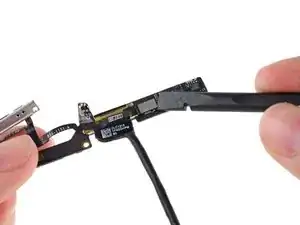
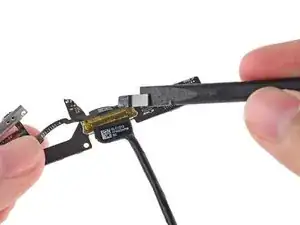
Поднимите разъём кабеля кнопки прямо вверх, отсоединяя его от разъёма на верхней плате компонентов.
Шаг 54
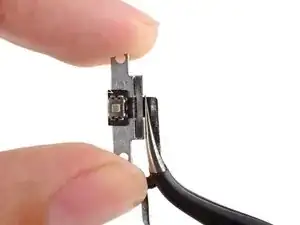
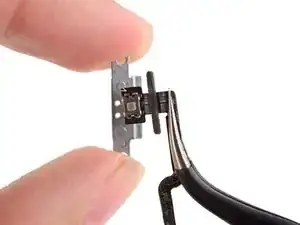
Если ваша запасная деталь поставляется с металлическими скобами кнопок, прикреплёнными к ней, следующие шаги можно пропустить.
Отделите кнопку питания от её металлической скобы.
Запомните ориентацию и расположение клея для повторной сборки.
Шаг 55
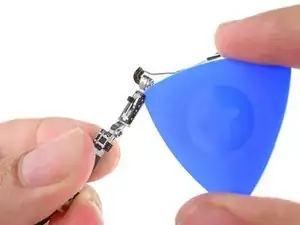
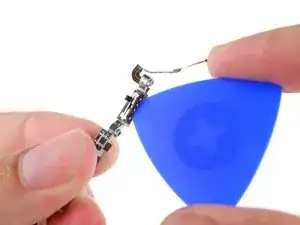
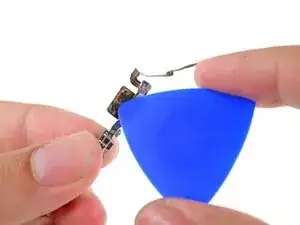
Вставьте кончик монтажной лопатки между переключателем блокировки поворота/беззвучного режима и его скобой, чтобы разрезать клей в этом месте.
Шаг 56
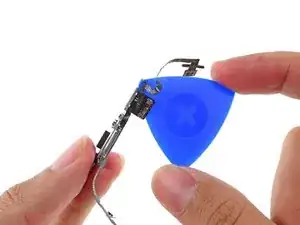
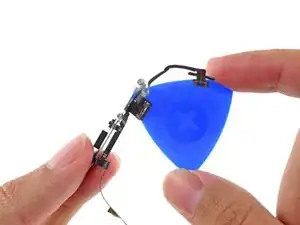
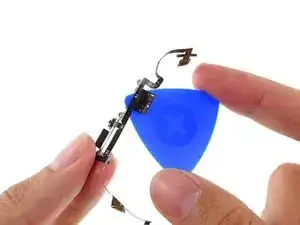
Просуньте монтажную лопатку под оставшуюся часть переключателя блокировки поворота/беззвучного режима, чтобы отлепить её от скобы кнопки.
Шаг 57
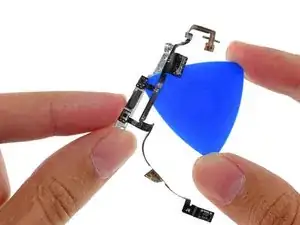
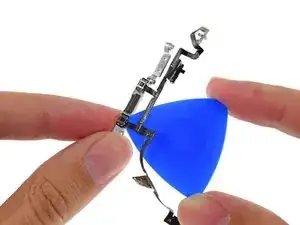
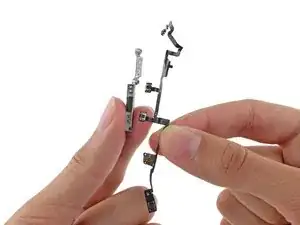
Используйте наконечник монтажной лопатки, чтобы отлепить механические кнопки регулировки громкости от скобы.
Снимите узел кабеля кнопок со скобы кнопок.
Заключение
Для сборки устройства выполните эти инструкции в обратном порядке.
Перевод руководства с ifixit.com