Замена аккумулятора iPad 2 GSM
Используйте это руководство для замены изношенного аккумулятора в вашем iPad 2.
Если аккумулятор вздулся, примите соответствующие меры предосторожности.
Части этого руководства были сняты на модели с Wi‑Fi, поэтому внутренняя компоновка может немного отличаться от версии с сотовой связью. Процедура одинакова для обеих моделей, за исключением отмеченных мест.
Шаг 1


Рекомендуем очистить микроволновую печь перед началом, поскольку грязь на дне может прилипнуть к iOpener.
Поместите iOpener в центр микроволновки.
Для микроволновок с вращающейся тарелкой: убедитесь, что тарелка свободно вращается. Если iOpener застрянет, он может перегреться и загореться.
Шаг 2

Нагрейте iOpener в течение тридцати секунд.
В зависимости от мощности вашей микроволновки может потребоваться больше или меньше времени. iOpener достаточно нагрет, когда он едва становится слишком горячим, чтобы держать его рукой.
В течение всего ремонта по мере остывания iOpener подогревайте его в микроволновке дополнительно по тридцать секунд за раз.
Осторожно: не перегревайте iOpener во время ремонта. Перегрев может привести к разрыву iOpener. Не пытайтесь нагревать выше 100˚C (212˚F).
Никогда не касайтесь iOpener, если он кажется вздутым.
Если середина iOpener по-прежнему слишком горячая для прикосновения, продолжайте использовать его, ожидая, пока он немного остынет перед повторным нагревом. Правильно нагретый iOpener остается тёплым до 10 минут.
Шаг 3

Достаньте iOpener из микроволновки, удерживая его за один из двух плоских концов, чтобы не задеть горячую середину.
iOpener будет очень горячим, поэтому будьте осторожны при обращении с ним. При необходимости используйте прихватку для духовки.
Шаг 4


Если у вас нет микроволновки, выполните этот шаг, чтобы нагреть iOpener в кипящей воде.
Наполните кастрюлю или сковороду водой так, чтобы iOpener полностью погрузился.
Доведите воду до кипения. Выключите нагрев.
Поместите iOpener в горячую воду на 2–3 минуты. Убедитесь, что iOpener полностью погружён в воду.
Достаньте нагретый iOpener из горячей воды щипцами.
Тщательно высушите iOpener полотенцем.
iOpener будет очень горячим, поэтому держите его только за торцевые вкладки.
Ваш iOpener готов к использованию! Если нужно подогреть его снова, доведите воду до кипения, выключите нагрев и поместите iOpener в воду на 2–3 минуты.
Шаг 5
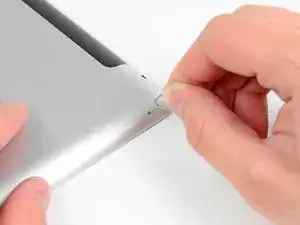
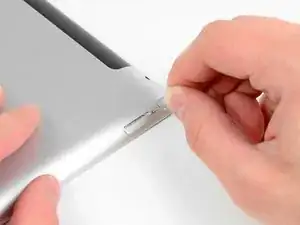
Используйте инструмент для извлечения SIM‑карты или распрямлённую скрепку, чтобы извлечь лоток SIM‑карты.
Шаг 6
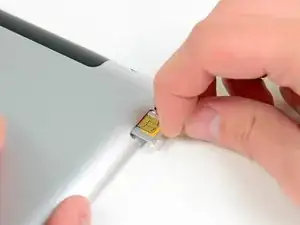
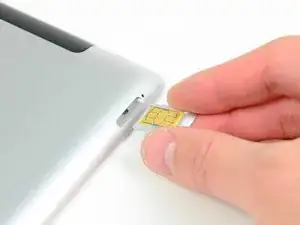
Вытяните лоток SIM из его слота и извлеките его из iPad 2.
Если требуется замена SIM‑карты, выньте её из лотка и установите новую.
Шаг 7



Если стекло дисплея треснуло, чтобы ограничить дальнейшее разрушение и предотвратить травмы при ремонте, заклейте стекло.
Наложите перекрывающиеся полосы прозрачной упаковочной ленты на экран iPad, пока вся передняя панель не будет покрыта.
Это удержит осколки стекла и обеспечит структурную целостность при поддевании и подъёме дисплея.
Старайтесь следовать остальной части руководства как описано. Однако после того как стекло разбито, оно, скорее всего, будет продолжать трескаться в процессе работы, и вам, возможно, придётся использовать металлический подъёмный инструмент, чтобы вычерпать стекло.
Наденьте защитные очки, чтобы защитить глаза, и будьте осторожны, чтобы не повредить ЖК‑дисплей.
Шаг 8

Поскольку при этой процедуре вы можете работать с осколками стекла, мы настоятельно рекомендуем надеть защитные очки для защиты от летящих осколков.
Положите iOpener на правый край iPad, разровняйте его так, чтобы было хорошее соприкосновение между поверхностью iPad и iOpener.
Оставьте пакет на iPad примерно на 90 секунд перед попыткой открыть переднюю панель.
Шаг 9



В верхнем правом углу iPad есть небольшой разрыв в клеевом кольце, примерно в 2,0 дюйма (~5 см) от верхнего края iPad. Вы собираетесь использовать эту слабость.
Совместите инструмент с кнопкой без звука. Вставьте наконечник пластикового инструмента для открытия в щель между передним стеклом и пластиковым ободком. Вставляйте только самый кончик инструмента, достаточно лишь чтобы расширить трещину.
Чтобы просунуть клиновидный наконечник пластикового инструмента между стеклом и пластиком, может потребоваться сила. Работайте терпеливо и аккуратно, покачивая пластиковый инструмент туда‑обратно по мере необходимости.
Шаг 10

Убедитесь, что вы поместили инструмент в правильное место — между пластиковым ободком дисплея и передним стеклом.
Шаг 11


Удерживая наконечник пластикового инструмента зажатым между передним стеклом и пластиковым ободком, вставьте пластиковую лопатку в щель рядом с пластиковым инструментом для открытия.
Шаг 12


Удалите пластиковый инструмент для открытия из iPad и протолкните лопатку глубже под переднее стекло на глубину ~0,5 дюйма.
Шаг 13

Пока вы освобождаете клей на правой стороне iPad, подогрейте iOpener и снова положите его на нижний край iPad.
Шаг 14



Пока нижний край нагревается с помощью iOpener, начните отнимать клей от правого края iPad.
Проведите медиатором вдоль края iPad, освобождая клей по мере движения.
Клей очень прочный, может потребоваться значительная сила. Работайте аккуратно.
Если вы видите кончик медиатора под передним стеклом, немного вытащите его. Хотя использование медиатора на такой глубине не повредит ничего, он может покрыться клеевыми остатками и испачкать ЖК-дисплей.
Шаг 15



Возможно, потребуется снова переместить разогретый iOpener на правый край iPad по мере того, как вы освобождаете клей. Это зависит от того, как сильно iPad успел остыть во время работы.
Если медиатор застревает в клее, «прокатите» медиатор вдоль боковой стороны iPad, продолжая освобождать клей.
Шаг 16


Перед тем как вынуть первый медиатор из нижнего угла iPad, вставьте второй медиатор под правый край переднего стекла, чтобы клей не слипся снова.
Повторно нагрейте iOpener и переместите его на верхний край iPad.
Шаг 17

Следующие несколько шагов требуют крайней осторожности.
Wi‑Fi‑антенна прикреплена к нижнему правому краю задней крышки iPad винтами и кабелем. Из‑за ориентации антенны необходимо действовать очень осторожно, иначе антенна может быть необратимо повреждена.
Вам нужно освободить клей, удерживающий антенну на фронтальной панели, не повредив тонкие элементы, прикрепляющие антенну к нижней части iPad. Выполняйте следующие шаги аккуратно.
Шаг 18


Проведите медиатором вокруг нижнего правого угла iPad, освобождая клей в этой области.
Не проводите медиатор дальше нижнего правого угла. Вы можете повредить Wi‑Fi‑антенну, если сделаете это.
Шаг 19


На этом шаге требуется провести медиатор вдоль нижнего правого края передней панели. Wi‑Fi‑антенна очень близко к углу и легко отрывается, если клей освободить неправильно.
Не вытаскивайте медиатор полностью из-под переднего стекла, а немного вытащите его так, чтобы примерно 1/8" (3 мм) кончика осталось под стеклом.
Проведите кончиком медиатора вдоль нижнего края iPad, освобождая клей над Wi‑Fi‑антенной.
Шаг 20


После того как вы пройдёте мимо Wi‑Fi‑антенны (примерно 3" (75 мм) от правого края, или прямо рядом с кнопкой «Домой»), снова вставьте медиатор на полную глубину.
Сдвиньте медиатор вправо, освобождая клей, крепящий Wi‑Fi‑антенну к переднему стеклу.
Антенна прикреплена к нижней части iPad винтами и кабелем. Этот шаг отделяет антенну от передней панели, чтобы при снятии панели антенна не была повреждена.
Шаг 21



Продолжайте освобождать клей вдоль нижней части iPad, вынимая медиатор достаточно далеко, чтобы обойти кнопку «Домой», и повторно вставляя его на глубину 1/2 дюйма (10 мм), когда медиатор пройдет мимо кнопки «Домой».
Если клей вдоль нижнего края слишком остыл, снова нагрейте iOpener, чтобы согреть клей в рабочей области.
Не нагревайте iOpener более одной минуты за раз и всегда ждите как минимум две минуты перед повторным нагревом.
Шаг 22


Продолжайте освобождать клей по всему нижнему краю iPad.
На моделях iPad 4 вставляйте медиатор в этой области на глубину не более 1/2 дюйма (10 мм), чтобы не повредить шлейф кнопки «Домой».
Оставьте медиатор зажатым под передним стеклом рядом с кнопкой «Домой».
Шаг 23

Повторно нагрейте iOpener в микроволновке и поместите его на левый край iPad, чтобы начать прогрев клея в этой секции.
Шаг 24



Проведите медиатором вдоль верхнего края iPad, немного вытащив его, чтобы обойти крепление фронтальной камеры.
Клей в этой секции очень толстый, может потребоваться значительная сила. Работайте осторожно и медленно, чтобы не соскользнуть и не повредить себя или iPad.
Если клей слишком остыл, снова положите iOpener на верхний край и продолжайте работу. Если iOpener слишком остыл, подогрейте его.
Если медиатор застревает в клее, «прокатите» медиатор, как показано в шаге 9.
Шаг 25


Продолжайте освобождать клей вдоль верхнего края iPad и проведите медиатором вокруг верхнего левого угла.
Если клей достаточно тёплый, снимите iOpener с iPad для удобства. Однако если клей всё ещё довольно липкий, снова нагрейте iOpener и положите его на левый край, пока вы работаете.
Шаг 26



Сдвиньте лопатку для вскрытия вдоль левого края iPad, отрезая клей по ходу движения. Здесь клей тонкий из‑за сенсорного слоя по всей левой стороне. Убедитесь, что лопатка не входит слишком глубоко (макс. 1/2 дюйма) 10 мм, чтобы не повредить сенсорный слой.
Кабель сенсорного слоя находится примерно в 2" (50 мм) от низа iPad. Перестаньте сдвигать лопатку, когда вы приблизитесь к ~2.25" (60 мм) от низа iPad.
Шаг 27


Используя лопатку для вскрытия, которая всё ещё находится под нижним краем iPad, отделите клей в нижнем левом углу.
Нижний конец кабеля сенсорного слоя находится всего в ~1" (25 мм) от низа iPad. Работайте аккуратно и медленно, чтобы не перерезать этот кабель.
Шаг 28


Используя одну из лопаток для вскрытия, подденьте нижний правый угол iPad и захватите его пальцами.
Часть клея по периметру iPad могла снова приклеиться. В этом случае подденьте лопатку под край iPad в месте, где переднее стекло всё ещё приклеено, и «перережьте» клей.
Шаг 29


Держа iPad за верхний и нижний правые углы, отведите переднее стекло от корпуса iPad.
Осторожно с остатками клея, которые могут всё ещё быть прикреплены; используйте лопатку для вскрытия, чтобы перерезать клей, если передняя панель остаётся прикреплённой.
При сборке используйте микрофибровую тряпку и сжатый воздух, чтобы очистить ЖК‑дисплей от пыли и отпечатков перед повторной установкой стекла.
Шаг 30
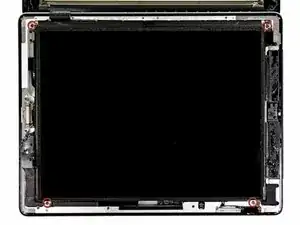
Удалите четыре винта Phillips 2,0 мм, крепящие ЖК‑дисплей к задней крышке.
Шаг 31
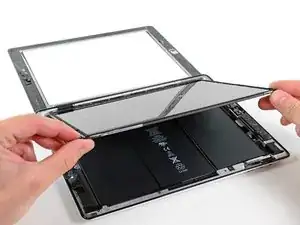
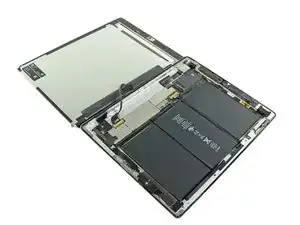
Поднимите ЖК‑дисплей от его длинного края, ближайшего к кнопкам громкости, и поверните его из задней крышки.
Положите ЖК‑дисплей на переднюю панель, как показано на втором изображении.
Шаг 32
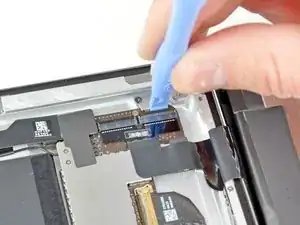
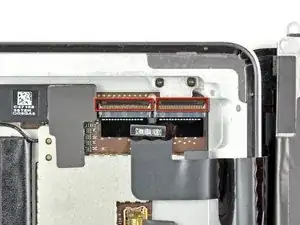
Используйте край пластикового инструмента для вскрытия, чтобы аккуратно поднять фиксирующие язычки на двух ZIF‑разъёмах ленточных кабелей сенсорного слоя.
Убедитесь, что вы поддевали именно шарнирные фиксирующие язычки, а не сами разъёмы.
Фиксирующие язычки выделены красным на втором изображении.
Шаг 33
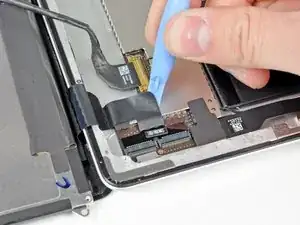
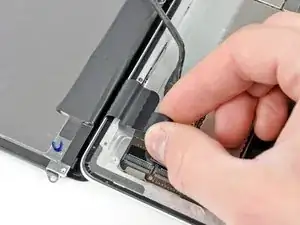
Используйте край пластикового инструмента для вскрытия, чтобы отлепить кабель сенсорного слоя от экранных экранов на плате логики.
Осторожно оторвите кабель сенсорного слоя от клея, закрепляющего его на боковой стороне задней крышки.
Шаг 34
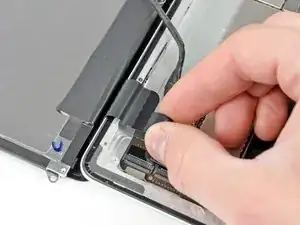
Вытяните ленточный кабель сенсорного слоя прямо из его двух разъёмов на плате логики.
Шаг 35
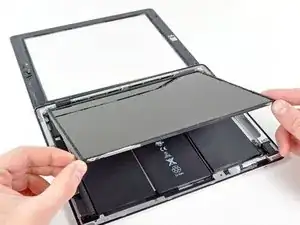
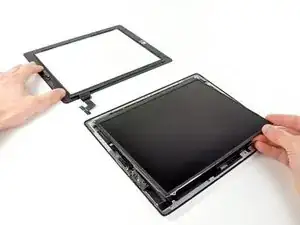
Чтобы снять переднюю панель в сборе, ленточный кабель должен выскользнуть между корпусом и ЖК‑дисплеем. Вам нужно немного сместить ЖК‑дисплей, чтобы освободить место.
Будьте очень осторожны при перемещении ЖК‑дисплея и не пытайтесь полностью снять его с iPad — его кабель останется подключённым, пока он повернут.
Поднимите ЖК‑дисплей от его длинного края, наиболее удалённого от кабеля сенсорного слоя, и аккуратно переверните его в сторону задней крышки — как закрывающуюся книгу.
Держа ЖК‑дисплей приподнятым, осторожно сдвиньте переднюю панель от iPad. Следите, чтобы ленточный кабель сенсорного слоя не зацепился за заднюю крышку или ЖК‑дисплей.
Установите ЖК‑дисплей обратно в корпус для сохранности.
Шаг 36
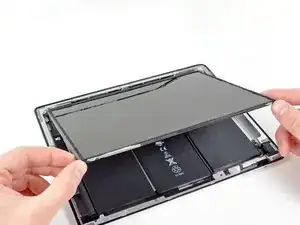
Чтобы работать с внутренностями iPad, нам нужно снова вынуть ЖК‑дисплей из корпуса.
Поднимите ЖК‑дисплей от его длинного края, ближайшего к кнопкам громкости, и аккуратно выверните его из задней крышки — как переворачивая страницу книги.
Положите ЖК‑дисплей лицевой стороной вниз на чистую поверхность. Можно подложить мягкую ткань, чтобы избежать царапин.
Шаг 37
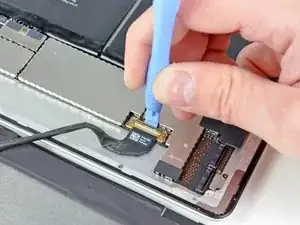
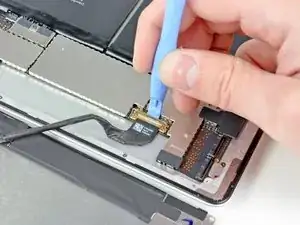
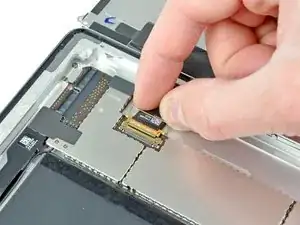
Аккуратно положите ЖК‑дисплей рядом с задней панелью.
Используйте пластиковый инструмент для вскрытия, чтобы поднять фиксатор ленточного кабеля дисплея вверх.
Вытяните ленточный кабель дисплея из его разъёма.
Не тяните коннектор вверх при отсоединении его от разъёма.
Шаг 38
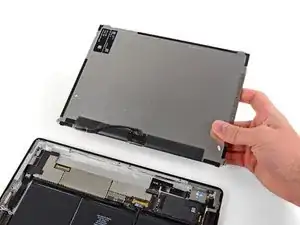
Снимите узел ЖК‑дисплея с узла задней панели.
Шаг 39
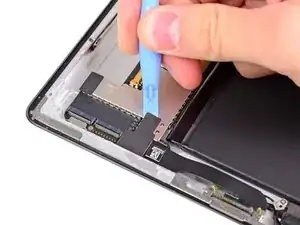
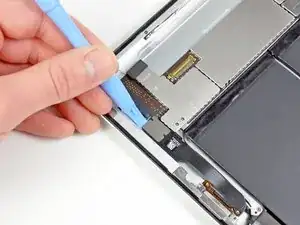
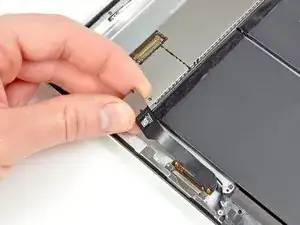
Если присутствует, используйте пластиковый инструмент для вскрытия, чтобы снять кусок ленты, покрывающий конец кабеля док‑коннектора.
Используйте край пластикового инструмента для вскрытия, чтобы аккуратно поддеть коннектор кабеля док‑коннектора от его разъёма на плате логики.
Оторвите ленточный кабель док‑коннектора от задней панели.
Шаг 40
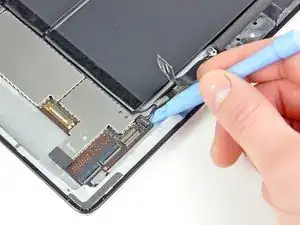
Подденьте коннектор кабеля динамика прямо вверх от его разъёма на плате логики.
Шаг 41
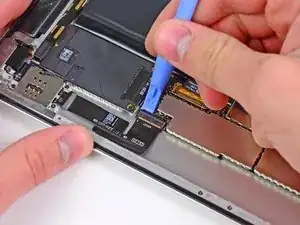
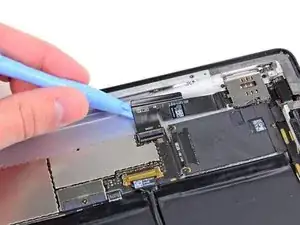
Используйте край пластикового инструмента для вскрытия, чтобы поднять фиксирующий язычок на ZIF‑разъёме кабеля разъёма наушников и передней камеры.
Убедитесь, что вы поддевали вверх именно шарнирный фиксирующий язычок, а не сам разъём.
Оторвите кабель разъёма наушников и кабель передней камеры от задней крышки.
Шаг 42
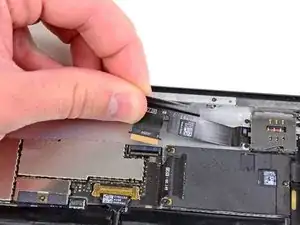
Аккуратно извлеките разъём наушников и шлейф фронтальной камеры прямо из его гнезда на логической плате.
Шаг 43
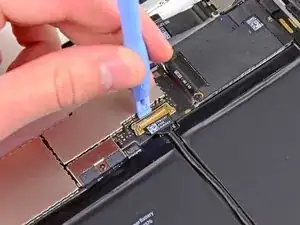
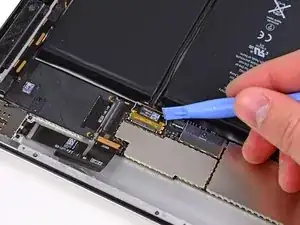
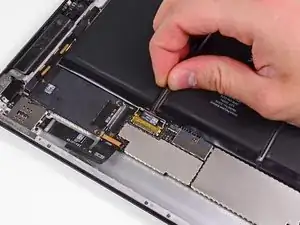
Используйте ребро пластикового монтажного инструмента, чтобы приподнять фиксатор, удерживающий разъём кабеля верхней платы компонентов в его гнезде на логической плате.
Оттяните разъём от его гнезда на логической плате.
Не поднимайте кабель вверх при его отключении.
Шаг 44
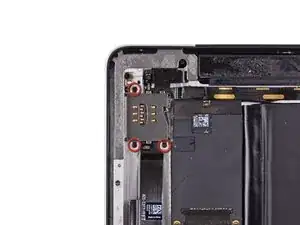
Выверните три винта Phillips длиной 2 мм, крепящих лоток SIM-карты к задней панели.
Шаг 45
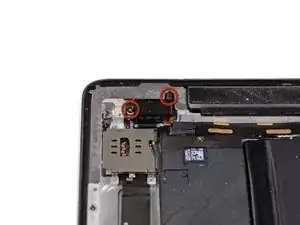
Выверните два винта Phillips длиной 2,9 мм, крепящих разъём наушников к верхнему краю задней панели.
Шаг 46
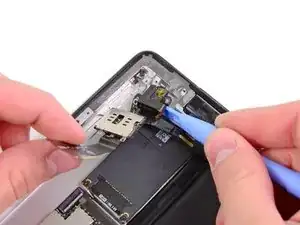
Используйте пластиковый монтажный инструмент, чтобы помочь вытащить разъём наушников из его посадочного места в верхней части задней панели.
Отделите узел разъёма наушников/лотка SIM от верхнего края платы связи.
Шаг 47
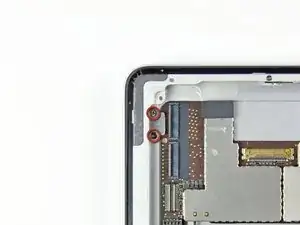
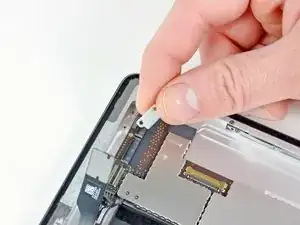
Выверните два винта Phillips длиной 2,1 мм, крепящих скобу логической платы к заднему корпусу возле гнезда кабеля дигитайзера.
Снимите скобу логической платы с заднего корпуса.
Шаг 48
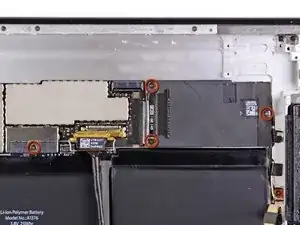
Выверните четыре винта Phillips длиной 2,6 мм, крепящих логическую и коммуникационную платы к задней панели.
Шаг 49
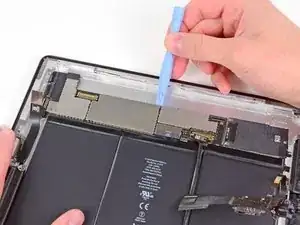
Используйте ребро пластикового монтажного инструмента, чтобы аккуратно поддеть логическую плату, отделяя её от клея, которым она приклеена к заднему корпусу.
Шаг 50
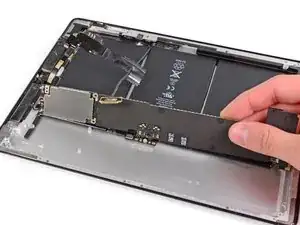
Поднимите логическую плату из заднего корпуса и слегка поверните её в сторону аккумулятора.
Не пытайтесь полностью снять её пока. К ней всё ещё подключены три антенных кабеля.
Шаг 51
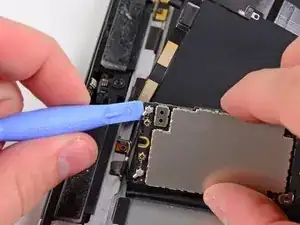
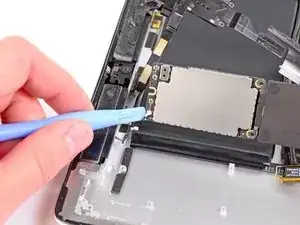
Используйте пластиковый монтажный инструмент, чтобы отключить оба антенных разъёма от их гнёзд на коммуникационной плате.
Шаг 52
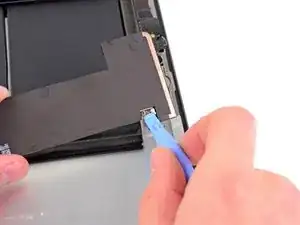
Отключите разъём антенны Wi‑Fi от его гнезда на логической плате.
Шаг 53
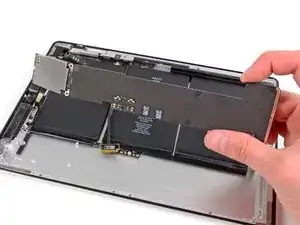
Снимите логическую плату с iPad 2.
Шаг 54
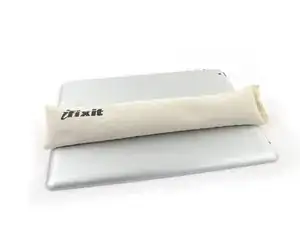
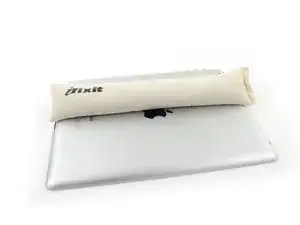
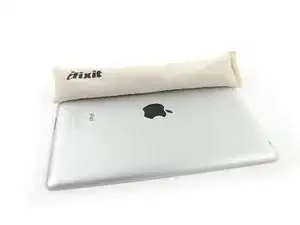
Повторно разогрейте iOpener в микроволновой печи в течение одной минуты.
Не перегревайте iOpener во время ремонта. Подождите как минимум две минуты перед повторным разогревом iOpener и никогда не разогревайте его более одной минуты за раз.
Поместите нагретый iOpener на заднюю панель iPad чуть правее центра (сторона, противоположная задней камере). Оставьте его на 90 секунд, чтобы смягчить клей аккумулятора.
Переместите iOpener в центр задней панели iPad и оставьте ещё на 90 секунд.
Если iOpener значительно остыл между сеансами, разогрейте его ещё на одну минуту.
Переместите iOpener к левому краю (сторона с задней камерой) задней панели iPad и оставьте ещё на 90 секунд.
Шаг 55
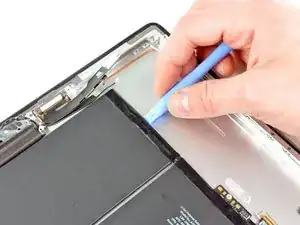
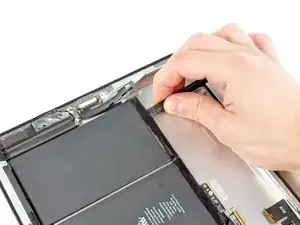
Начиная с ячейки аккумулятора, ближайшей к разъёму дока, вставьте пластиковый монтажный инструмент под край аккумулятора, ближайший к пустоте под логической платой, чтобы освободить достаточно места для ввода плоского конца лопатки.
Проведите плоским концом лопатки вдоль двух длинных сторон каждой ячейки аккумулятора, чтобы полностью отделить их от клея, закрепляющего их в заднем корпусе.
Если клей очень трудно отделяется, повторно разогрейте заднюю панель и попробуйте снова.
Шаг 56
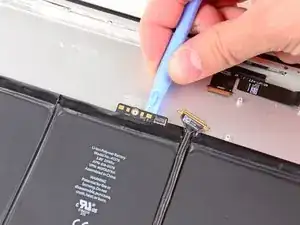
Перед тем как поддеть среднюю ячейку аккумулятора, используйте ребро пластикового монтажного инструмента, чтобы приподнять плату разъёмов аккумулятора от заднего корпуса.
Не перегибайте плату разъёмов аккумулятора. Будьте особенно осторожны при поддевании вокруг стойки, выступающей из алюминиевого заднего корпуса.
Шаг 57
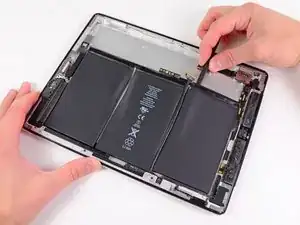
Далее используйте лопатку, чтобы отделить клей вдоль длинных сторон средней ячейки аккумулятора.
Повторите процесс для последней ячейки аккумулятора, при необходимости повторно нагревая корпус.
Шаг 58
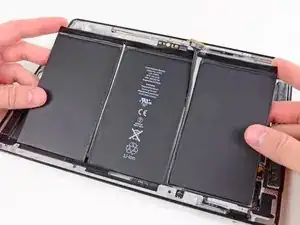
Аккуратно приподнимите аккумулятор из заднего корпуса и извлеките его из iPad 2.
Заключение
Для сборки устройства следуйте этим инструкциям в обратном порядке и используйте наше руководство Ленты-скотч для передней панели iPad 2 GSM, чтобы прикрепить переднюю панель.
Перевод руководства с ifixit.com