Замена камеры Insignia Flex 8
В этом руководстве объясняется, как заменить камеру в вашем Insignia Flex 8.
Шаг 1
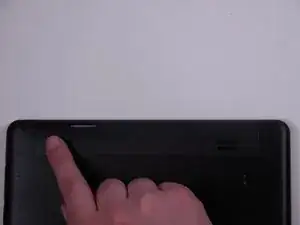
Выключите питание планшета, чтобы избежать травм.
Разместите планшет экраном вниз так, чтобы кнопка питания находилась в верхнем левом углу.
Удерживайте кнопку питания в течение пяти секунд, пока планшет не выключится.
Шаг 2
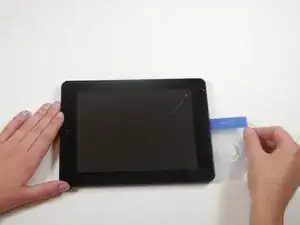
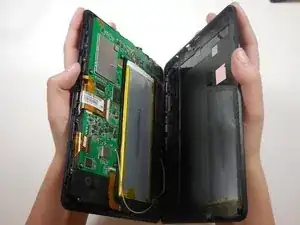
Снимите заднюю крышку со экрана, пройдя между крышкой и экраном кредитной картой или другим тонким, но плотным предметом.
Возможно, потребуется использовать лопатку, чтобы первоначально создать зазор между экраном и крышкой.
Проведите этим предметом по периметру планшета, пока крышка не отделится от экрана.
Снимите заднюю крышку и отложите в сторону.
Шаг 3
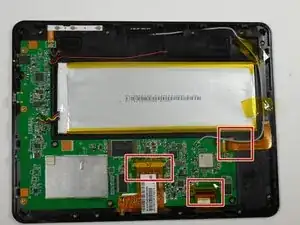
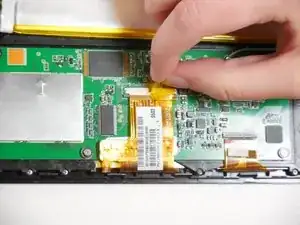
Отклейте ленту от ленточных разъемов. Начиная от кнопки питания, двигайтесь по часовой стрелке вокруг планшета.
Шаг 4
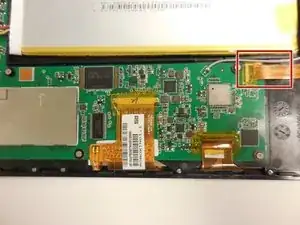
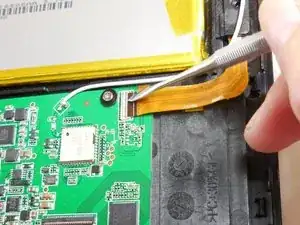
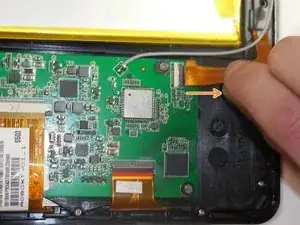
Чтобы отсоединить ленточный кабель камеры, поднимите защёлку с помощью лопатки.
Потяните ленту прямо назад, чтобы освободить её.
Шаг 5
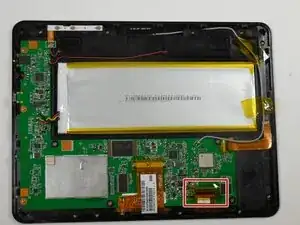
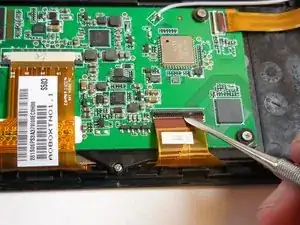
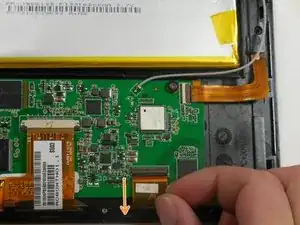
Снимите второй ленточный кабель, поддев чёрную защёлку лопаткой.
Потяните ленточный кабель горизонтально от батареи.
Шаг 6
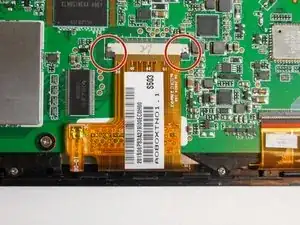
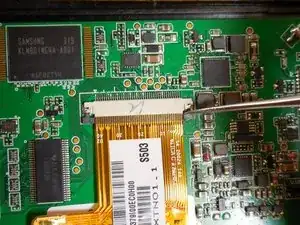
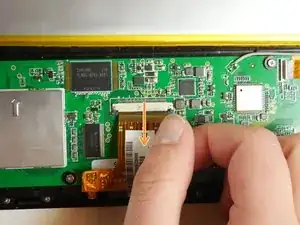
Снимите последний ленточный кабель, отогнув две чёрные защёлки по обеим сторонам кабеля.
Потяните ленту горизонтально от батареи.
Шаг 7
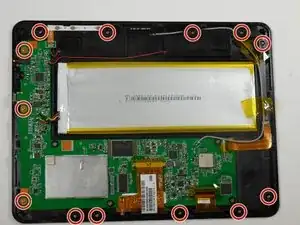
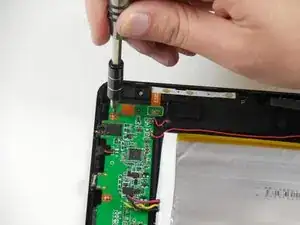
Выверните тринадцать винтов 4.75 мм по периметру планшета с помощью отвертки PH 00.
Шаг 8
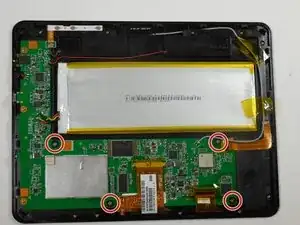
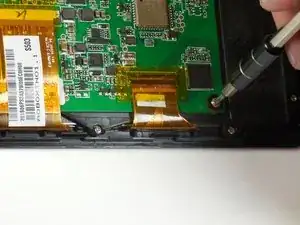
Выверните четыре винта 3.75 мм вместе с пластиковыми шайбами с помощью отвертки PH 00.
Поднимите плату.
Шаг 9
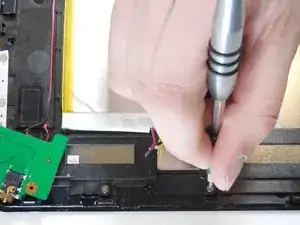
Выверните последние два винта, которые находились под платой.
Эти винты расположены рядом с разъёмом зарядки и USB-адаптером.
Эти винты также 3.75 мм и могут взаимозаменяться со вторым набором винтов.
Шаг 10
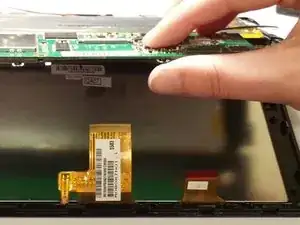
Поднимите плату и чёрную внутреннюю монтажную деталь и отведите их от экрана.
Отложите плату в сторону.
Осторожно обращайтесь с припаянной антенной при разделении деталей.
Осторожно обращайтесь с припаянной лентой, подключённой к источнику питания. Эта лента хрупкая.
Шаг 11
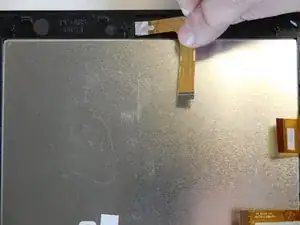
Снимите L-образный ленточный кабель с экрана.
Камера прикреплена к концу этого кабеля.
Заключение
Для сборки устройства выполните эти действия в обратном порядке.
Перевод руководства с ifixit.com